
Bài này dành cho
Phụ huynh có con học tại trung tâm, và giáo vụ cần hướng dẫn phụ huynh: xem con hôm nay học gì, có đi học không, còn bài nào chưa nộp, học phí còn nợ không; gửi đơn xin nghỉ, đăng ký khoá mới, góp ý ngay trên cổng.
Người đọc chính
Phụ huynh, giáo vụ, giáo viên chủ nhiệm
Chuỗi bài
1. Cơ sở, lớp, GV → 2. Tuyển sinh → 3. Khoá học, đề → 4. Giao bài, chấm → 5. Cổng phụ huynh → 6. Cổng học sinh → 7. Học phí
1. Bài toán nghiệp vụ
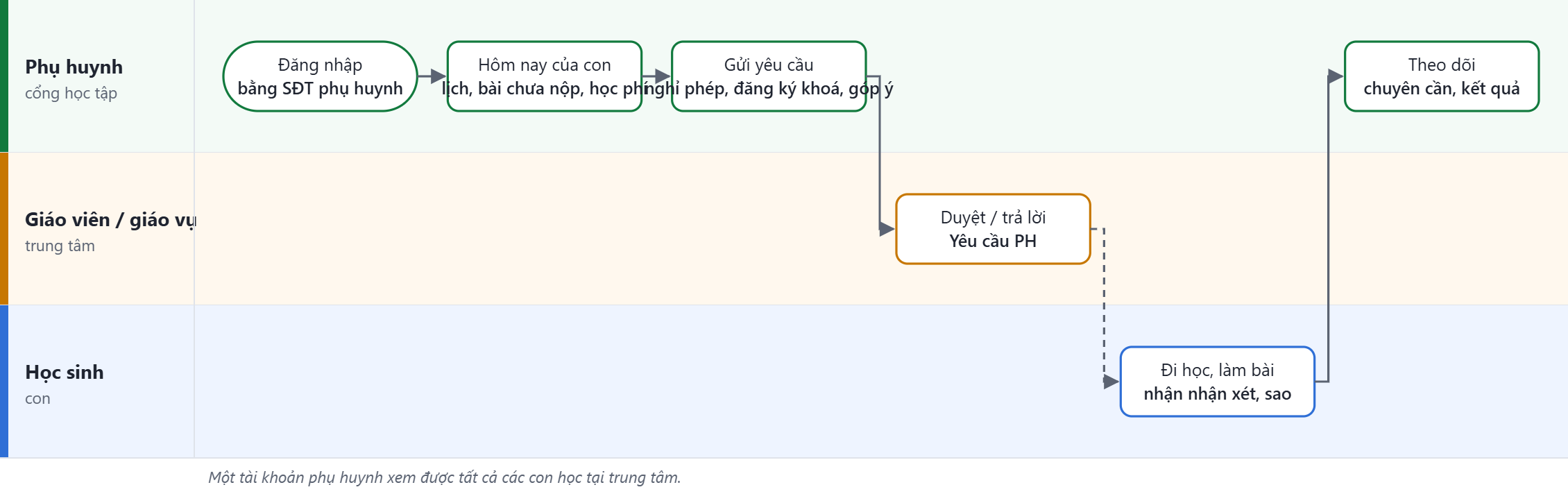
Phụ huynh thường hỏi qua Zalo từng giáo viên: con hôm nay có đi học không, có bài tập gì, xin cho con nghỉ… Tin nhắn rải rác, giáo viên dễ quên, trung tâm không có số liệu. Cổng phụ huynh đưa mọi thông tin về một chỗ: lịch và chuyên cần của con, bài chưa nộp, nhận xét, sao giáo viên tặng, học phí đã đóng / còn nợ, và các yêu cầu gửi trung tâm (nghỉ phép, đăng ký khoá, góp ý) có trạng thái xử lý rõ ràng.
2. Vai trò
- Phụ huynh: theo dõi con, gửi yêu cầu, đăng ký khoá.
- Giáo viên / giáo vụ: duyệt nghỉ phép, trả lời góp ý, xử lý đăng ký khoá (bài 4).
- Học sinh: đi học, làm bài (bài 6).
3. Sơ đồ luồng nghiệp vụ
4. Hướng dẫn từng bước
Bước 1. Trang Hôm nay của con
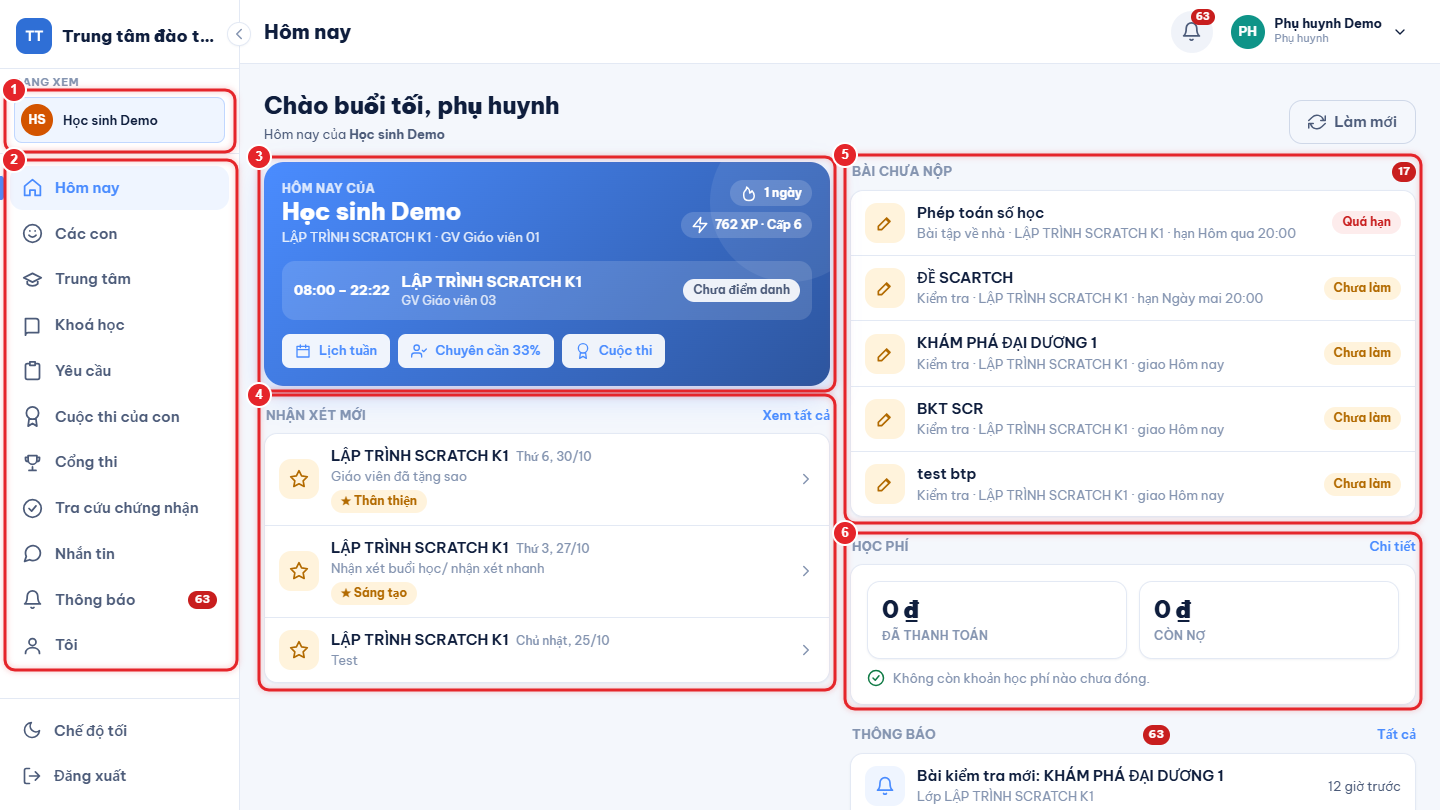
Đăng nhập cổng học tập của trung tâm bằng tài khoản phụ huynh (SĐT phụ huynh đã khai ở hồ sơ học sinh). 1Đang xem — chọn con nếu có nhiều con; 2menu: Hôm nay, Các con, Trung tâm, Khoá học, Yêu cầu, Cuộc thi của con, Cổng thi, Tra cứu chứng nhận, Nhắn tin, Thông báo, Tôi. 3Thẻ "Hôm nay của con": lớp, giáo viên, buổi học hôm nay và trạng thái điểm danh, nút Lịch tuần, Chuyên cần, Cuộc thi; 4nhận xét mới và sao giáo viên tặng (Thân thiện, Sáng tạo…); 5bài chưa nộp kèm hạn (Quá hạn, Chưa làm); 6học phí: đã thanh toán, còn nợ — bấm Chi tiết xem từng khoản. Bên dưới là thông báo của trung tâm (bài kiểm tra mới, nhắc lịch…).
Bước 2. Các con
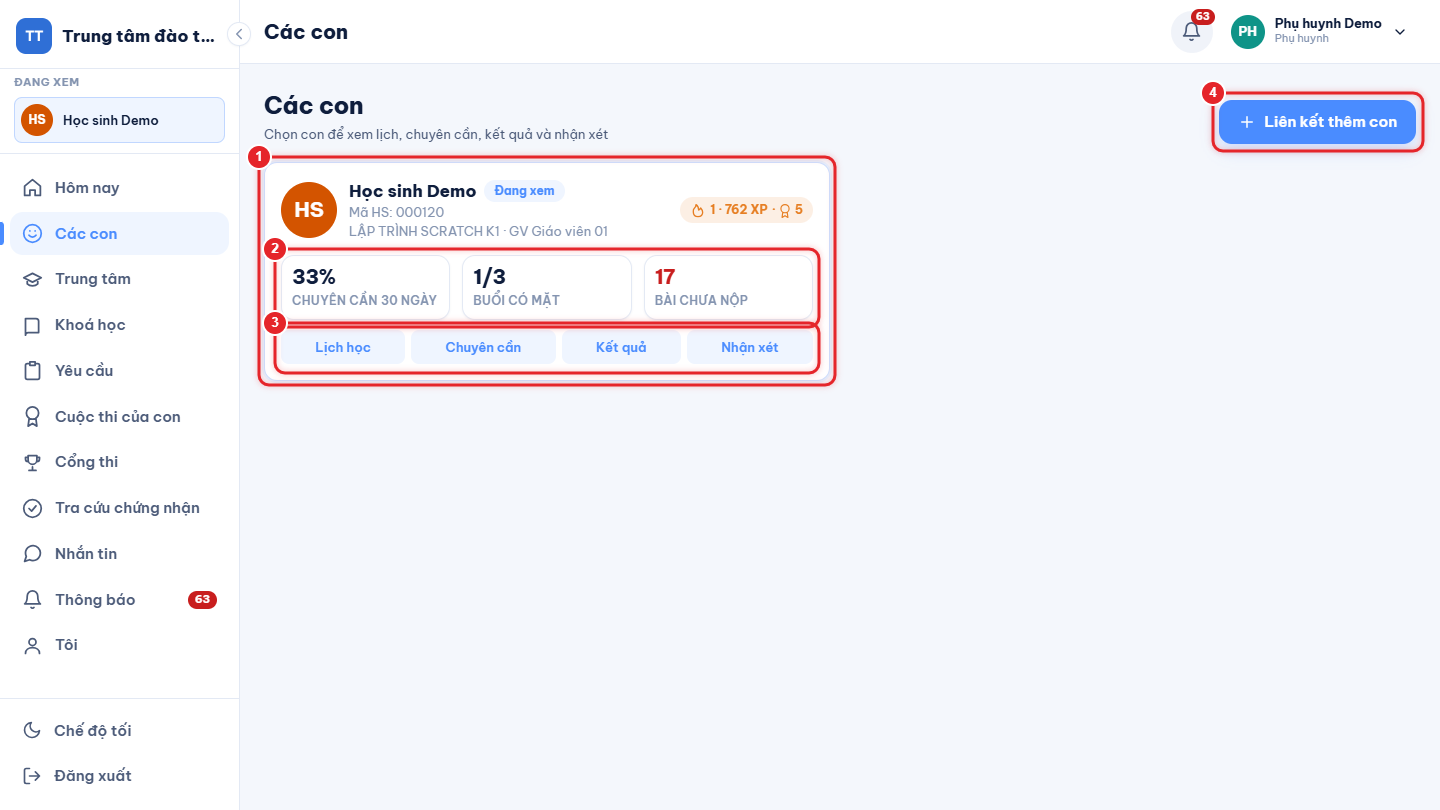
1Mỗi con một thẻ: mã học sinh, lớp, giáo viên, chuỗi ngày học, XP, huy hiệu; 2chuyên cần 30 ngày, số buổi có mặt, số bài chưa nộp; 3nút Lịch học, Chuyên cần, Kết quả, Nhận xét để xem chi tiết. 4Liên kết thêm con khi có con thứ hai học tại trung tâm.
Bước 3. Gửi yêu cầu tới trung tâm
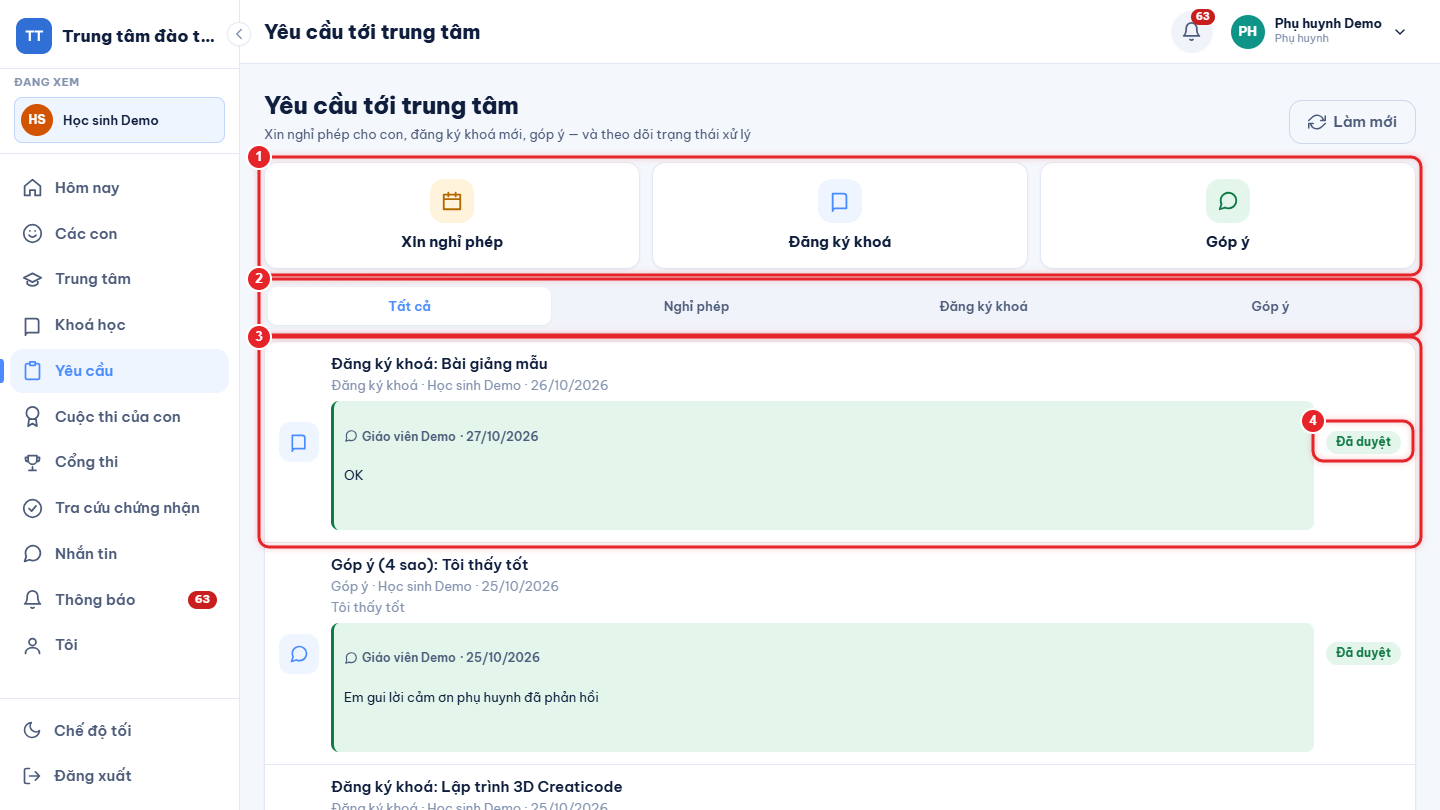
Yêu cầu: 1ba loại — Xin nghỉ phép (chọn ngày, lý do), Đăng ký khoá, Góp ý (chấm sao, nội dung); 2lọc theo loại; 3mỗi yêu cầu kèm phản hồi của giáo viên; 4trạng thái: Chờ xử lý, Đã duyệt, Từ chối.
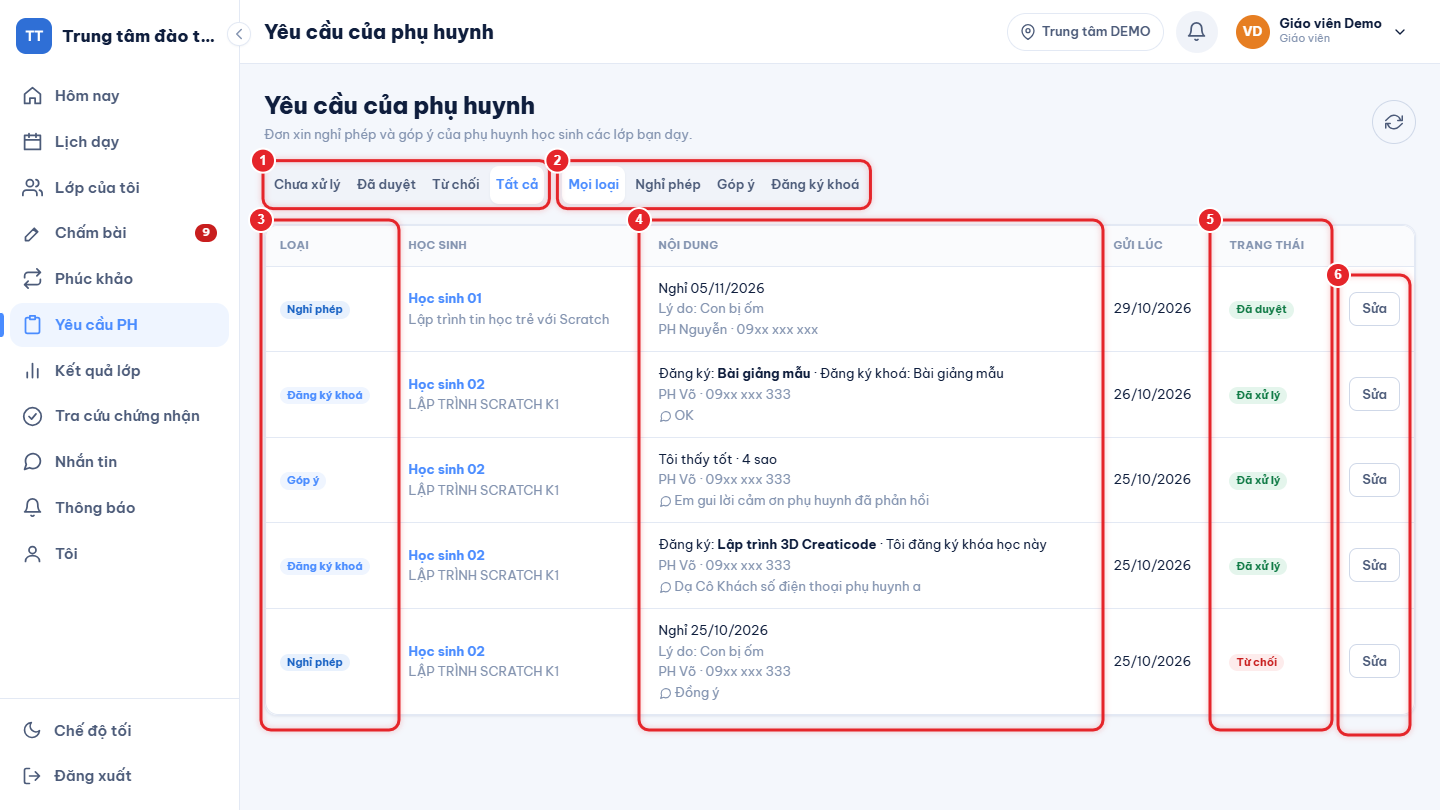
Phía giáo viên (cổng giáo viên › Yêu cầu PH): 1lọc Chưa xử lý / Đã duyệt / Từ chối, 2theo loại; 3loại yêu cầu, học sinh, lớp; 4nội dung (ngày nghỉ, lý do, khoá muốn đăng ký, góp ý và số sao); 5trạng thái; 6Sửa để duyệt / từ chối và ghi phản hồi — phụ huynh thấy phản hồi và trạng thái ngay trên cổng.
Bước 4. Xem và đăng ký khoá học
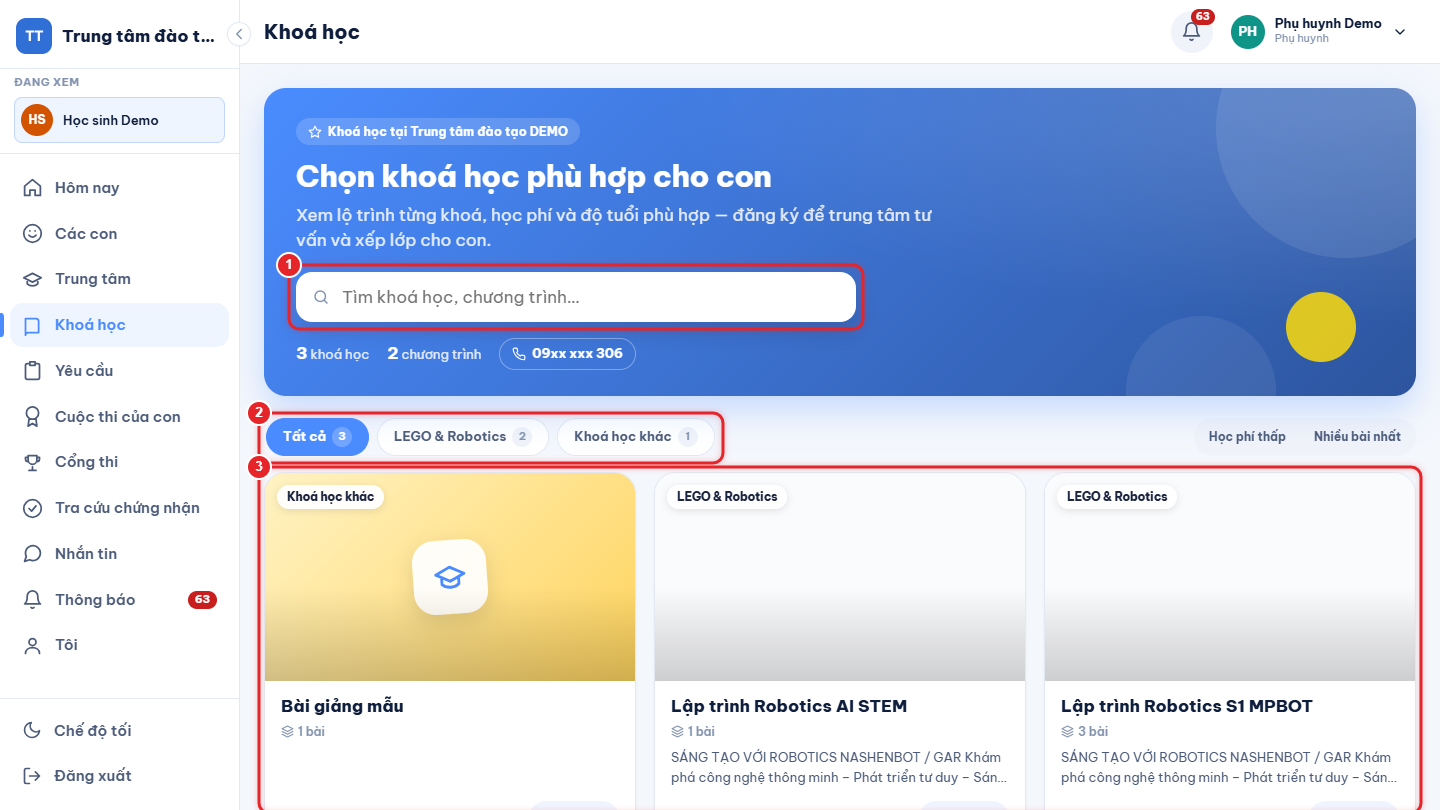
Khoá học: 1tìm khoá học, chương trình (kèm số điện thoại tư vấn của trung tâm); 2lọc theo chương trình (LEGO & Robotics…), sắp xếp học phí thấp / nhiều bài nhất; 3thẻ khoá học: lộ trình, số bài, học phí, độ tuổi phù hợp — bấm để đăng ký; yêu cầu đăng ký đổ về trung tâm để tư vấn và xếp lớp (bài 2).
| Phụ huynh liên lạc với trung tâm qua đâu? – hai cách | |
|
AQua mục Yêu cầu trên cổng (khuyến nghị) Nghỉ phép, đăng ký khoá, góp ý có trạng thái và người xử lý; trung tâm thống kê được, không thất lạc tin nhắn. Hợp với: mọi trung tâm muốn chuẩn hoá chăm sóc phụ huynh. |
BNhắn tin trực tiếp Mục Nhắn tin trên cổng để trao đổi nhanh với giáo viên, trung tâm. Hợp với: câu hỏi ngắn, không cần duyệt. |
5. Cấu hình cần có
- Hồ sơ học sinh có thông tin khách hàng là phụ huynh với SĐT đúng (bài 2); học sinh được ghi danh vào lớp.
- Khoá học bật hiện trên cổng, có giá bán (bài 3); cổng học tập bật ở Cấu hình app học tập.
6. Câu hỏi thường gặp
Phụ huynh không thấy con?
Kiểm tra SĐT phụ huynh trên hồ sơ học sinh khớp SĐT đăng nhập; hoặc dùng Liên kết thêm con.
Học phí hiện 0 dù chưa đóng?
Học phí lấy từ giao dịch của học sinh (bài 7); kiểm tra giao dịch đã tạo và gắn đúng học sinh.