
Bài này dành cho
Hành chính, nhân sự, trưởng bộ phận cần soạn quy định, quy trình (SOP), hướng dẫn sử dụng, thông báo, tài liệu đào tạo nhanh và thống nhất, rồi chia sẻ đúng người đọc.
Người đọc chính
Hành chính – nhân sự, trưởng bộ phận
Chuỗi bài
1. Tổng quan → 2. Tạo nhân viên ảo, giao nhiệm vụ, duyệt đề xuất → 3. Trợ lý soạn tài liệu
1. Bài toán nghiệp vụ
Viết một quy trình từ đầu mất nhiều giờ, mỗi người viết một kiểu. Form Quản lý tài liệu có khối Soạn nội dung với AI: chọn loại tài liệu, giọng văn, độ dài, yêu cầu bổ sung; QBIS tạo sẵn câu lệnh (prompt) kèm tiêu đề, danh mục, đối tượng, phòng ban; bạn dán vào ChatGPT, Claude hoặc Gemini rồi dán kết quả về là có bản nháp đúng khung.
2. Vai trò
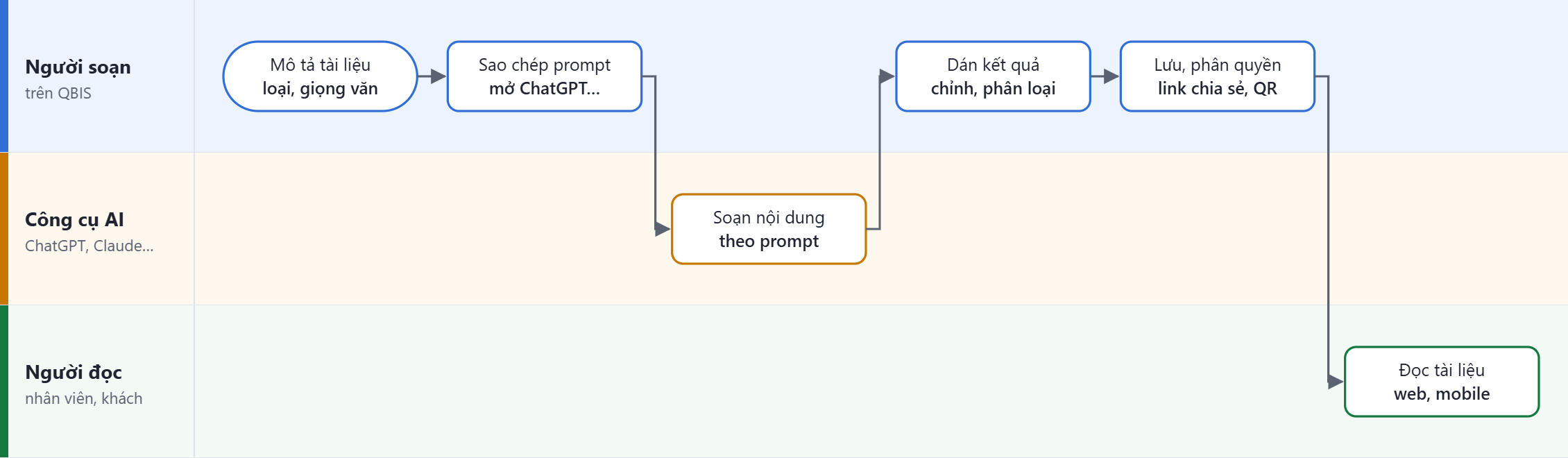
- Người soạn mô tả tài liệu, sao chép prompt, dán kết quả, chỉnh và phân quyền.
- Công cụ AI (ChatGPT, Claude, Gemini…) soạn nội dung theo prompt.
- Người đọc nhân viên trong phòng ban được cấp, hoặc khách qua link chia sẻ.
3. Sơ đồ luồng nghiệp vụ
4. Hướng dẫn từng bước
Bước 1. Mô tả tài liệu cần soạn
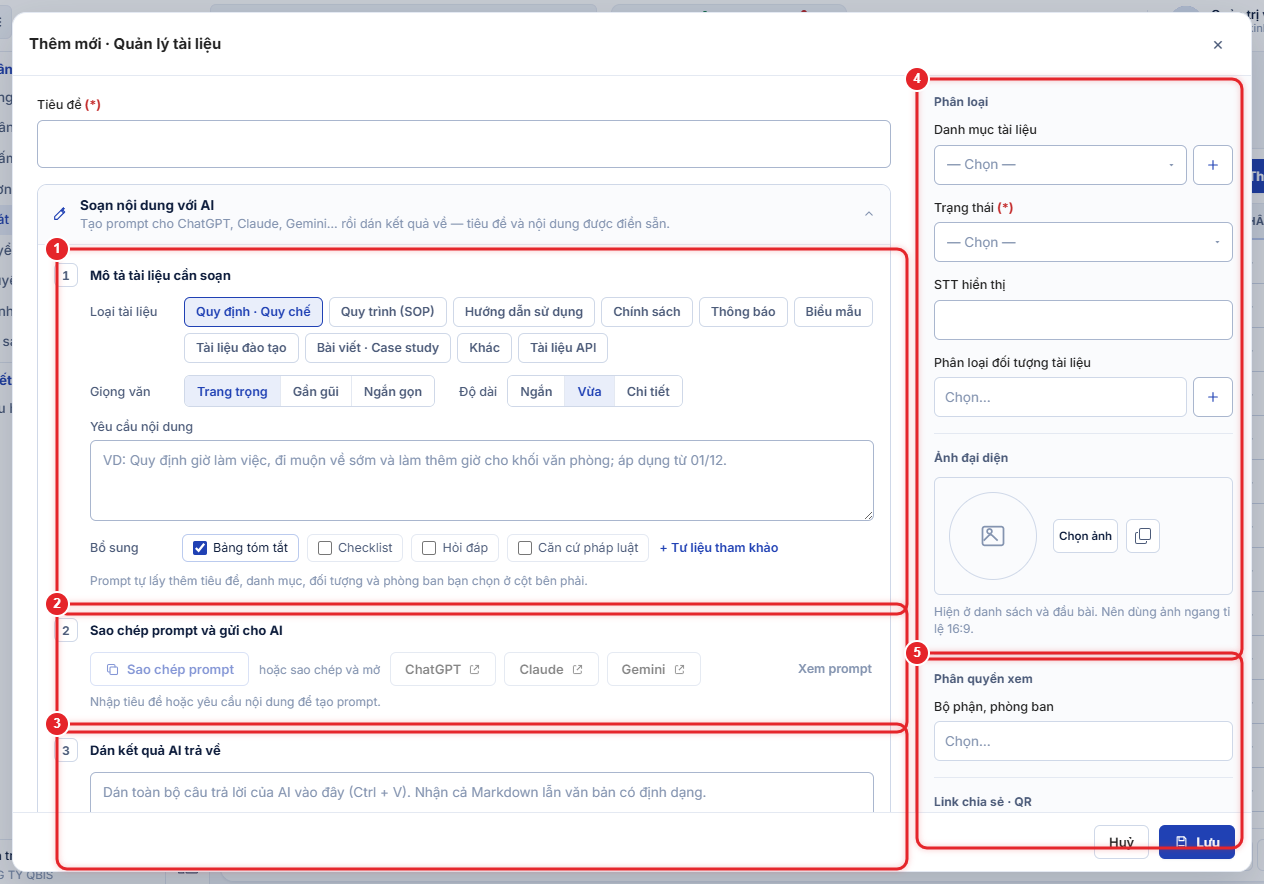
Vào Quản lý tài liệu › Thêm mới, nhập Tiêu đề, mở khối Soạn nội dung với AI. 1chọn Loại tài liệu (quy định – quy chế, quy trình SOP, hướng dẫn sử dụng, chính sách, thông báo, biểu mẫu, tài liệu đào tạo, bài viết – case study, tài liệu API…), Giọng văn (trang trọng, gần gũi, ngắn gọn), Độ dài; gõ Yêu cầu nội dung (ví dụ "Quy định giờ làm việc, đi muộn về sớm và làm thêm giờ cho khối văn phòng; áp dụng từ 01/12"); tích Bổ sung: bảng tóm tắt, checklist, hỏi đáp, căn cứ pháp luật; thêm tư liệu tham khảo.
Bước 2. Gửi prompt cho công cụ AI
2Sao chép prompt, hoặc bấm ChatGPT / Claude / Gemini để sao chép và mở luôn trang đó; Xem prompt để đọc trước nội dung câu lệnh. Prompt tự kèm tiêu đề, danh mục, đối tượng và phòng ban đã chọn ở cột phải.
Bước 3. Dán kết quả, phân loại và lưu
3dán toàn bộ câu trả lời vào ô Dán kết quả AI trả về (nhận cả Markdown và văn bản có định dạng); tiêu đề và nội dung được điền sẵn vào trình soạn thảo để chỉnh tiếp. Có sẵn tài liệu Word / PDF thì kéo thả vào Chuyển từ file Word / PDF để chuyển thành nội dung soạn thảo. 4Phân loại: danh mục tài liệu, trạng thái, STT hiển thị, đối tượng, ảnh đại diện. 5Phân quyền xem theo bộ phận, phòng ban; sau khi lưu, mở lại để tạo link chia sẻ và mã QR. Bấm Lưu.
| Bắt đầu từ đâu? – hai cách | |
|
ACó tài liệu cũ: chuyển từ Word / PDF (khuyến nghị) Giữ nguyên nội dung đã ban hành, chỉ cập nhật phần thay đổi. Hợp với: quy chế, biểu mẫu đã có. |
BSoạn mới bằng prompt Mô tả yêu cầu, để công cụ AI viết bản nháp, người soạn kiểm tra và sửa. Hợp với: thông báo, hướng dẫn, tài liệu đào tạo mới. |
5. Cấu hình cần có
- Danh mục tài liệu, đối tượng tài liệu; quyền vào Quản lý tài liệu.
- Tài khoản ChatGPT / Claude / Gemini của người soạn (QBIS không gửi dữ liệu đi, người soạn tự dán prompt).
6. Câu hỏi thường gặp
Nội dung AI viết có cần kiểm tra không?
Có. Luôn đọc lại số liệu, căn cứ pháp luật, tên phòng ban trước khi đặt trạng thái hiển thị.
Ai xem được tài liệu?
Người thuộc bộ phận được chọn ở Phân quyền xem; người ngoài chỉ xem qua link chia sẻ / QR nếu bạn tạo.