Hướng dẫn nhanh · Phòng Chăm sóc khách hàng · FASTER Việt Nam
Trợ lý kinh doanh · Quản lý bảo hành · Xuất nhập kho
Tài liệu thao tác nhanh cho nhân viên CSKH.
Phần A
Trợ lý kinh doanh
1
Tạo đơn xuất bán
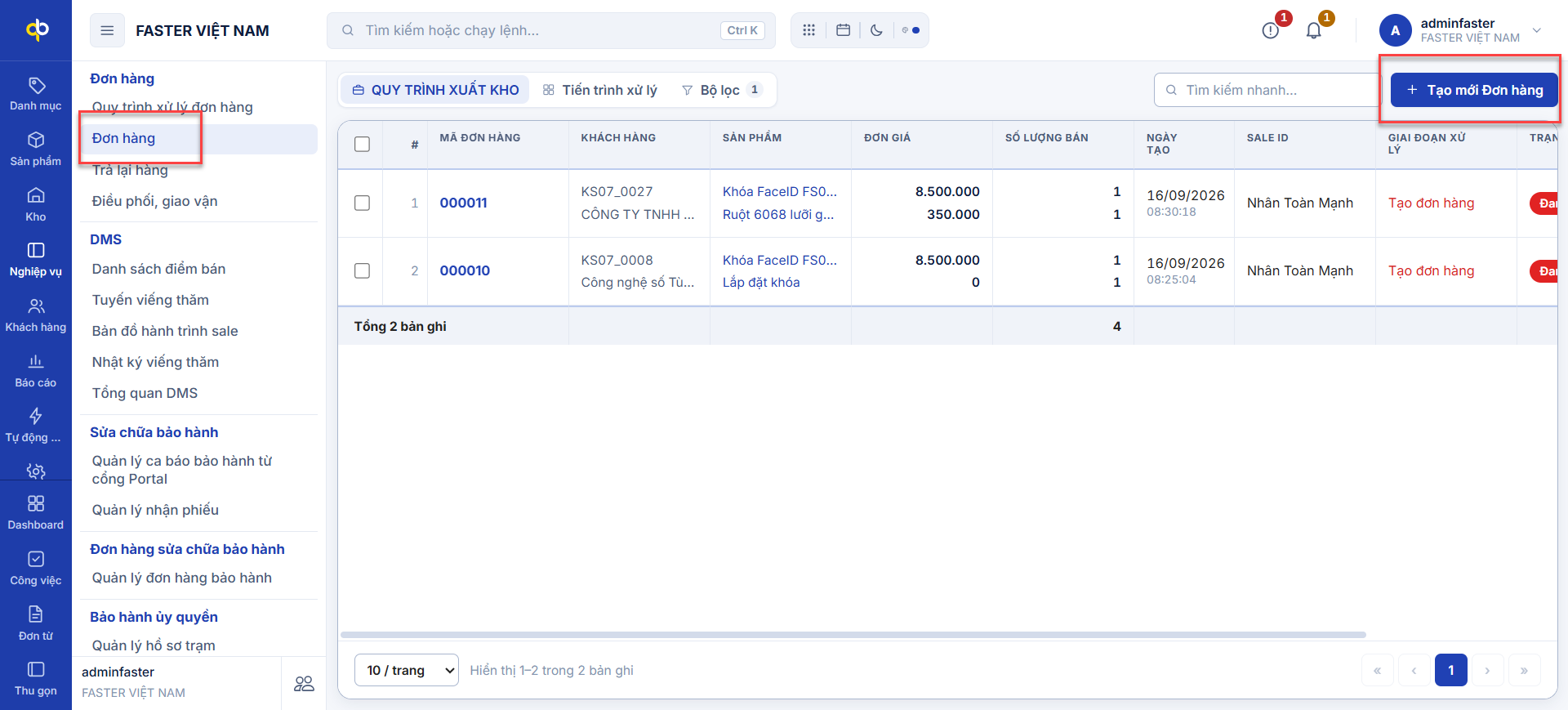
- Nghiệp vụ → Đơn hàng → Đơn hàng → bấm + Tạo mới Đơn hàng.
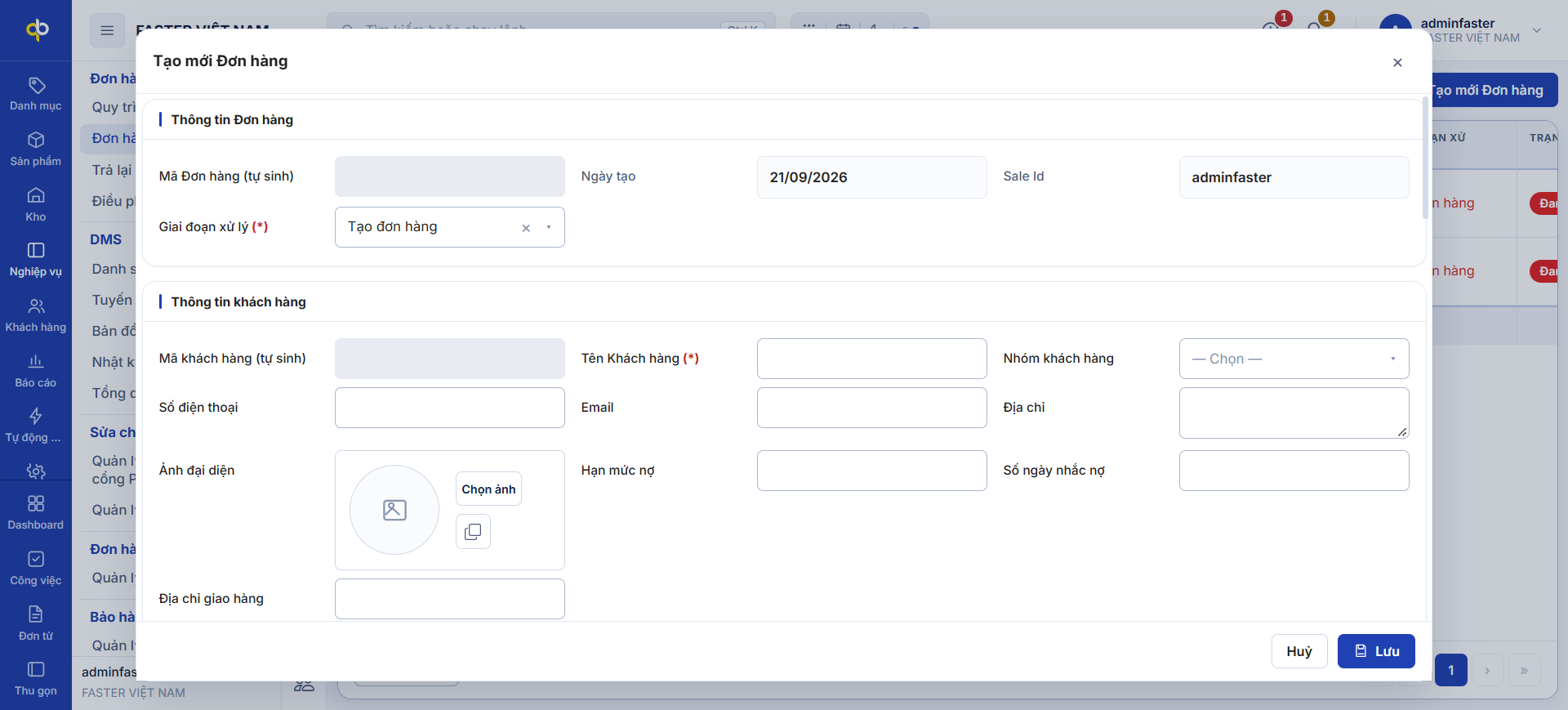
- Thông tin Đơn hàng: mã và ngày tự sinh; chọn Giai đoạn xử lý (*) = Tạo đơn hàng.
- Thông tin khách hàng: nhập Tên Khách hàng (*), SĐT, địa chỉ và Địa chỉ giao hàng (dùng cho điều phối giao vận).
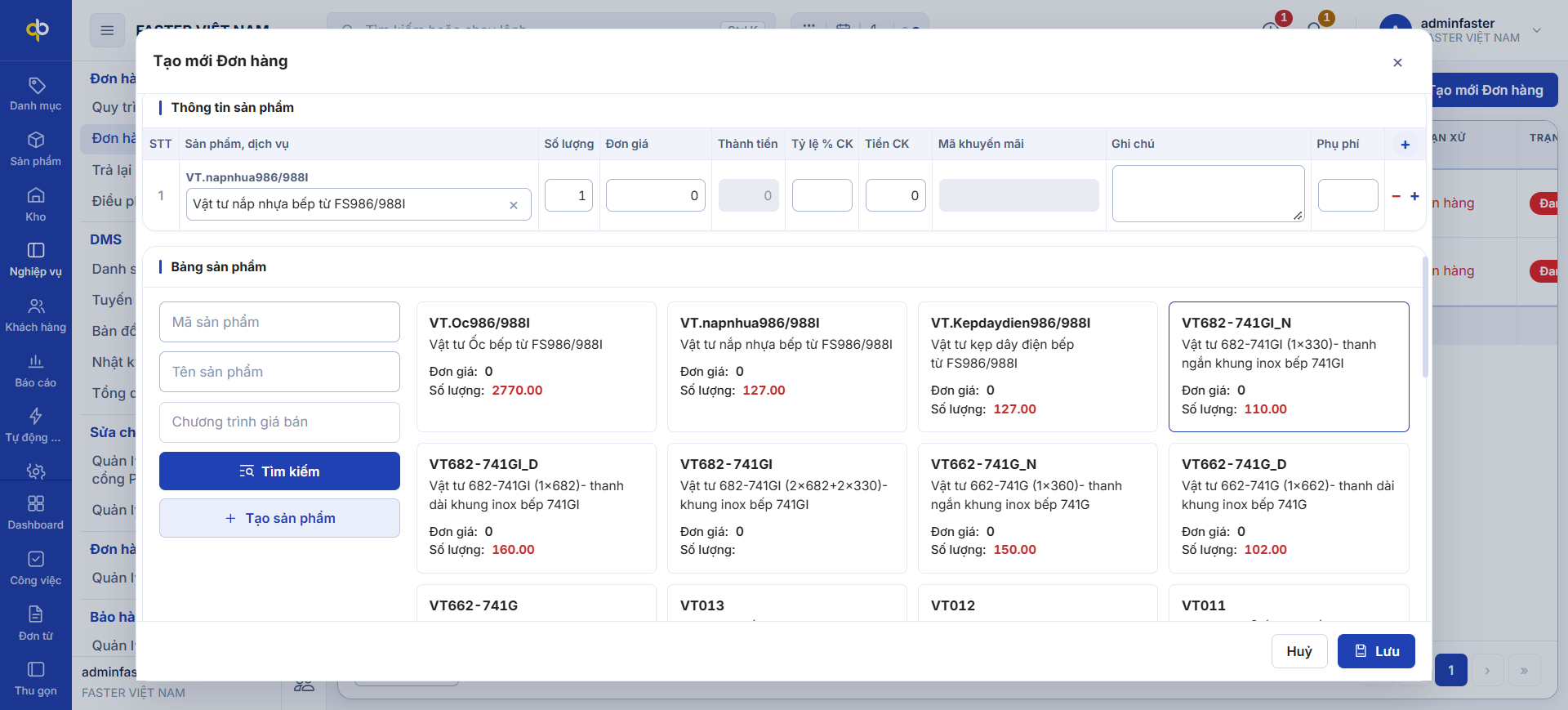
- Thông tin sản phẩm: bấm + để thêm dòng → chọn sản phẩm, nhập Số lượng, Đơn giá, % CK, mã khuyến mãi, phụ phí. Tra hàng nhanh ở Bảng sản phẩm: nhập mã/tên → Tìm kiếm.
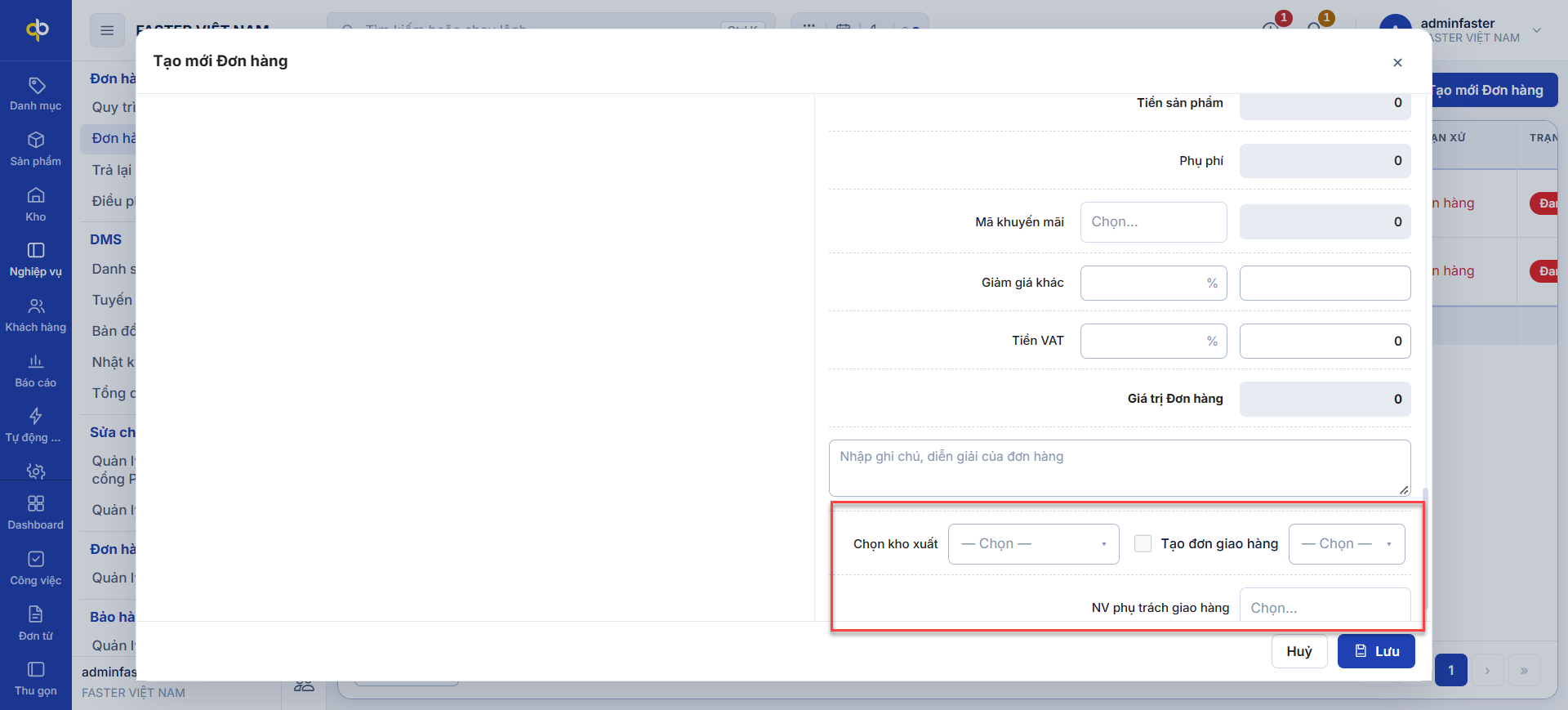
- Cuối form kiểm tra Tiền sản phẩm → Giá trị Đơn hàng, rồi Chọn kho xuất; nếu cần giao hàng thì tích Tạo đơn giao hàng và chọn NV phụ trách giao hàng.
- Bấm Lưu.
2
Xuất kho cho đơn
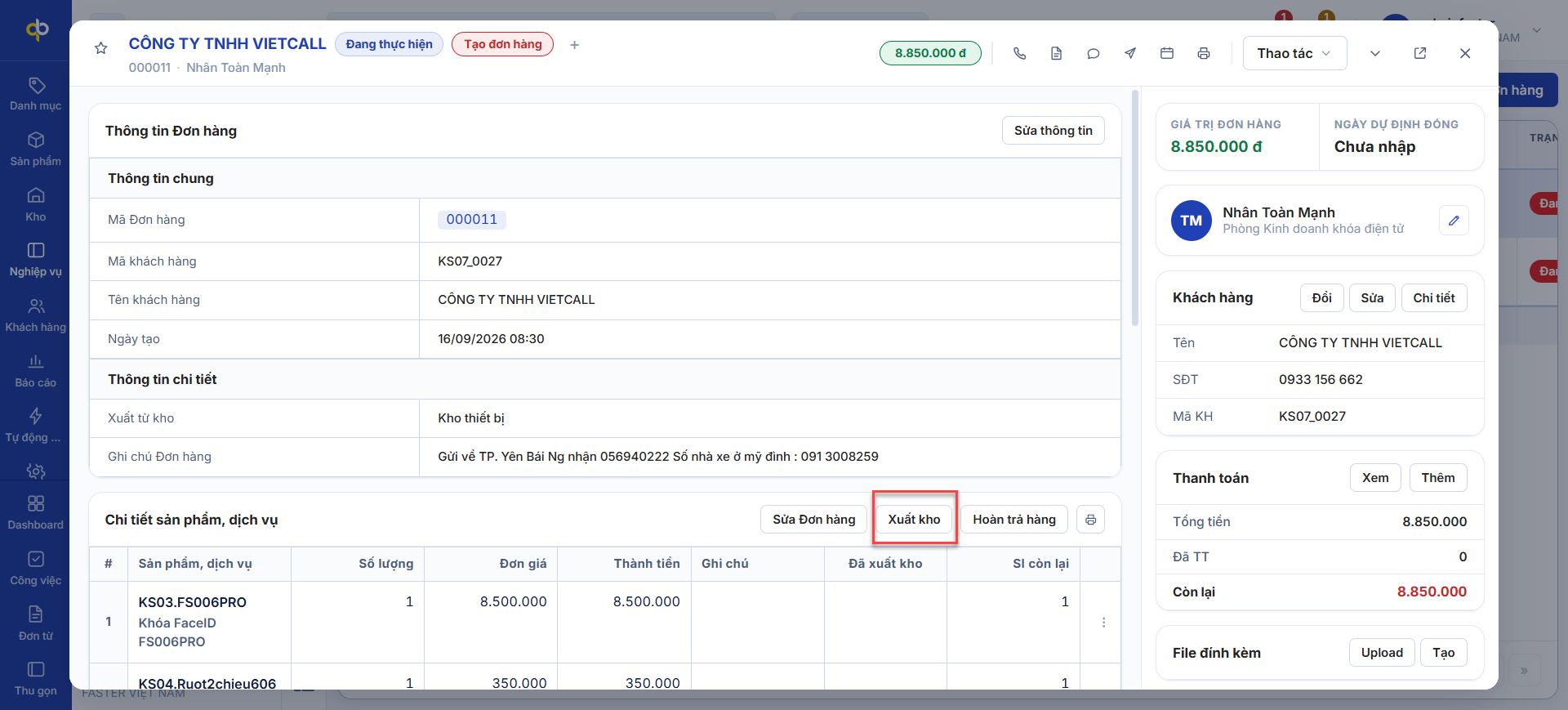
- Bấm mã đơn trong danh sách để mở chi tiết.
- Tới Chi tiết sản phẩm, dịch vụ → bấm Xuất kho.
- Xuất xong, cột Đã xuất kho hiện số lượng và mã phiếu xuất; Sl còn lại là phần chưa xuất.
- Ghi nhận tiền: khối Thanh toán bên phải → Thêm. Khách trả hàng: Hoàn trả hàng.
3
Điều phối giao hàng
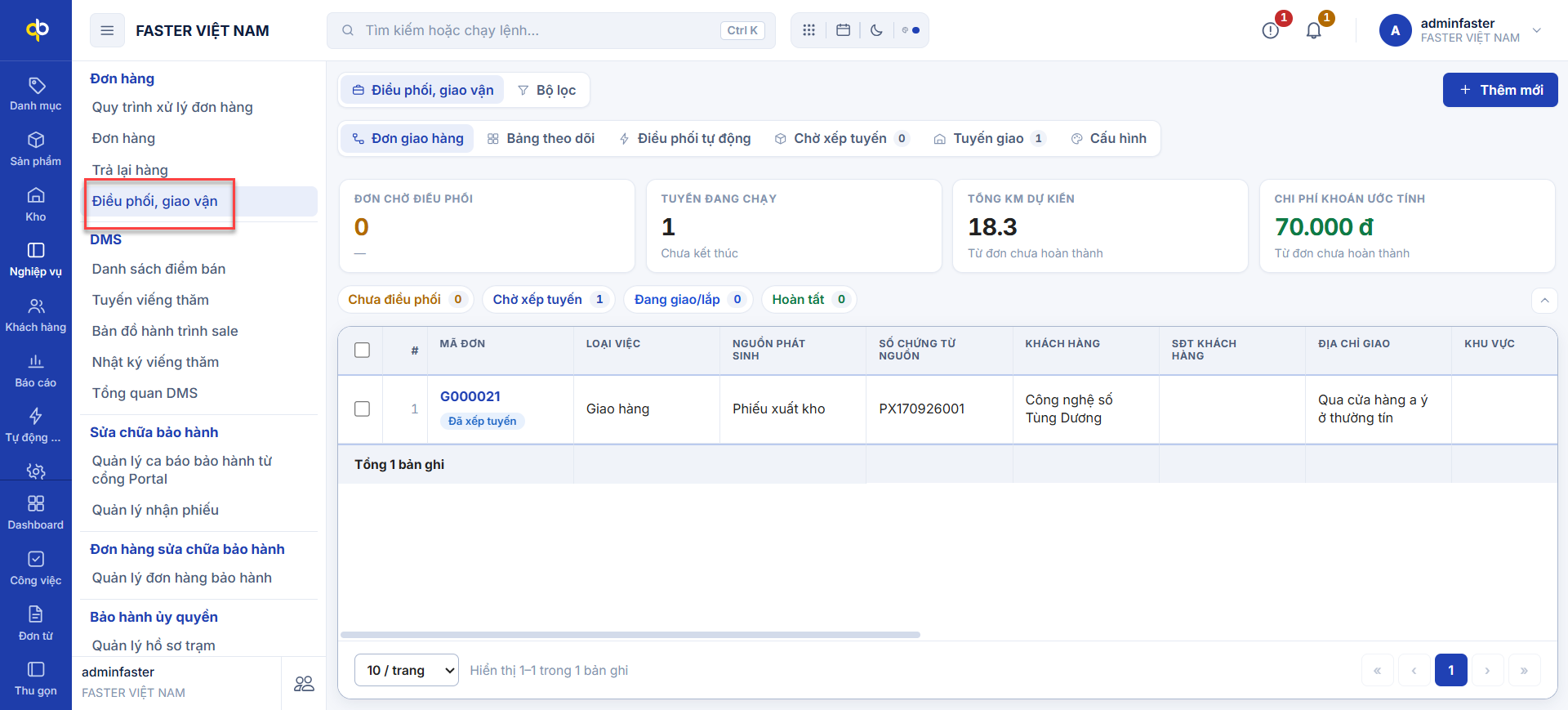
- Nghiệp vụ → Đơn hàng → Điều phối, giao vận. Đầu trang là các số liệu Đơn chờ điều phối, Tuyến đang chạy, Tổng km dự kiến, Chi phí khoán ước tính.
- Các tab trạng thái: Chưa điều phối · Chờ xếp tuyến · Đang giao/lắp · Hoàn tất. Đơn giao sinh tự động từ phiếu xuất kho (cột Nguồn phát sinh).
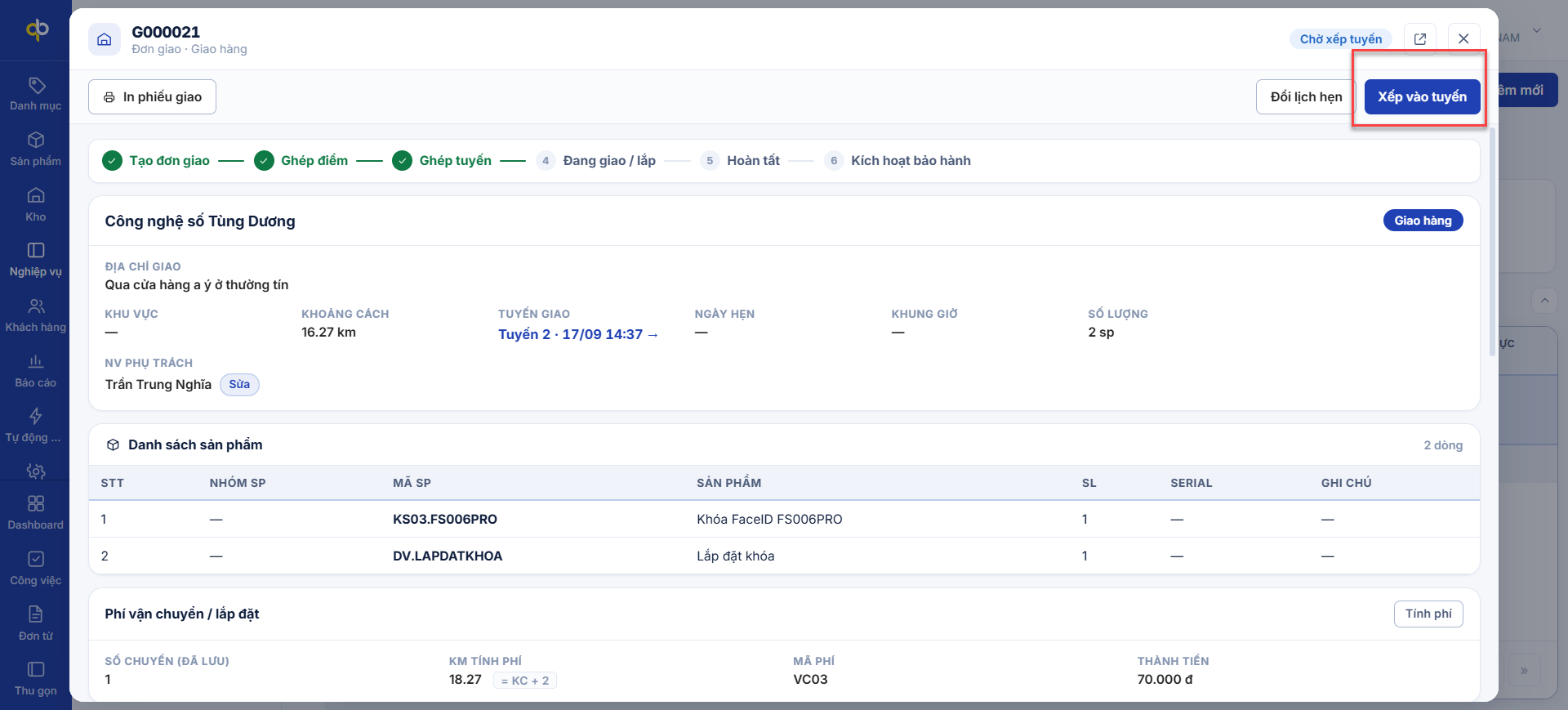
- Bấm mã đơn giao để mở. Thanh tiến trình: Tạo đơn giao → Ghép điểm → Ghép tuyến → Đang giao/lắp → Hoàn tất → Kích hoạt bảo hành.
- Bấm Xếp vào tuyến để đưa đơn vào tuyến giao; Đổi lịch hẹn khi khách hẹn lại; Sửa để đổi NV phụ trách.
- Phí: mục Phí vận chuyển / lắp đặt → bấm Tính phí (theo km và mã phí). Bấm In phiếu giao cho nhân viên mang đi.
- Xếp tuyến hàng loạt: dùng tab Bảng theo dõi, Điều phối tự động, Chờ xếp tuyến, Tuyến giao.
Phần B
Quản lý bảo hành
B1 — Xử lý phiếu · B2 — Xuất / nhập / thu hồi linh kiện trên phiếu
B1 · Xử lý phiếu bảo hành
1
Tạo phiếu bảo hành
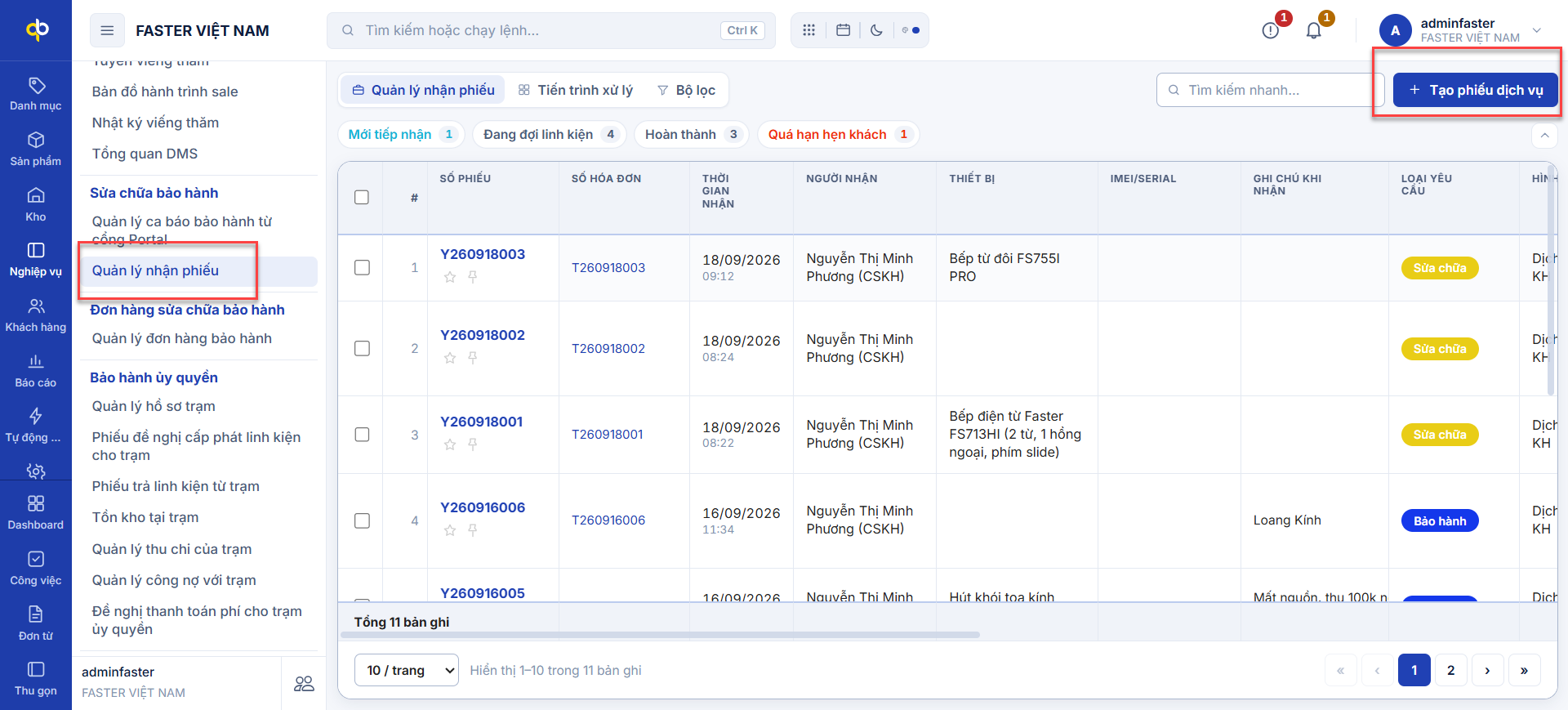
- Nghiệp vụ → Sửa chữa bảo hành → Quản lý nhận phiếu → bấm + Tạo phiếu dịch vụ.
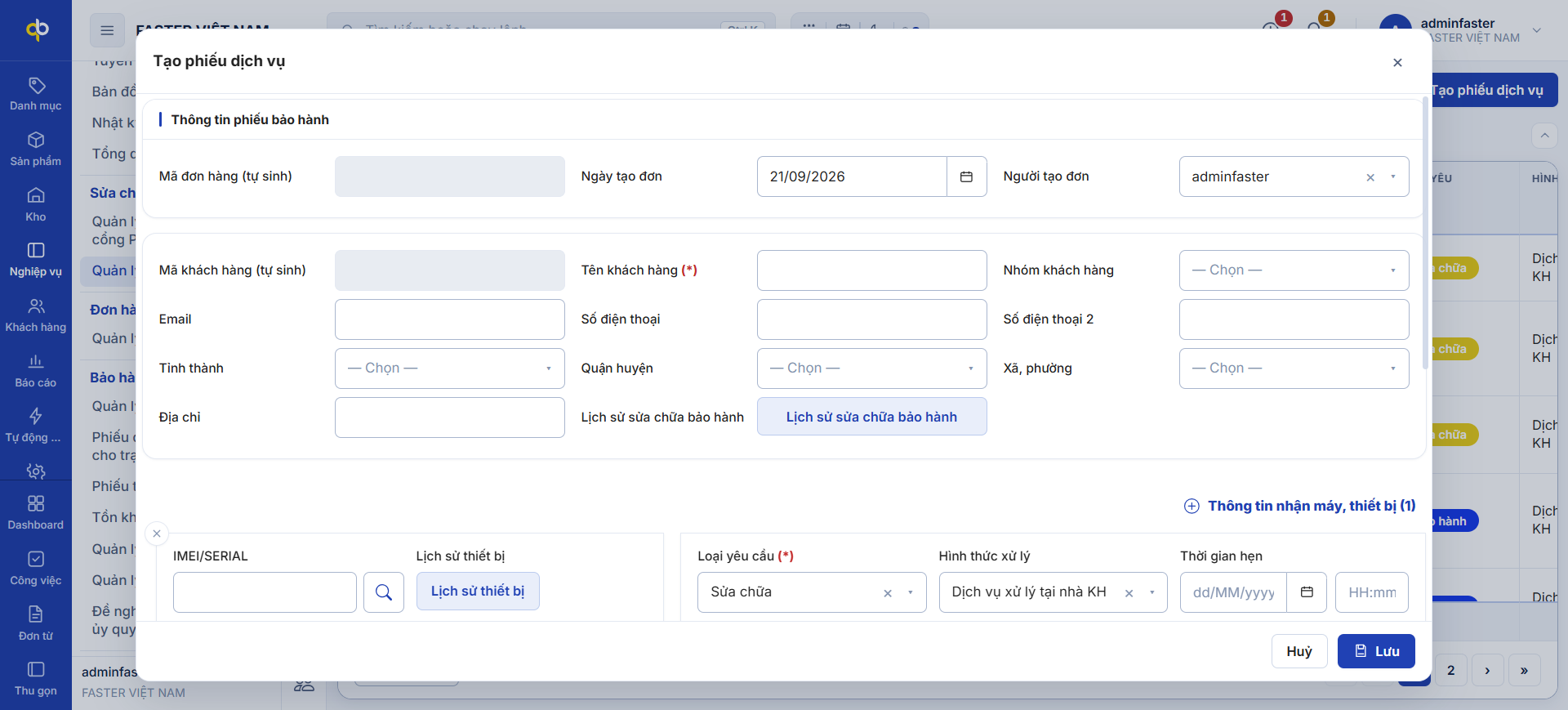
- Thông tin phiếu bảo hành: mã và ngày tự sinh, người tạo là bạn.
- Khách hàng: nhập Tên khách hàng (*), SĐT, Tỉnh thành – Quận huyện – Xã, phường, địa chỉ. Bấm Lịch sử sửa chữa bảo hành để xem khách đã bảo hành gì.
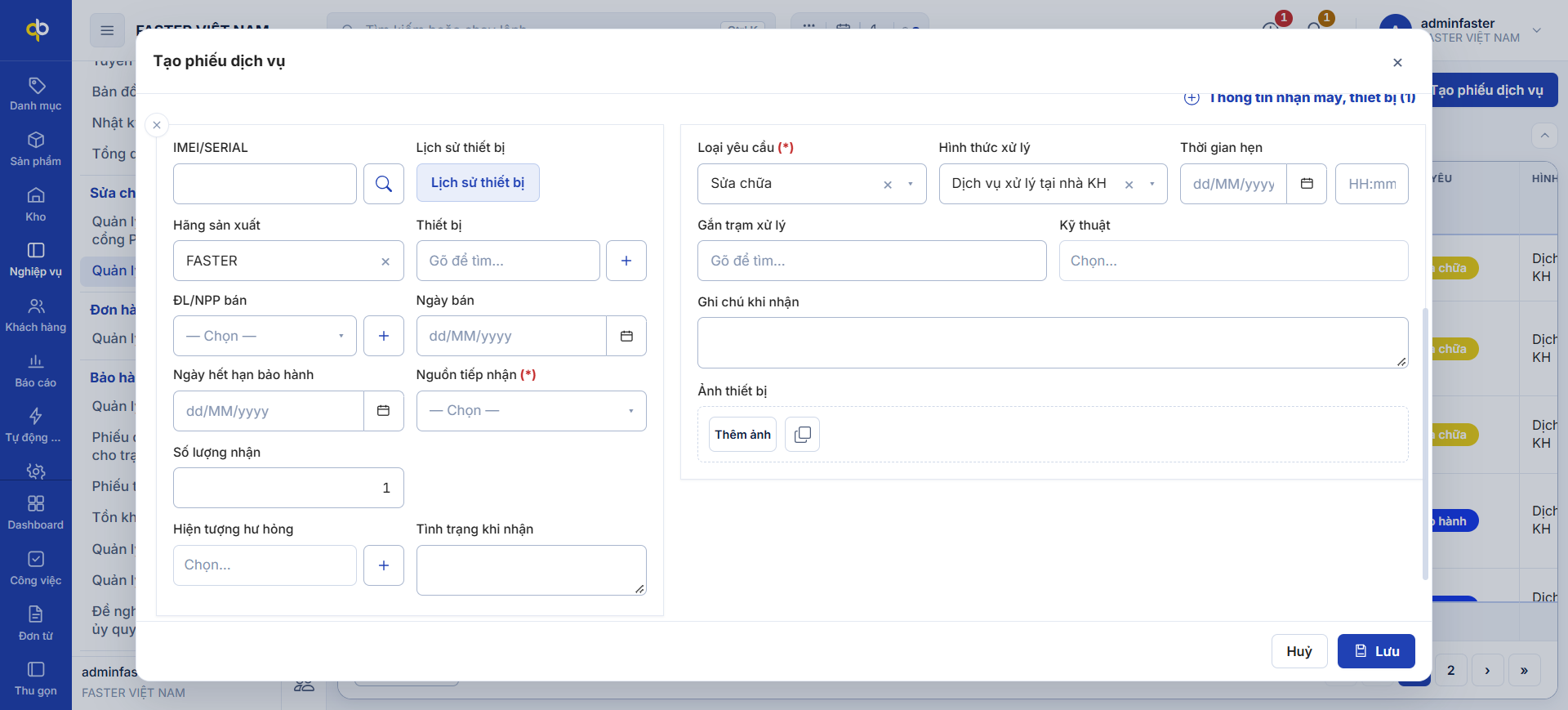
- Thông tin nhận máy, thiết bị: nhập IMEI/SERIAL → bấm kính lúp để tra (hoặc Lịch sử thiết bị); chọn Hãng sản xuất, Thiết bị, ĐL/NPP bán, Ngày bán, Ngày hết hạn bảo hành, Nguồn tiếp nhận (*), Số lượng nhận, Hiện tượng hư hỏng, Tình trạng khi nhận.
- Bên phải: Loại yêu cầu (*) (Bảo hành / Sửa chữa), Hình thức xử lý, Thời gian hẹn, Gắn trạm xử lý, Kỹ thuật, Ghi chú khi nhận, Thêm ảnh.
- Nhiều máy trong một phiếu: bấm ⊕ Thông tin nhận máy, thiết bị. Xong bấm Lưu.
2
Theo dõi và quản lý phiếu
- Ở Quản lý nhận phiếu, dùng các tab đếm số: Mới tiếp nhận, Đang đợi linh kiện, Hoàn thành, Quá hạn hẹn khách — bấm tab để xem đúng nhóm việc.
- Tra cứu: ô Tìm kiếm nhanh (số phiếu, số hóa đơn, SĐT khách), nút Bộ lọc, tab Tiến trình xử lý để xem theo luồng.
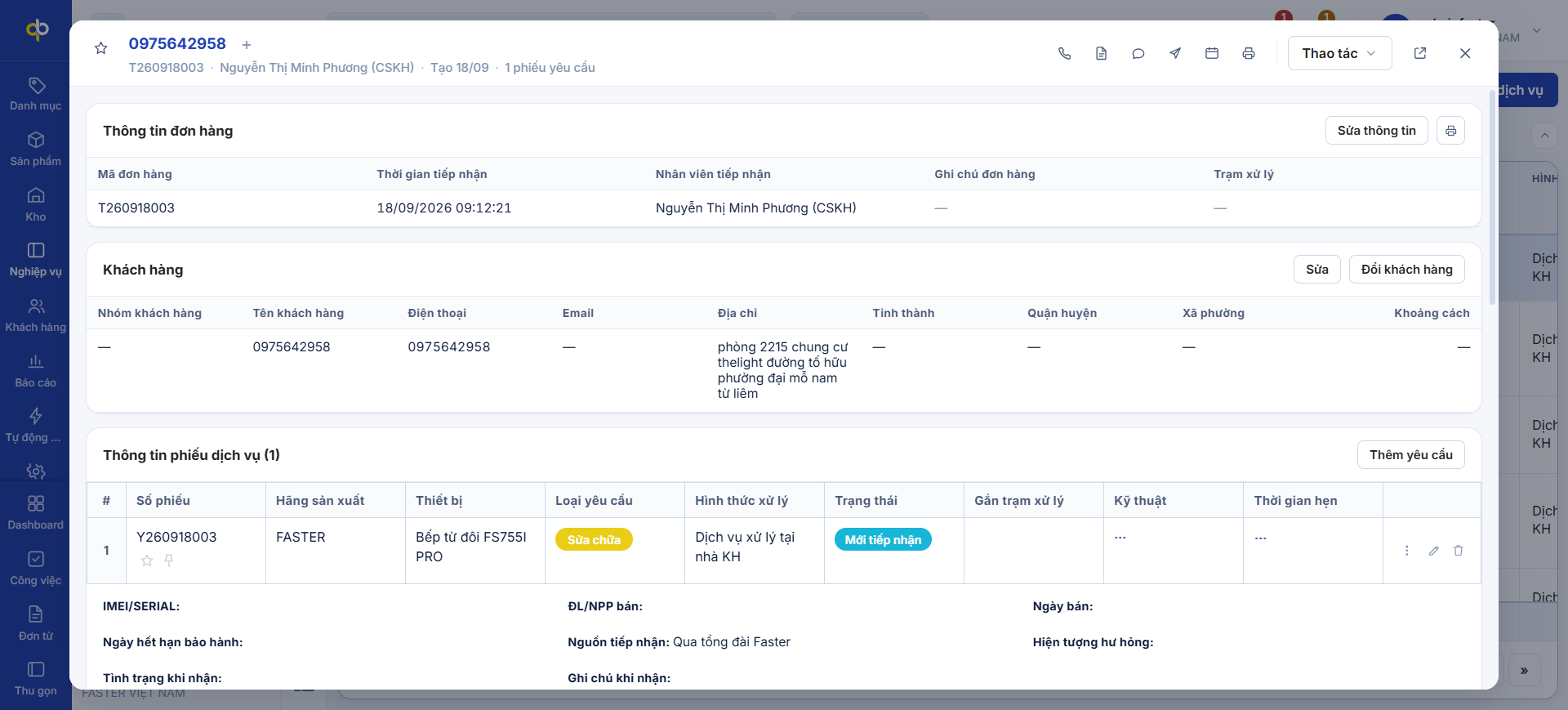
- Bấm số phiếu để mở. Trong phiếu: Thông tin đơn hàng, Khách hàng (Sửa / Đổi khách hàng), Thông tin phiếu dịch vụ với Trạng thái, Gắn trạm xử lý, Kỹ thuật, Thời gian hẹn; bấm Thêm yêu cầu nếu máy phát sinh yêu cầu mới.
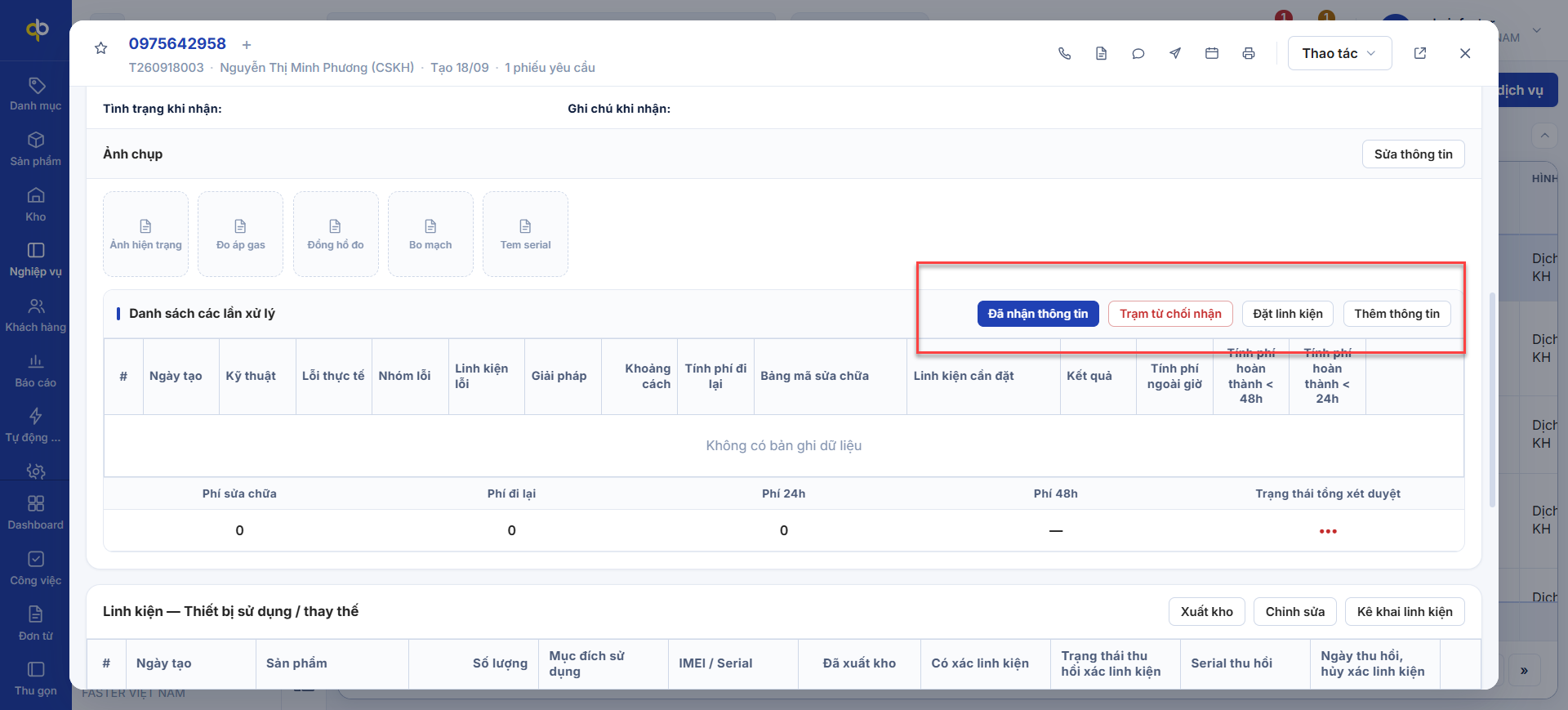
- Ảnh chụp: nạp theo ô có sẵn — Ảnh hiện trạng, Đo áp gas, Đồng hồ đo, Bo mạch, Tem serial.
- Danh sách các lần xử lý — thanh nút phía trên: Đã nhận thông tin (trạm xác nhận nhận việc), Trạm từ chối nhận, Đặt linh kiện (sinh phiếu xin cấp phát), Thêm thông tin (ghi một lần xử lý: kỹ thuật, lỗi thực tế, nhóm lỗi, linh kiện lỗi, giải pháp, khoảng cách, bảng mã sửa chữa, kết quả).
- Phí: tích Tính phí đi lại, Tính phí ngoài giờ, Tính phí hoàn thành < 48h, < 24h trên dòng xử lý; dòng tổng hiện Phí sửa chữa / Phí đi lại / Phí 24h / Phí 48h và Trạng thái tổng xét duyệt — bấm ••• để duyệt.
- Cuối phiếu: Chăm sóc khách hàng → + Thêm để ghi nhật ký gọi lại cho khách.
B2 · Xuất / nhập / thu hồi linh kiện trên phiếu
3
Phê duyệt phiếu xin cấp linh kiện · xuất kho cho trạm · nhập lại từ trạm
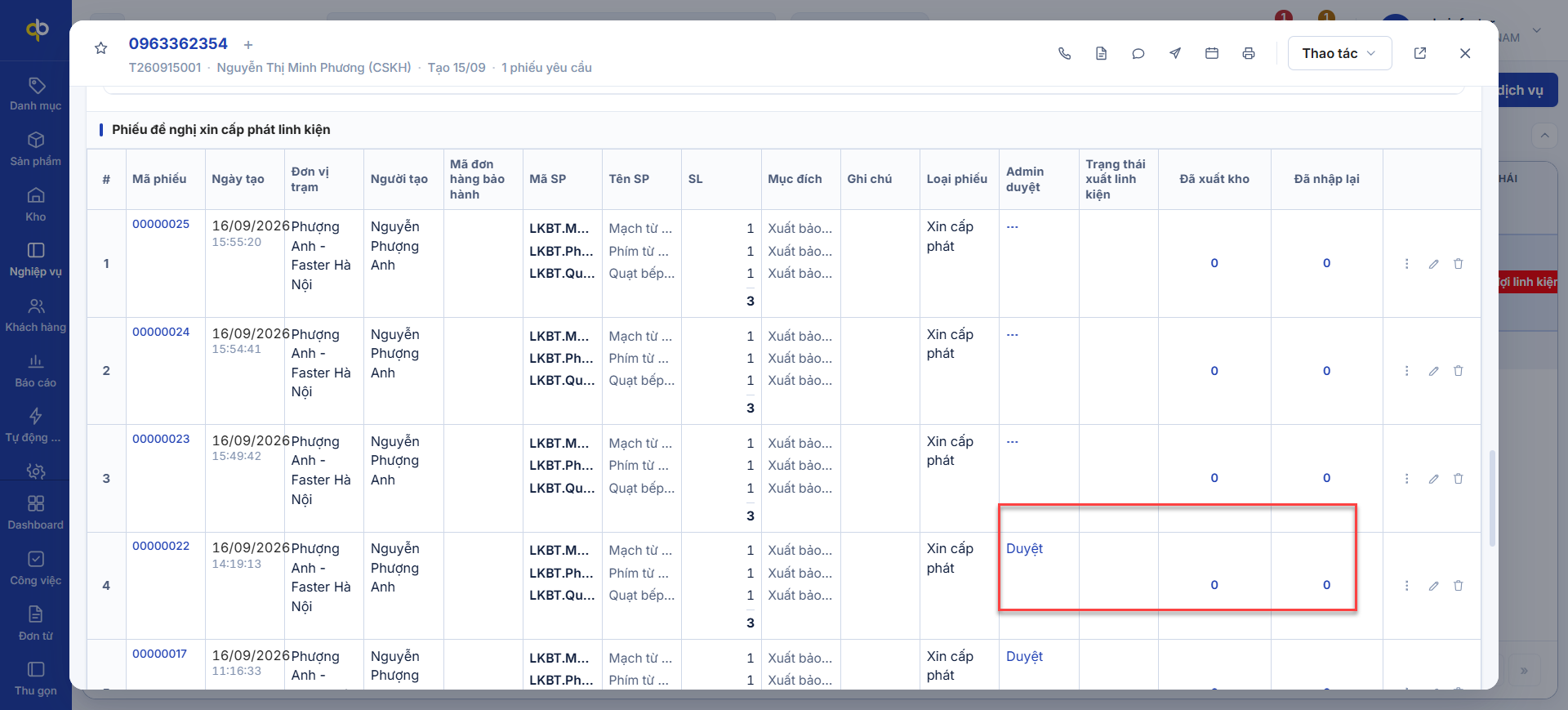
- Trong phiếu, kéo tới mục Phiếu đề nghị xin cấp phát linh kiện. Mỗi dòng có mã phiếu, ngày tạo, Đơn vị trạm, người tạo, mã/tên SP, SL, Mục đích, Loại phiếu.
- Phê duyệt: bấm vào ô cột Admin duyệt của dòng → chọn Duyệt hoặc Không duyệt.
- Xuất kho cho trạm: bấm vào số ở cột Đã xuất kho → hệ thống mở form tạo phiếu xuất kho cho trạm; điền và lưu, số lượng đã xuất cập nhật ngay trên dòng.
- Nhập lại từ trạm: bấm vào số ở cột Đã nhập lại → mở form tạo phiếu nhập lại từ trạm (dùng khi trạm trả linh kiện mới không dùng đến).
- Theo dõi: cột Trạng thái xuất linh kiện cho biết phiếu đã xuất hay chưa; biểu tượng bút chì để sửa, thùng rác để xoá, ⋮ cho thao tác khác.
4
Kê khai linh kiện · thu hồi xác · hủy xác
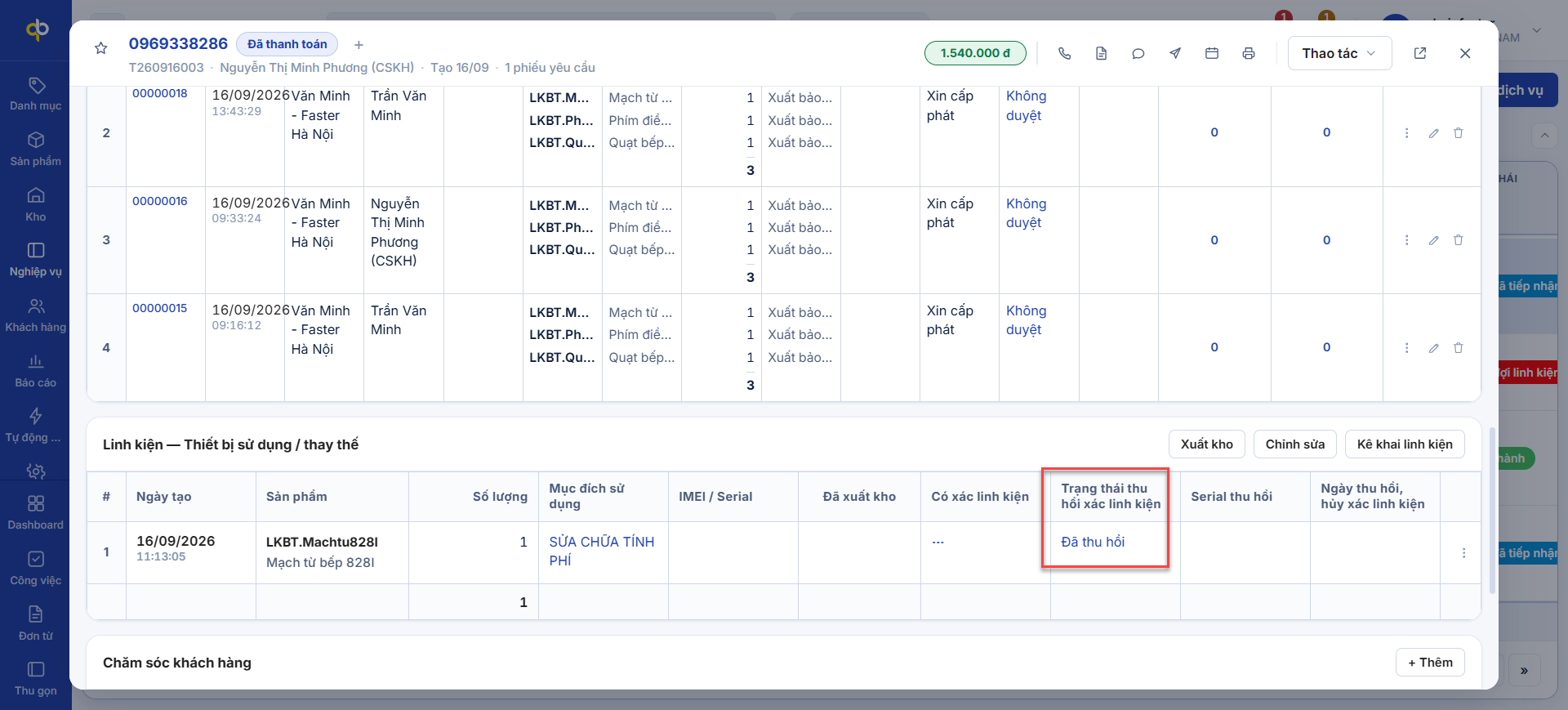
- Mục Linh kiện — Thiết bị sử dụng / thay thế: bấm Kê khai linh kiện để khai linh kiện đã dùng (sản phẩm, số lượng, Mục đích sử dụng, IMEI / Serial); Chinh sửa để sửa dòng; Xuất kho để xuất linh kiện của dòng đó.
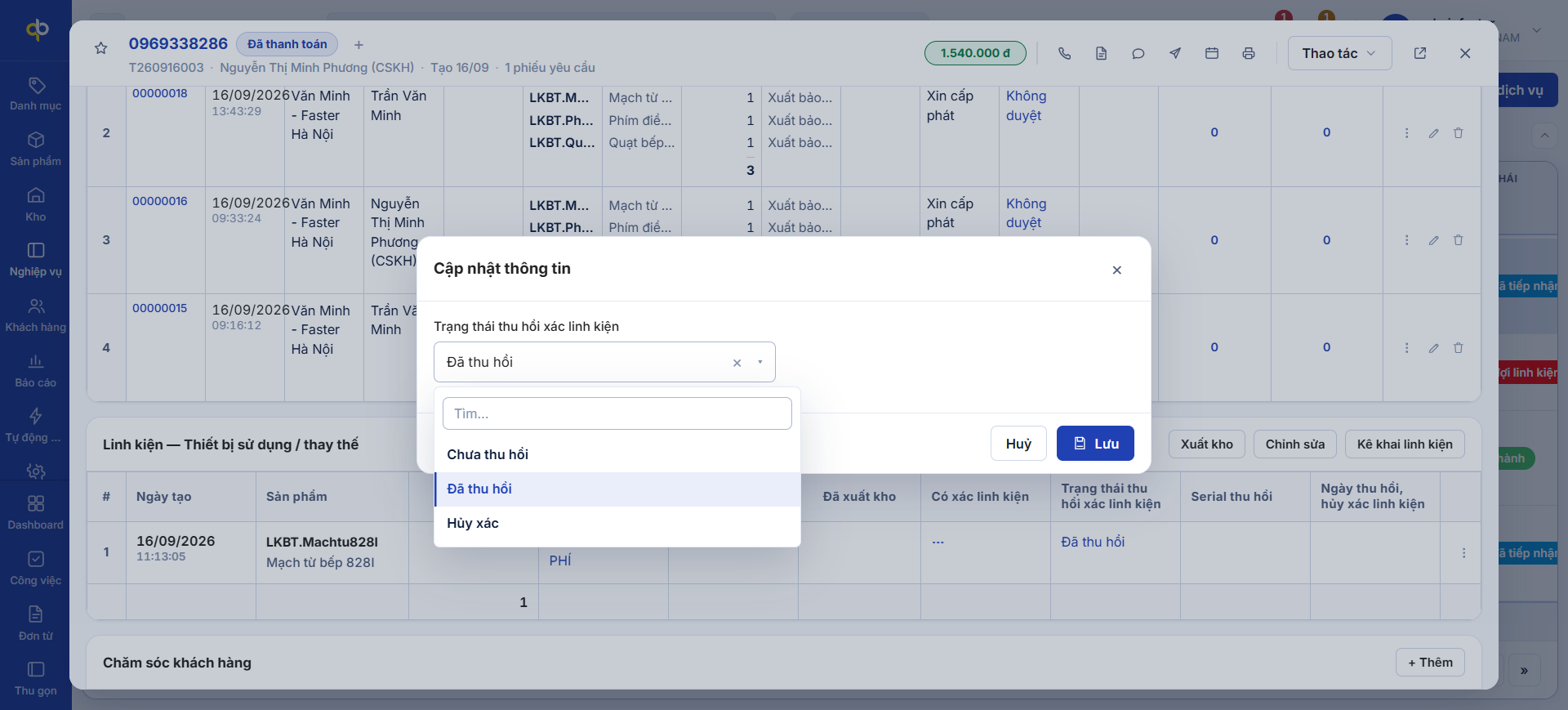
- Bấm vào ô cột Trạng thái thu hồi xác linh kiện → form Cập nhật thông tin mở ra với 3 lựa chọn: Chưa thu hồi, Đã thu hồi, Hủy xác.
- Chọn Hủy xác → bấm Lưu: xác linh kiện được duyệt hủy, không cần nhập về kho.
- Chọn Đã thu hồi → bấm Lưu: hệ thống hiện tiếp form nhập kho xác linh kiện từ trạm; điền kho nhận, serial thu hồi rồi lưu để nhập xác vào kho.
- Sau đó các cột Có xác linh kiện, Serial thu hồi, Ngày thu hồi, hủy xác linh kiện hiển thị kết quả để đối soát với trạm.
Phần C
Quản lý xuất nhập kho
1
Nhập kho
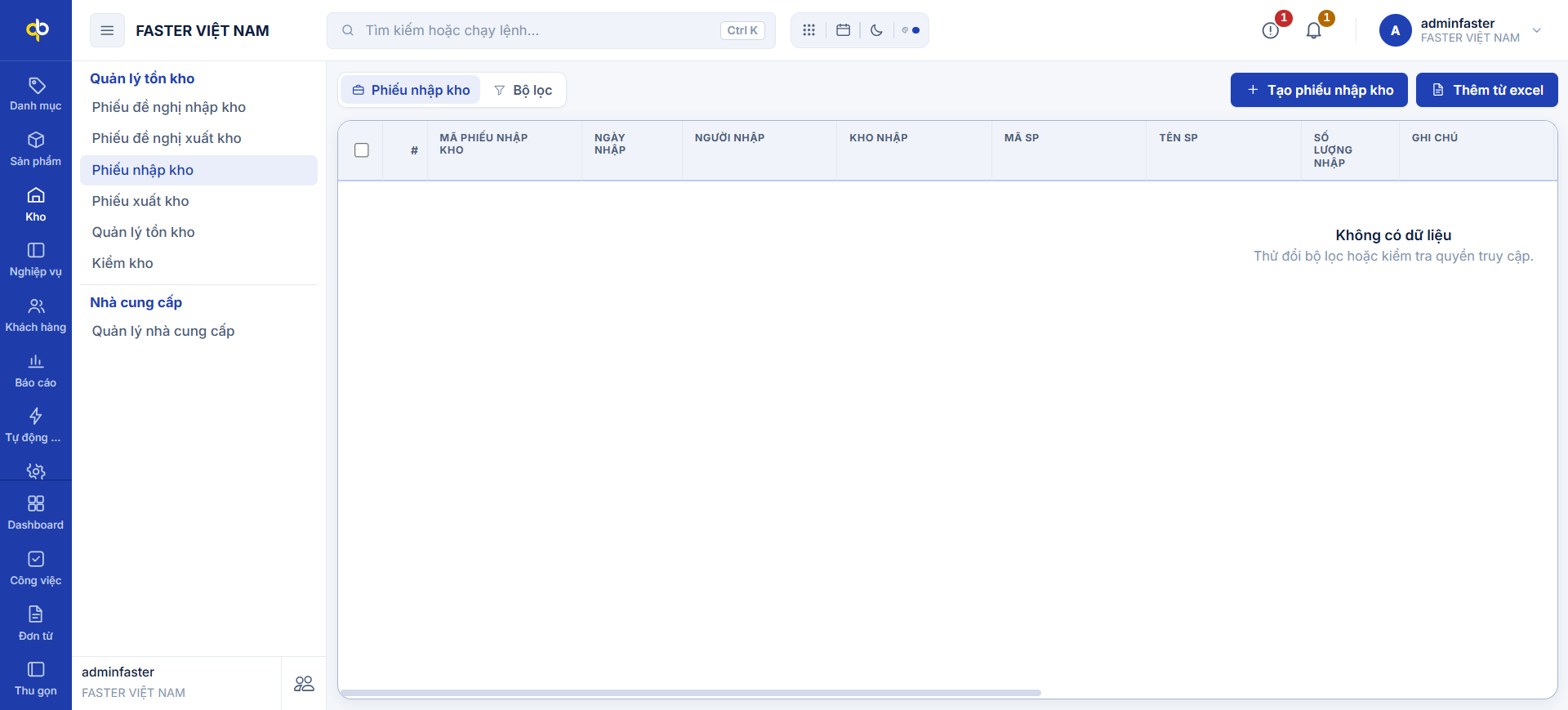
- Kho → Phiếu nhập kho → bấm + Tạo phiếu nhập kho (hoặc Thêm từ excel khi nhập số lượng lớn).
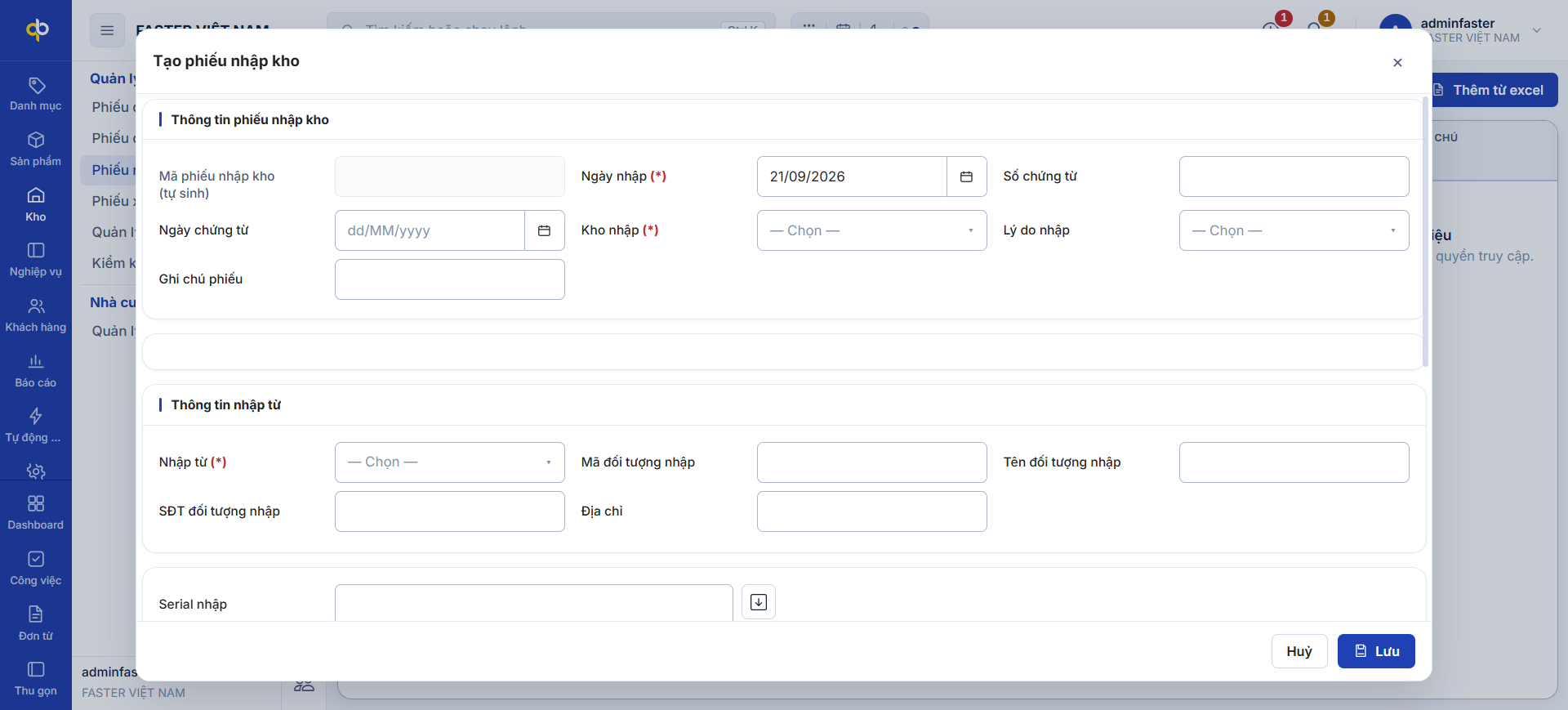
- Thông tin phiếu nhập kho: Ngày nhập (*), Số chứng từ, Ngày chứng từ, Kho nhập (*), Lý do nhập, ghi chú.
- Thông tin nhập từ: chọn Nhập từ (*) (nhà cung cấp, trạm, khách…), mã/tên đối tượng, SĐT, địa chỉ.
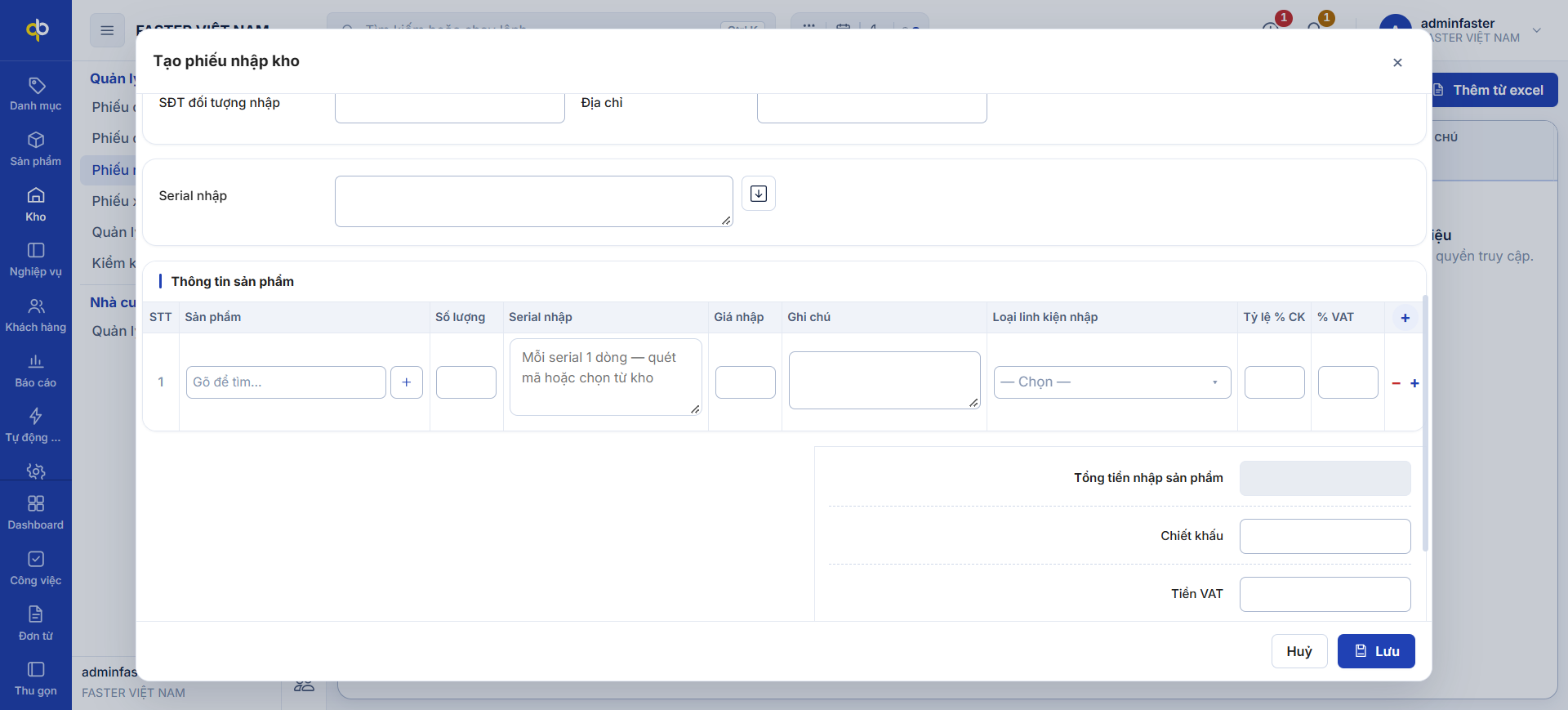
- Serial nhập: dán danh sách serial, mỗi serial một dòng, hoặc bấm mũi tên để chọn từ kho.
- Thông tin sản phẩm: bấm + thêm dòng → chọn sản phẩm, Số lượng, Serial nhập, Giá nhập, Loại linh kiện nhập, % CK, % VAT. Kiểm tra Tổng tiền nhập sản phẩm, Chiết khấu, Tiền VAT rồi bấm Lưu.
- Nghiệp vụ cần xin trước: dùng Phiếu đề nghị nhập kho.
2
Xuất kho
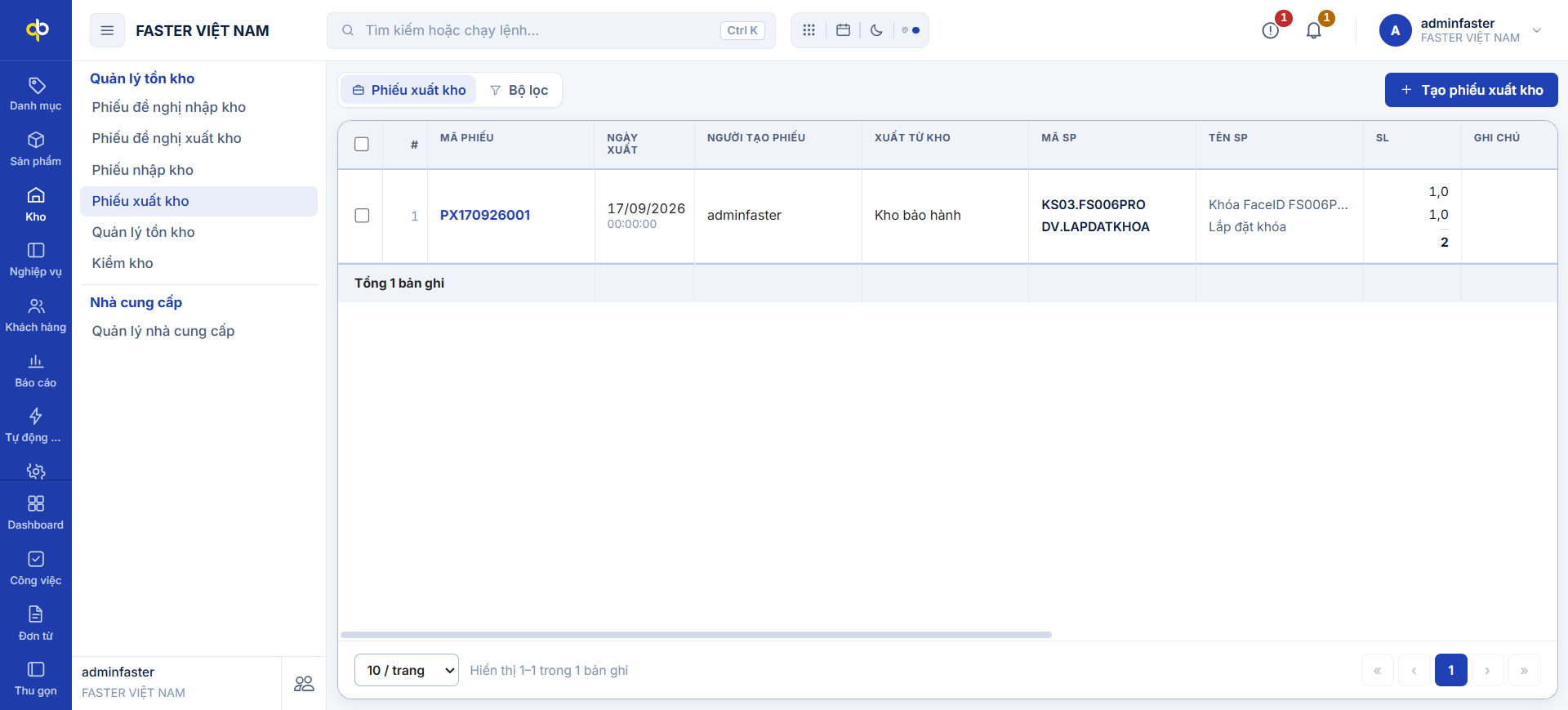
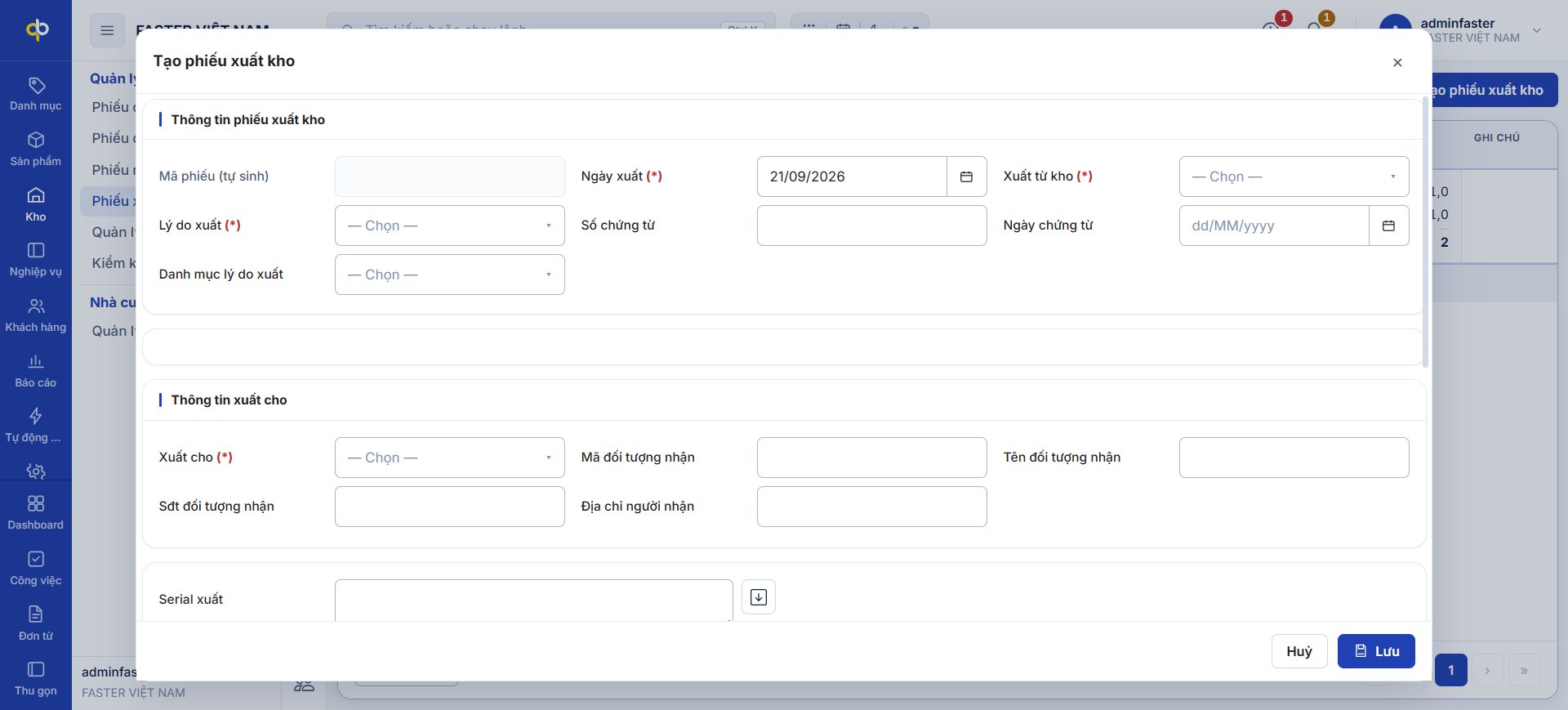
- Kho → Phiếu xuất kho → bấm + Tạo phiếu xuất kho.
- Thông tin phiếu xuất kho: Ngày xuất (*), Xuất từ kho (*), Lý do xuất (*), Danh mục lý do xuất, số và ngày chứng từ.
- Thông tin xuất cho: chọn Xuất cho (*) (khách hàng, trạm…), mã/tên đối tượng nhận, SĐT, địa chỉ người nhận.
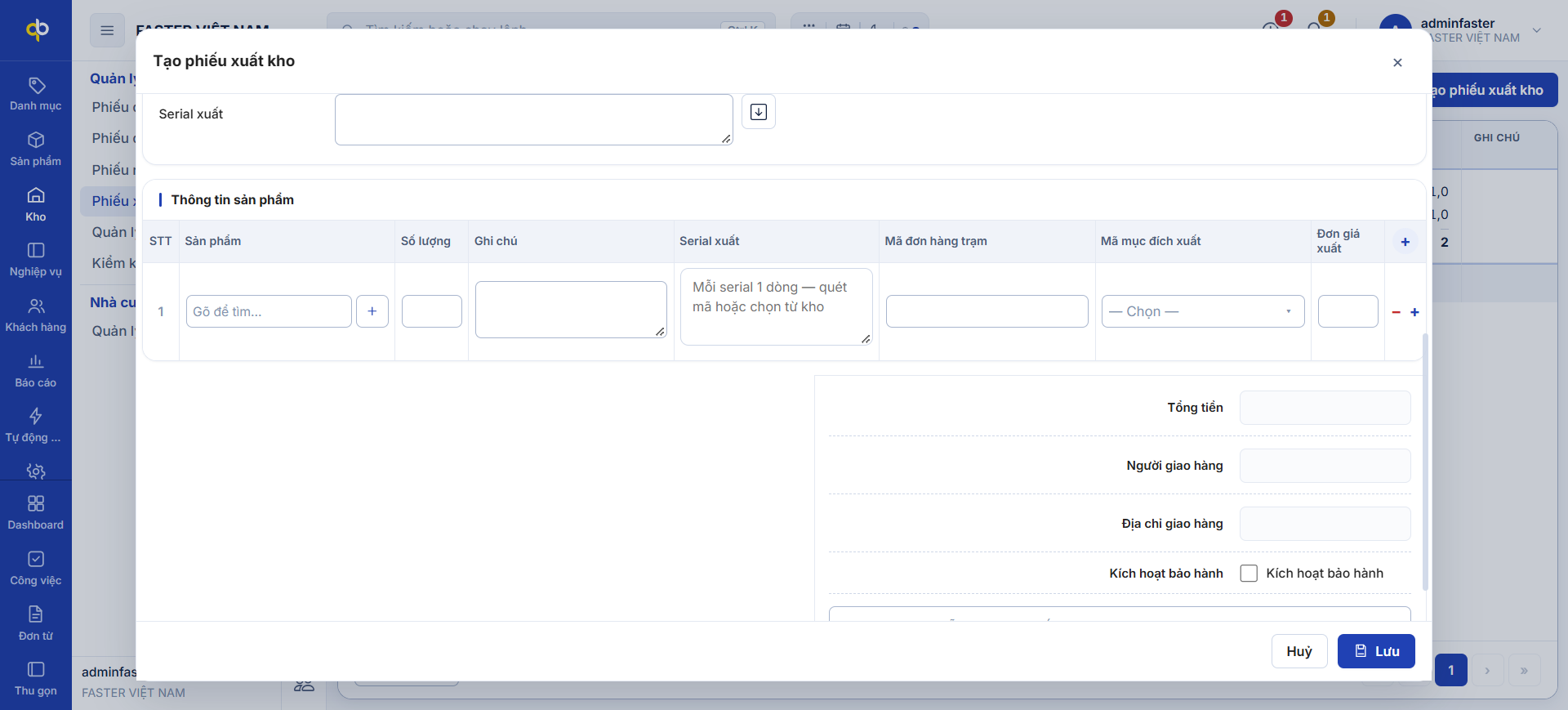
- Serial xuất: dán serial mỗi dòng một mã hoặc chọn từ kho.
- Thông tin sản phẩm: thêm dòng → sản phẩm, Số lượng, Serial xuất, Mã đơn hàng trạm, Mã mục đích xuất, Đơn giá xuất.
- Phần tổng: Người giao hàng, Địa chỉ giao hàng; tích Kích hoạt bảo hành nếu hàng xuất bán cần kích hoạt. Bấm Lưu.
- Phiếu xuất cho đơn bán và cho trạm đều hiện ở danh sách này (cột Xuất từ kho, ví dụ Kho bảo hành).
3
Quản lý tồn kho
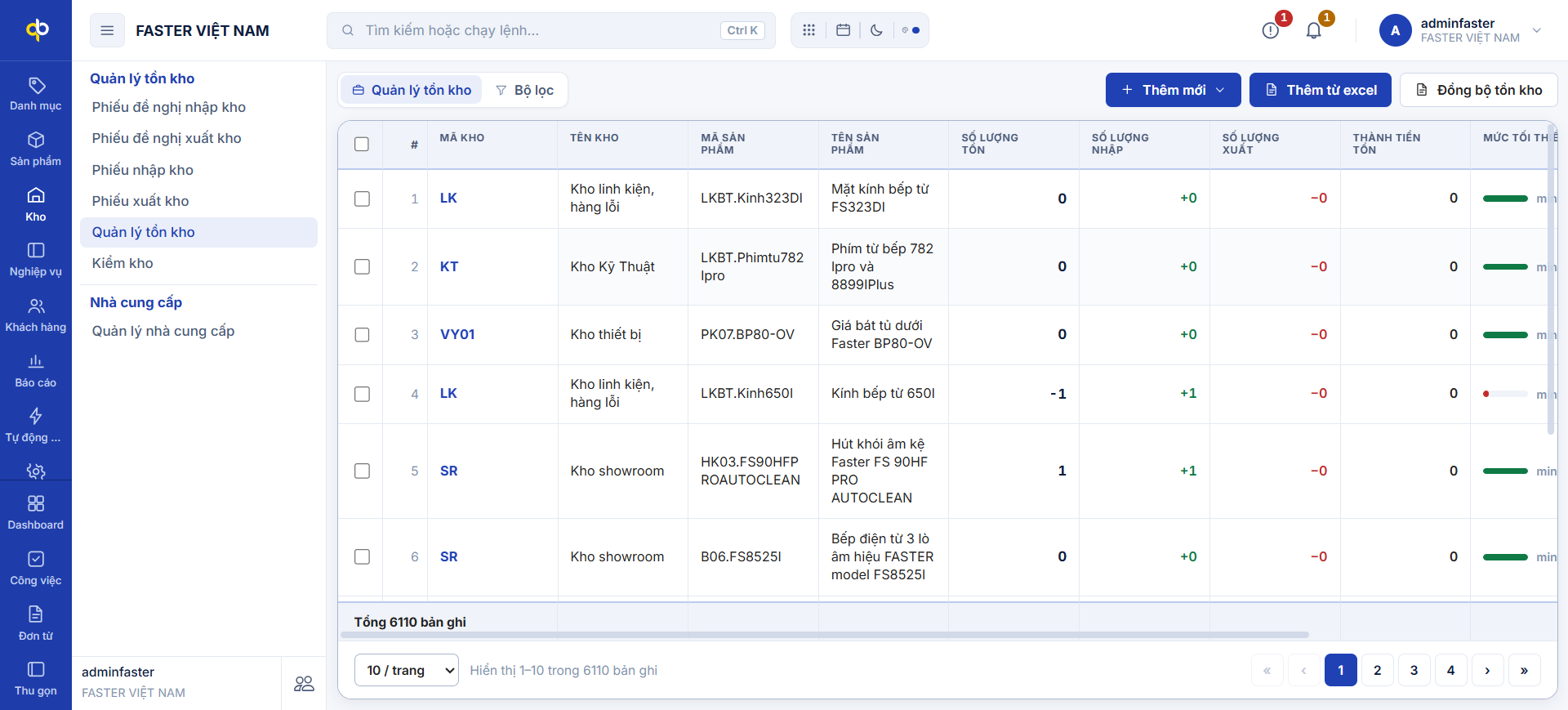
- Kho → Quản lý tồn kho: mỗi dòng là một sản phẩm trong một kho, kèm Số lượng tồn, Số lượng nhập, Số lượng xuất, Thành tiền tồn và thanh Mức tồn tối thiểu.
- Dùng Bộ lọc để xem theo kho (Kho linh kiện hàng lỗi, Kho kỹ thuật, Kho thiết bị, Kho showroom…) hoặc theo mã sản phẩm.
- Thiết lập tồn: + Thêm mới hoặc Thêm từ excel; lệch số liệu thì bấm Đồng bộ tồn kho.
- Kiểm kê định kỳ: Kiểm kho. Dòng tồn âm (số đỏ) là dấu hiệu xuất chưa nhập đủ — kiểm tra lại phiếu nhập/xuất liên quan.