
Bài này dành cho
Quản lý kinh doanh / giám sát sale của nhà phân phối, đại lý cấp 1 hàng tiêu dùng, thực phẩm, đồ gia dụng: muốn mỗi sale có tuyến cố định, mỗi ngày mở app là biết phải ghé điểm nào.
Người đọc chính
Quản lý sale, admin hệ thống
Chuỗi bài
1. Điểm bán, tuyến → 2. Viếng thăm → 3. Đặt hàng trên app → 4. Duyệt, xuất kho → 5. Giao hàng → 6. Công nợ → 7. KPI sale
1. Bài toán nghiệp vụ
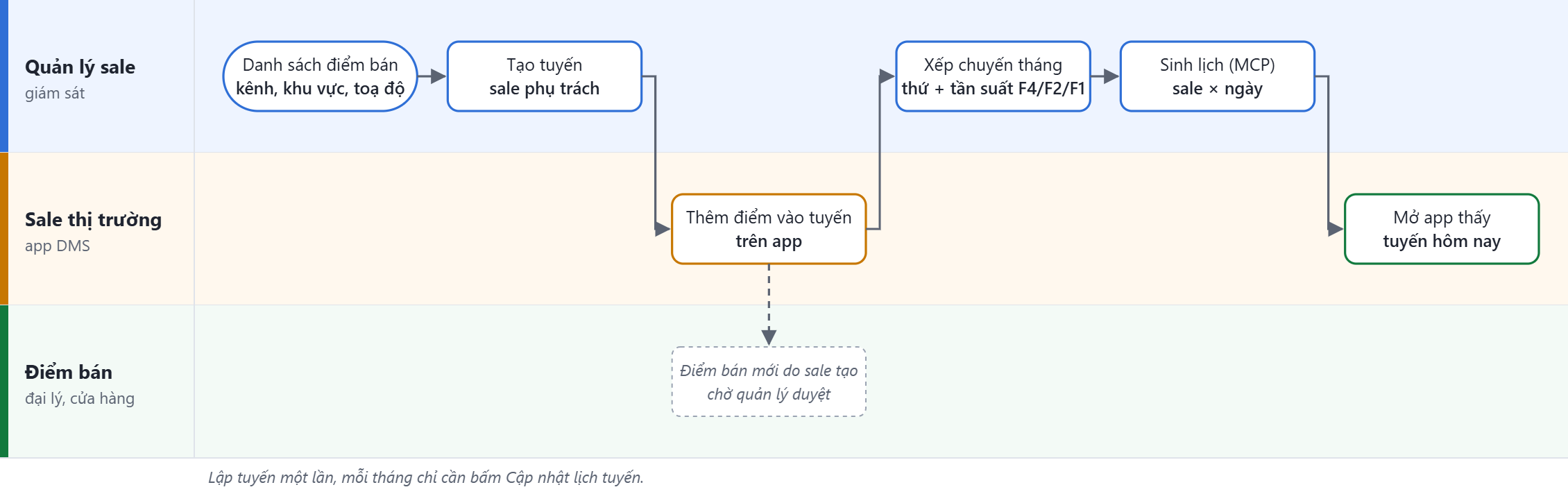
NPP có hàng nghìn điểm bán (tiệm tạp hoá, cửa hàng điện máy, đại lý vật liệu…) chia cho vài sale. Không có tuyến thì sale tự chọn chỗ dễ đi, điểm xa bị bỏ quên, quản lý không biết tuần này ai ghé đâu. Trên QBIS: mỗi điểm bán có kênh, khu vực, toạ độ; điểm bán gom thành tuyến giao cho một sale; mỗi tháng gán tuyến vào thứ trong tuần với tần suất, hệ thống tự sinh lịch viếng thăm (MCP) cho từng sale từng ngày.
2. Vai trò
- Quản lý sale: duyệt điểm bán, lập tuyến, xếp chuyến hằng tháng.
- Sale thị trường: thêm điểm bán mới, thêm điểm vào tuyến ngay trên app.
- Điểm bán: được ghé đúng nhịp, không bị bỏ sót.
3. Sơ đồ luồng nghiệp vụ
4. Hướng dẫn từng bước
Bước 1. Danh sách điểm bán
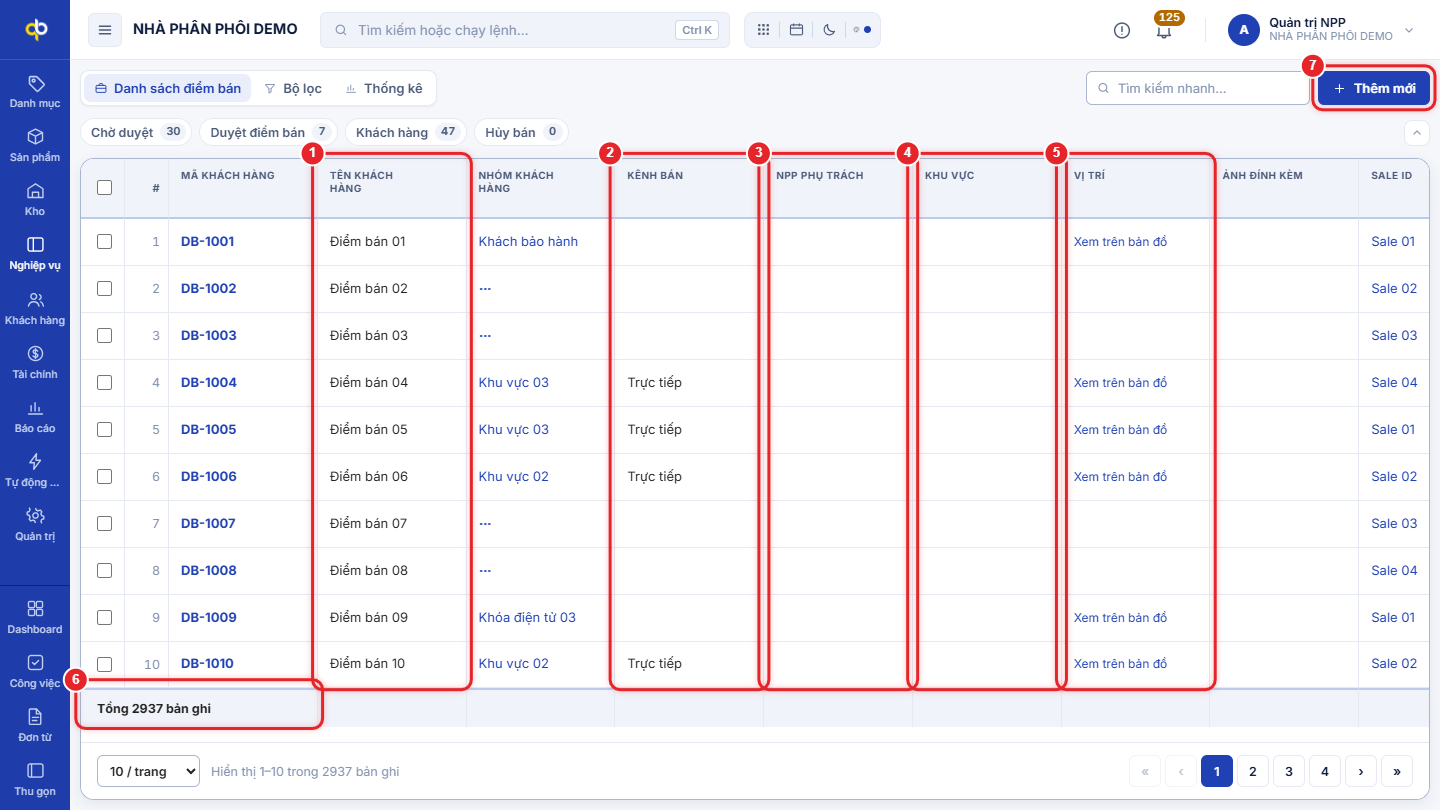
Vào Nghiệp vụ › DMS › Danh sách điểm bán. Hàng trên cùng chia điểm theo trạng thái: Chờ duyệt (sale vừa tạo trên app), Duyệt điểm bán, Khách hàng, Huỷ bán. Cột: 1tên điểm bán; 2kênh bán (trực tiếp, đại lý…); 3NPP phụ trách; 4khu vực; 5vị trí — bấm "Xem trên bản đồ"; 6tổng số điểm (mẫu gần 3.000); 7Thêm mới khi văn phòng tự nhập điểm. Bên phải còn cột Sale ID, Thăm gần nhất, Trạng thái điểm bán.
Bước 2. Thông tin một điểm bán
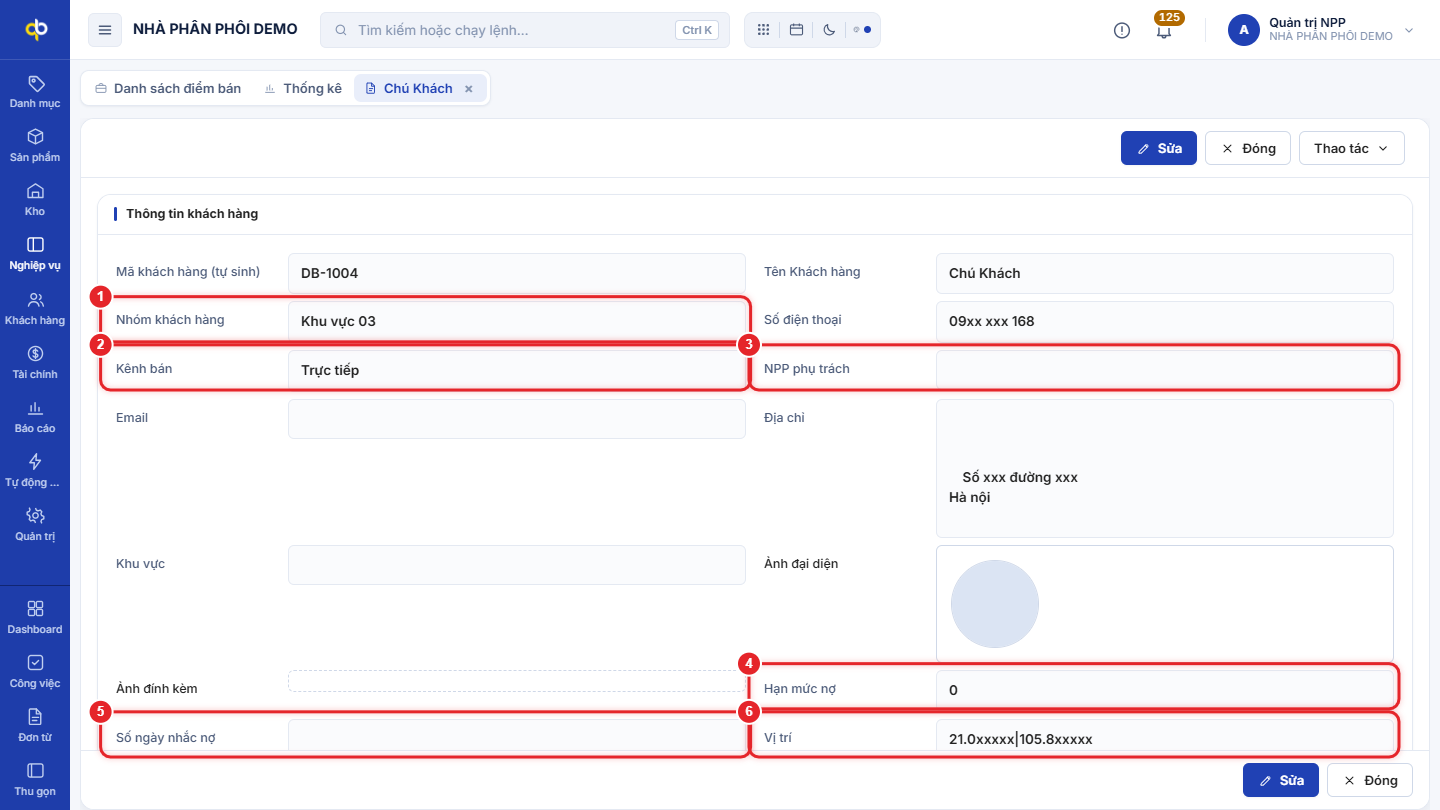
- 1Nhóm khách hàng (khu vực / cấp đại lý) và 2Kênh bán — dùng để lọc, chia tuyến, áp chương trình giá.
- 3NPP phụ trách — khi hãng quản lý nhiều NPP dưới mình.
- 4Hạn mức nợ và 5Số ngày nhắc nợ — dùng ở bài 6.
- 6Vị trí (vĩ độ | kinh độ) — sale lấy bằng GPS khi tạo điểm trên app; là gốc để kiểm tra check-in đúng vùng (bài 2).
Bước 3. Tạo tuyến viếng thăm
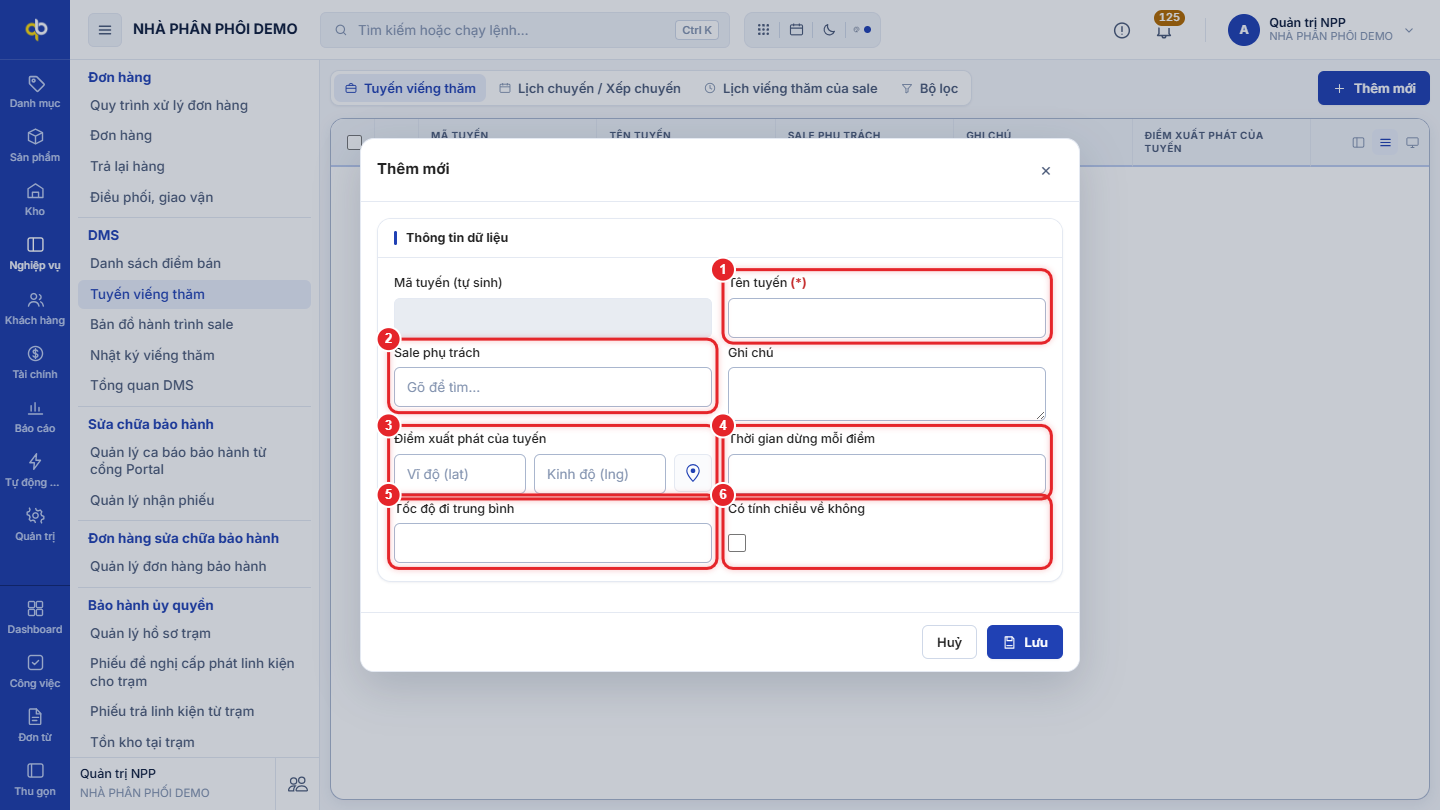
Nghiệp vụ › DMS › Tuyến viếng thăm › Thêm mới: 1Tên tuyến (ví dụ "Hà Đông – Thứ 2"); 2Sale phụ trách; 3Điểm xuất phát (toạ độ kho / văn phòng); 4thời gian dừng mỗi điểm, 5tốc độ đi trung bình, 6có tính chiều về không — để hệ thống ước tính quãng đường và giờ làm của tuyến. Lưu tuyến xong, sale mở app › nút + › Thêm điểm vào tuyến để gắn các điểm bán (xem ảnh menu ở bài 2).
Bước 4. Lịch chuyến / Xếp chuyến theo tháng
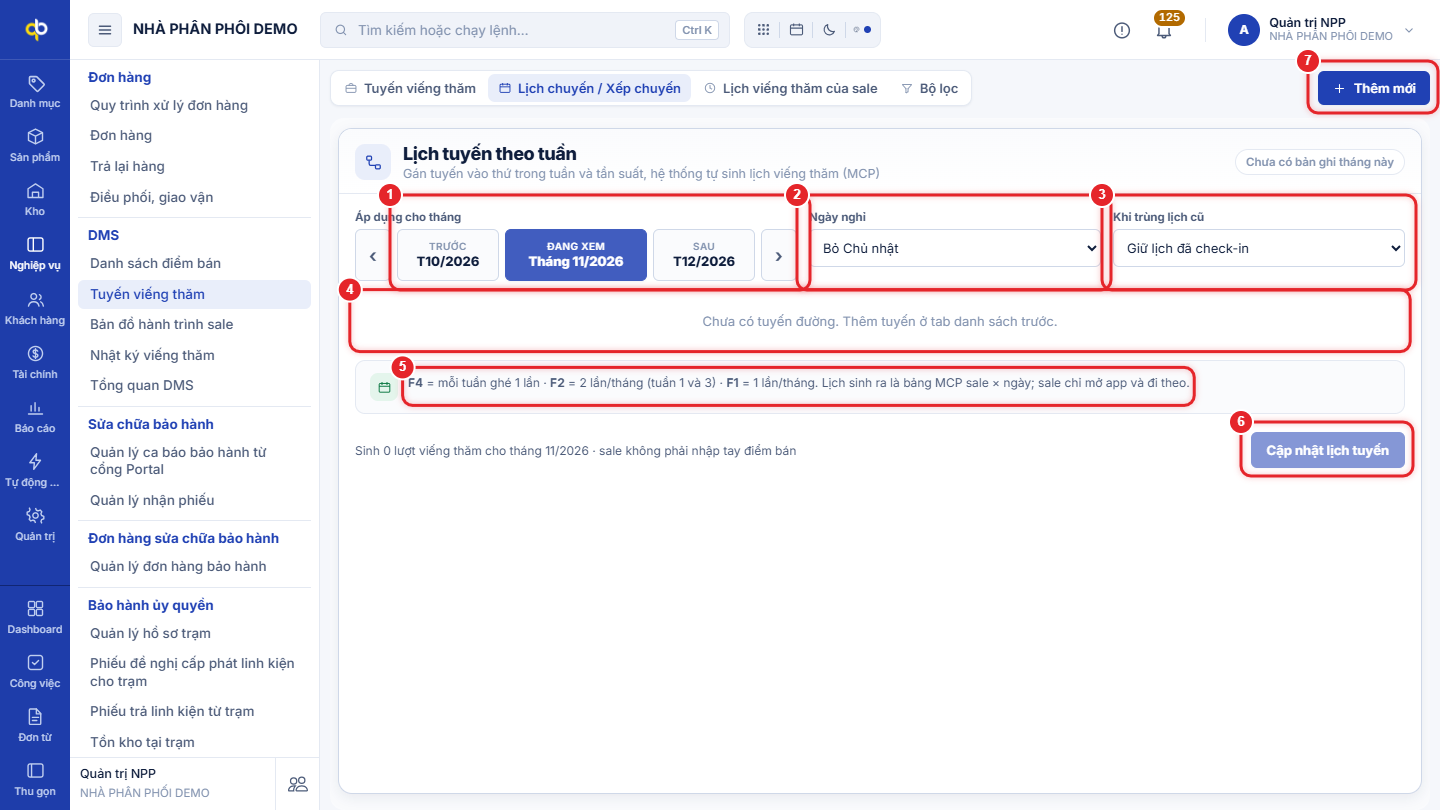
- Tab Lịch chuyến / Xếp chuyến. 1Chọn tháng áp dụng (tháng trước / đang xem / tháng sau).
- 2Ngày nghỉ: bỏ Chủ nhật, bỏ Thứ 7 & Chủ nhật, hoặc làm tất cả các ngày; 3Khi trùng lịch cũ: giữ lịch đã check-in hoặc ghi đè toàn bộ.
- 4Danh sách tuyến — mỗi tuyến chọn sale, thứ trong tuần và tần suất (tenant mẫu chưa có tuyến nên đang trống).
- 5Tần suất: F4 mỗi tuần ghé 1 lần, F2 2 lần/tháng (tuần 1 và 3), F1 1 lần/tháng.
- 6Cập nhật lịch tuyến — sinh bảng MCP sale × ngày; sale không phải nhập tay điểm bán. 7Thêm mới tuyến ngay tại đây. Tab Lịch viếng thăm của sale xem lại lịch đã sinh.
| Ai gắn điểm bán vào tuyến? – hai cách | |
|
ASale gắn trên app, quản lý duyệt (khuyến nghị) Sale đang ở thị trường, biết điểm nào cùng đường. Điểm mới sale tạo vào trạng thái Chờ duyệt, quản lý duyệt ở danh sách điểm bán. Hợp với: NPP mở rộng điểm bán liên tục. |
BVăn phòng nhập sẵn Admin nhập / nhập Excel toàn bộ điểm bán và tuyến, sale chỉ đi theo. Hợp với: mạng lưới điểm bán ổn định, ít thay đổi. |
5. Cấu hình cần có
- Tài khoản sale dùng app QBIS (mục DMS trên trang chủ app); bật định vị trên điện thoại.
- Danh mục nhóm khách hàng, phân loại ĐL/NPP (Danh mục › Khách hàng).
6. Câu hỏi thường gặp
Đổi sale giữa tháng?
Sửa sale phụ trách của tuyến rồi bấm Cập nhật lịch tuyến với "Giữ lịch đã check-in" để không mất lượt đã đi.
Điểm bán chưa có toạ độ?
Lần đầu sale ghé, bấm Lấy vị trí hiện tại tại điểm; hoặc nhập vĩ độ | kinh độ ở ô Vị trí.