
Bài này dành cho
Quản trị hệ thống cần các danh sách lựa chọn riêng của doanh nghiệp (trạng thái, hình thức thanh toán, loại hợp đồng, khu vực…) và muốn app mới hiện đúng chỗ trên menu cho người dùng.
Người đọc chính
Quản trị hệ thống
Chuỗi bài
1. Tổng quan → 2. Tạo form, trường, quy tắc → 3. Danh mục tuỳ biến, menu → 4. Quy trình (QBIS Flow) → 5. Mẫu in, mẫu xuất file → 6. Website builder
1. Bài toán nghiệp vụ
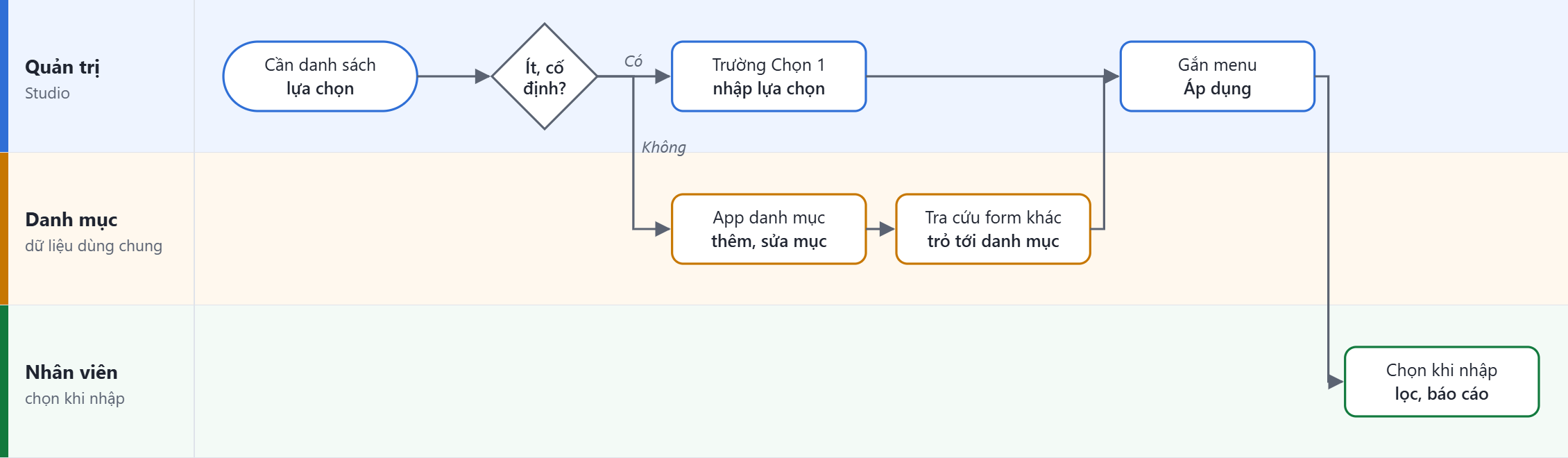
Ô nhập tự do sinh ra nhiều cách viết cho cùng một giá trị ("CK", "chuyển khoản", "Chuyen khoan") nên không lọc, không thống kê được. Studio có hai cách đưa danh sách lựa chọn vào form: lựa chọn cố định ngay trong trường, hoặc tra cứu tới một app / danh mục riêng mà người dùng tự thêm mục được.
2. Vai trò
- Quản trị tạo trường lựa chọn, app danh mục, gắn app vào menu.
- Danh mục là app nhỏ chứa các mục dùng chung (khu vực, nhóm khách…).
- Nhân viên chọn giá trị khi nhập, lọc và xem báo cáo theo giá trị đó.
3. Sơ đồ luồng nghiệp vụ
4. Hướng dẫn từng bước
Bước 1. Danh sách lựa chọn cố định trong trường
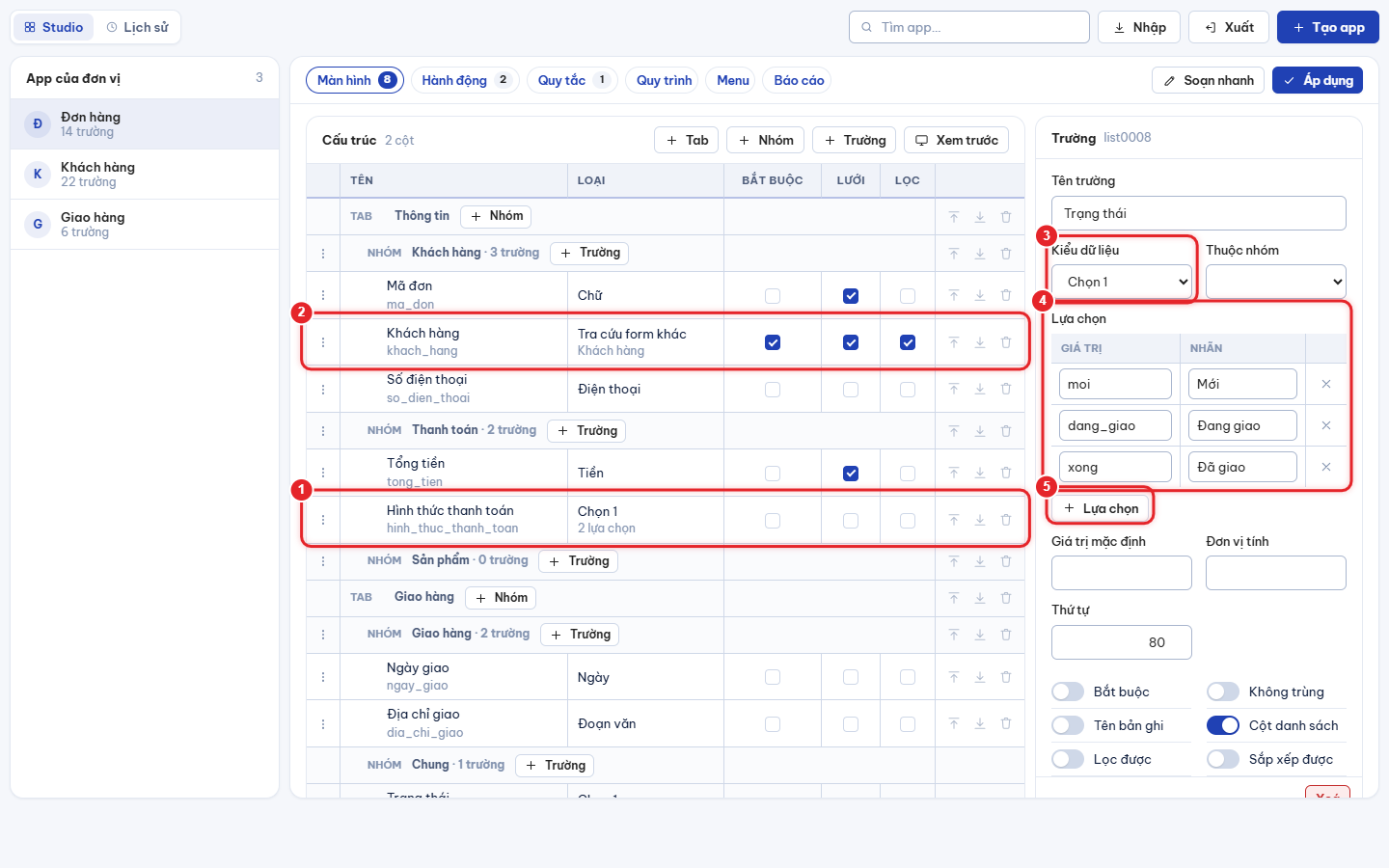
1trường kiểu Chọn 1 hiện số lựa chọn ngay ở cột Loại. Mở trường, 3Kiểu dữ liệu chọn Chọn một (hoặc Chọn nhiều), 4bảng Lựa chọn: mỗi dòng có Giá trị (mã ngắn không dấu, dùng trong quy trình, báo cáo) và Nhãn (chữ người dùng thấy); 5+ Lựa chọn để thêm dòng. Đặt Giá trị mặc định nếu phần lớn bản ghi cùng một giá trị (ví dụ trạng thái "Mới").
Bước 2. Danh mục riêng và trường tra cứu
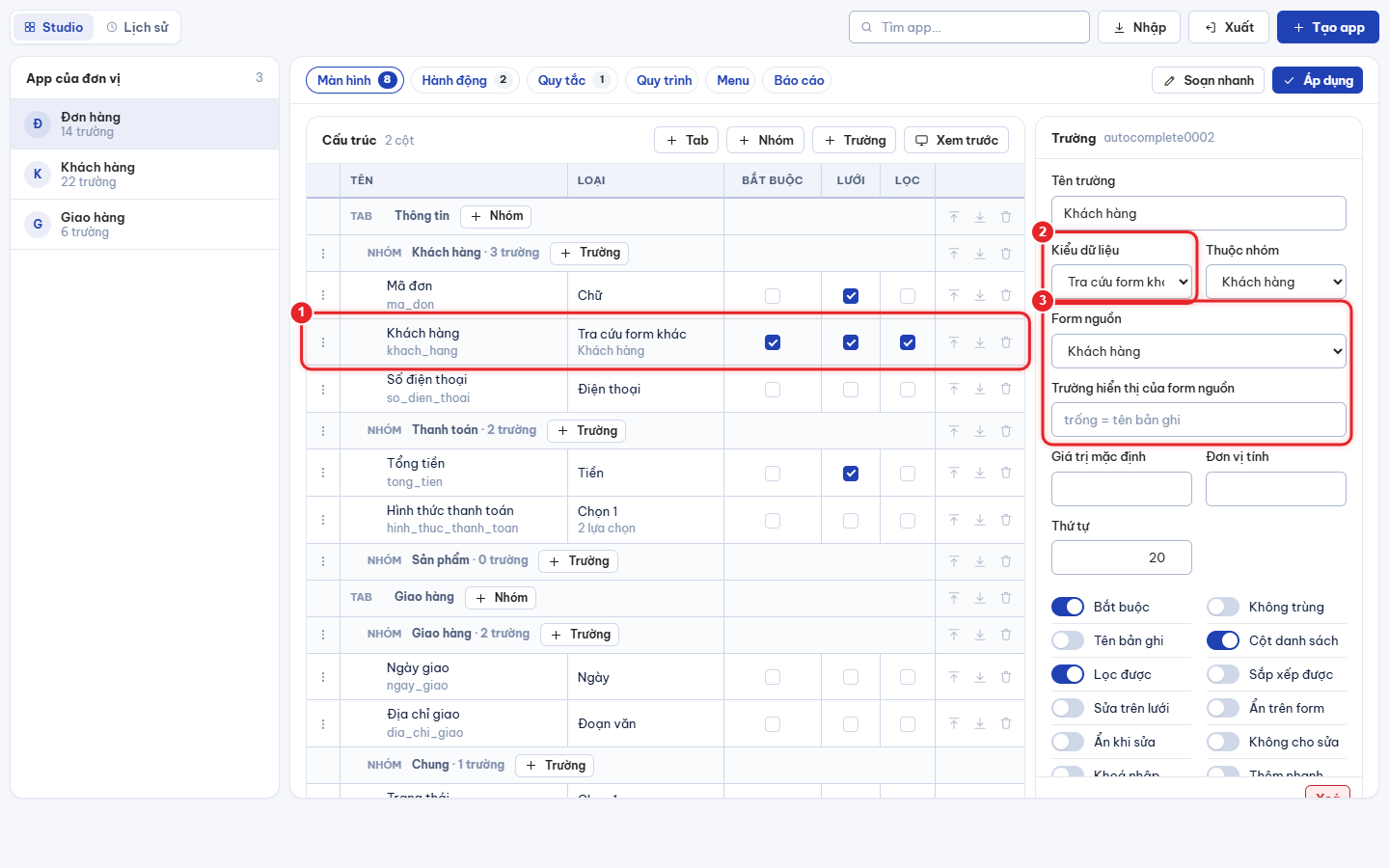
Danh sách dài hoặc người dùng cần tự thêm mục (khách hàng, nhà cung cấp, khu vực, loại máy…): tạo một app làm danh mục (bài 2), rồi ở form cần dùng thêm trường 1kiểu 2Tra cứu form khác (một mục) hoặc Tra cứu nhiều; 3chọn Form nguồn và Trường hiển thị của form nguồn (để trống = tên bản ghi). Khi nhập, người dùng gõ vài chữ để tìm và chọn. Danh mục có sẵn của QBIS (nhóm khách, nguồn marketing…) dùng kiểu Danh mục.
Bước 3. Gắn app vào menu
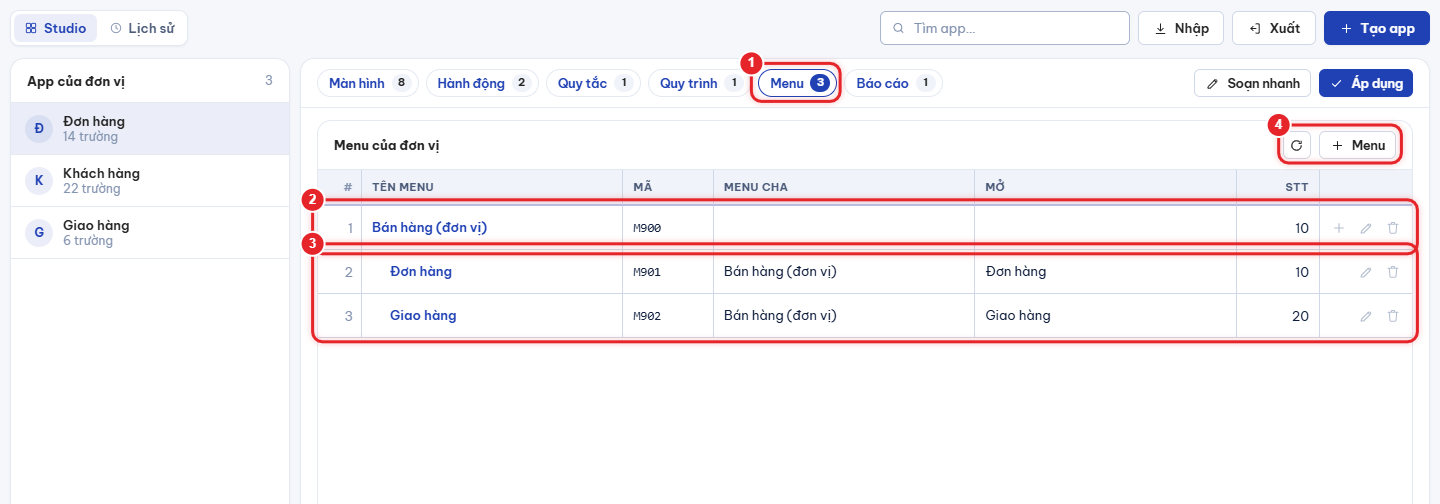
Tab 1Menu liệt kê Menu của đơn vị: 2nhóm menu (ví dụ "Bán hàng (đơn vị)"), 3các mục con trỏ tới app (cột Mở), thứ tự hiển thị (STT); 4+ Menu để thêm nhóm hoặc mục mới, chọn menu cha và app sẽ mở. Người dùng thấy mục menu theo nhóm quyền được cấp (bài C0 "Người dùng và phân quyền").
| Lựa chọn cố định hay danh mục riêng? – hai cách | |
|
ALựa chọn trong trường (khuyến nghị khi ít mục) Dưới khoảng 10 mục, ít thay đổi (trạng thái, hình thức thanh toán); chỉ quản trị sửa được. Hợp với: trạng thái, mức ưu tiên, có / không. |
BApp danh mục + tra cứu Nhiều mục, thường thêm mới, mỗi mục có thêm thông tin (mã, ghi chú, người phụ trách). Hợp với: khu vực, dòng sản phẩm, đối tác. |
5. Cấu hình cần có
- Quyền quản trị Studio App; nhóm quyền của người dùng được cấp menu chứa app mới.
- Danh mục dùng chung của QBIS xem thêm bài C0 "Danh mục dùng chung".
6. Câu hỏi thường gặp
Đổi nhãn một lựa chọn có làm sai dữ liệu cũ không?
Không, bản ghi lưu theo Giá trị; đổi nhãn thì dữ liệu cũ tự hiện nhãn mới. Không nên đổi Giá trị khi đã có dữ liệu.
Ẩn một lựa chọn không dùng nữa?
Xoá dòng lựa chọn sẽ làm bản ghi cũ hiện giá trị thô; nên giữ lại và thông báo người dùng không chọn, hoặc chuyển sang app danh mục để đánh dấu ngừng dùng.