
Bài này dành cho
Quản trị hệ thống cần dựng form nhập liệu mới hoặc bổ sung thông tin cho form đang dùng: chọn kiểu dữ liệu đúng, bắt buộc nhập, không trùng, hiện ở danh sách, lọc, báo cáo; đặt quy tắc chặn dữ liệu sai khi lưu.
Người đọc chính
Quản trị hệ thống
Chuỗi bài
1. Tổng quan → 2. Tạo form, trường, quy tắc → 3. Danh mục tuỳ biến, menu → 4. Quy trình (QBIS Flow) → 5. Mẫu in, mẫu xuất file → 6. Website builder
1. Bài toán nghiệp vụ
Form thiếu trường thì nhân viên ghi vào ô ghi chú, không lọc, không thống kê được; form không kiểm tra thì dữ liệu sai (đơn lớn không có khách, số điện thoại trống). Studio cho phép khai báo từng trường với kiểu dữ liệu và các cờ (bắt buộc, không trùng, cột danh sách, lọc được…), và quy tắc chặn lưu khi dữ liệu không đúng điều kiện.
2. Vai trò
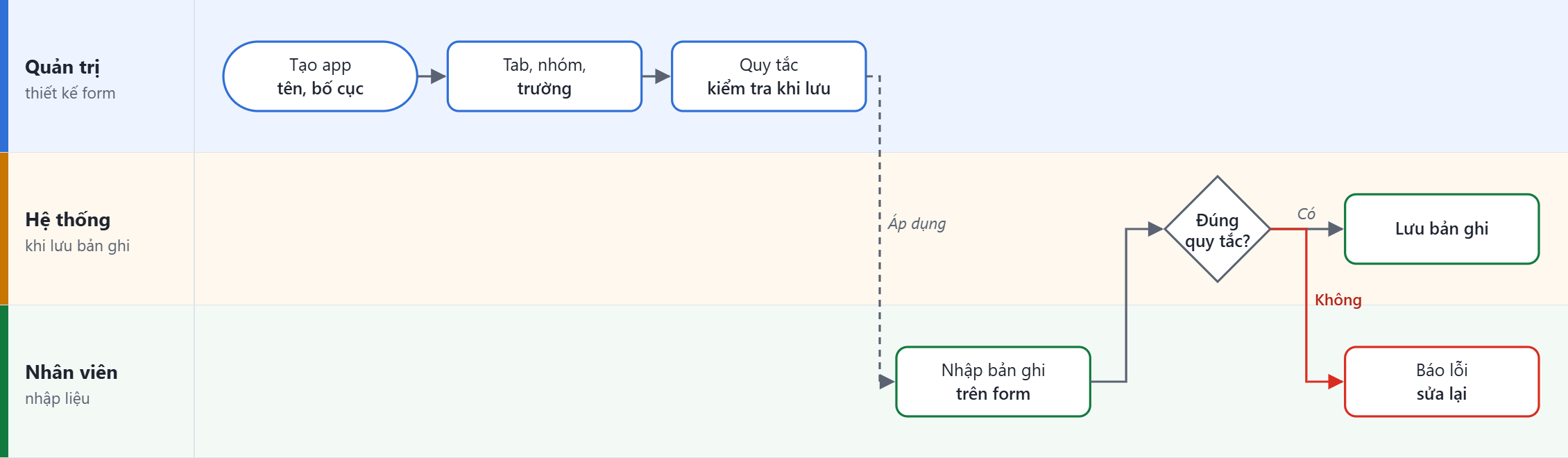
- Quản trị tạo app, thêm tab, nhóm, trường, quy tắc.
- Hệ thống kiểm tra quy tắc mỗi lần lưu bản ghi.
- Nhân viên nhập liệu trên form, được báo lỗi ngay khi sai.
3. Sơ đồ luồng nghiệp vụ
4. Hướng dẫn từng bước
Bước 1. Tạo app
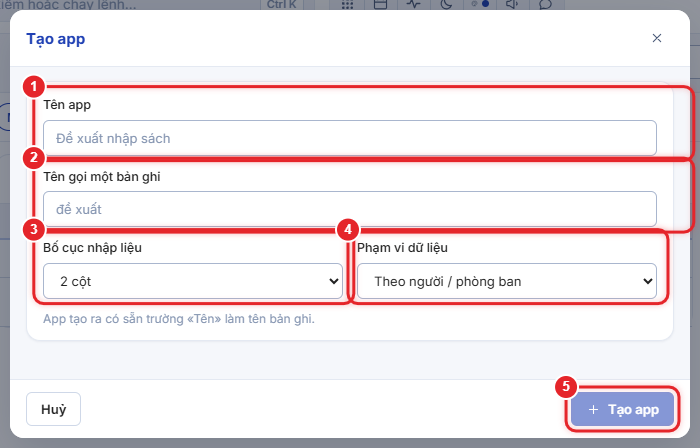
Trong Studio App bấm Tạo app: 1Tên app (ví dụ "Đề xuất nhập sách"); 2Tên gọi một bản ghi (ví dụ "đề xuất", dùng trong nút "Thêm đề xuất"); 3Bố cục nhập liệu 1, 2 hoặc 3 cột; 4Phạm vi dữ liệu: Theo người / phòng ban (mỗi người thấy dữ liệu của mình và cấp dưới) hoặc Toàn đơn vị; 5Tạo app. App mới có sẵn trường «Tên» làm tên bản ghi.
Bước 2. Thêm trường, chọn kiểu dữ liệu
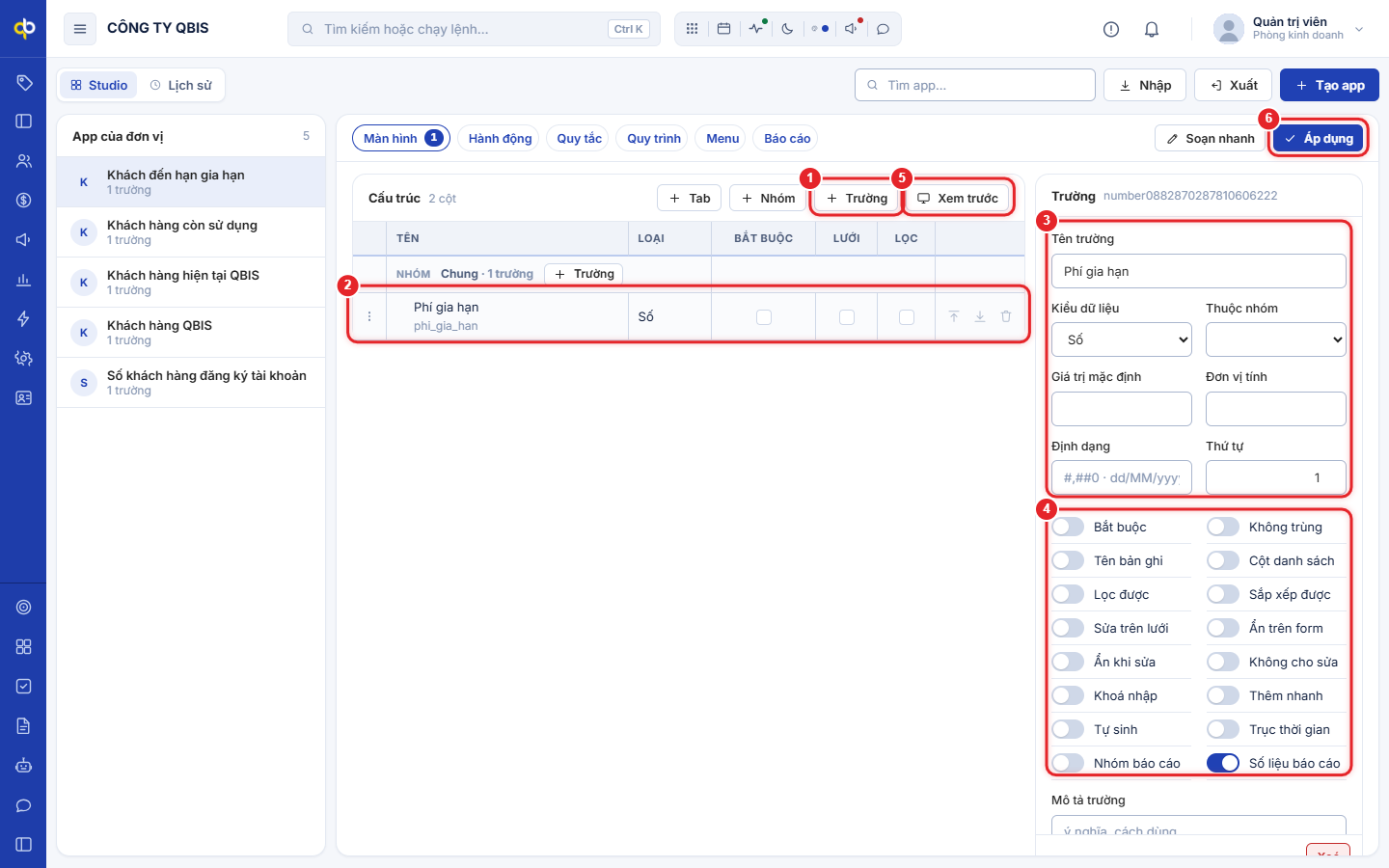
Bấm 1+ Trường (hoặc + Trường trong từng nhóm), 2bấm vào trường để mở thuộc tính bên phải. 3Tên trường, Kiểu dữ liệu, Thuộc nhóm, giá trị mặc định, đơn vị tính, định dạng, thứ tự. Các kiểu có sẵn: văn bản, đoạn văn, số, tiền, phần trăm, ngày, ngày giờ, giờ, hộp kiểm, chọn một / chọn nhiều, danh sách chọn, tra cứu form khác (một hoặc nhiều), danh mục, ảnh, tệp, màu, email, điện thoại, soạn thảo, vị trí, đánh giá, công thức, nhãn / ghi chú.
4các cờ của trường: Bắt buộc, Không trùng, Tên bản ghi, Cột danh sách, Lọc được, Sắp xếp được, Sửa trên lưới, ẩn trên form / ẩn khi sửa, không cho sửa, khoá nhập, thêm nhanh, Tự sinh (mã tự tăng), Trục thời gian, Nhóm báo cáo, Số liệu báo cáo. 5Xem trước để thấy form như người dùng; 6Áp dụng khi xong.
Bước 3. Đặt quy tắc kiểm tra khi lưu
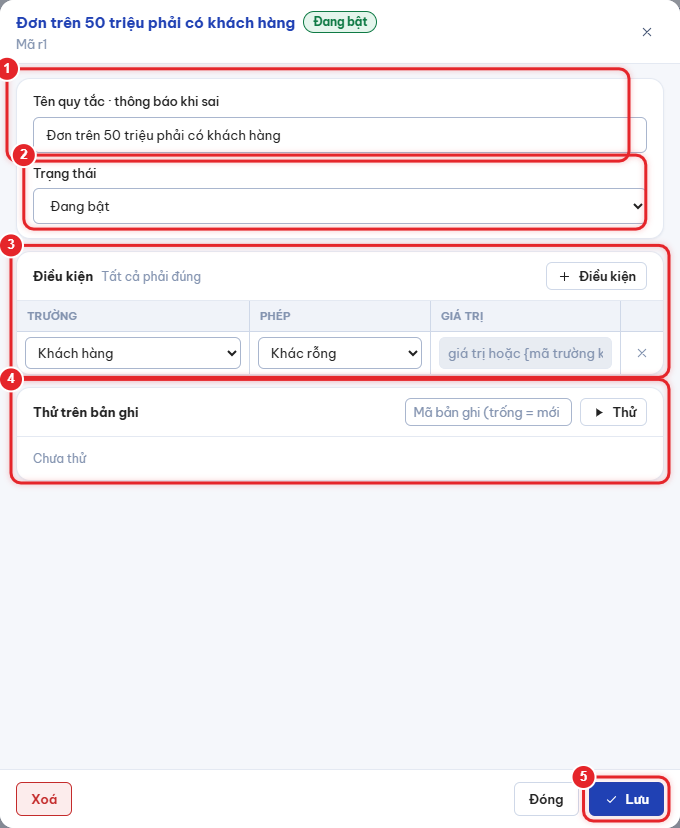
Tab Quy tắc › Thêm: 1Tên quy tắc cũng là câu báo khi dữ liệu sai (ví dụ "Đơn trên 50 triệu phải có khách hàng"); 2Trạng thái bật / tắt; 3Điều kiện (tất cả phải đúng): chọn trường, phép so sánh (bằng, lớn hơn, khác rỗng…), giá trị; 4Thử trên bản ghi: nhập mã một bản ghi có sẵn để xem quy tắc cho kết quả gì; 5Lưu.
| Bắt buộc nhập: đặt ở trường hay ở quy tắc? – hai cách | |
|
ACờ Bắt buộc trên trường (khuyến nghị) Trường luôn phải có giá trị, form đánh dấu (*) và không cho lưu khi trống. Hợp với: tên khách, số điện thoại, ngày. |
BQuy tắc có điều kiện Chỉ bắt buộc trong một số trường hợp (đơn trên 50 triệu, loại khách dự án…). Hợp với: kiểm tra phụ thuộc nhiều trường. |
5. Cấu hình cần có
- Quyền quản trị Studio App.
- Danh sách trường thống nhất với bộ phận dùng; trường dùng để lọc, báo cáo nhớ bật cờ tương ứng.
6. Câu hỏi thường gặp
Đổi kiểu dữ liệu của trường đã có dữ liệu?
Nên tạo trường mới đúng kiểu và ẩn trường cũ; đổi kiểu có thể làm dữ liệu cũ hiện sai (ví dụ chữ sang số).
"Biến trong quy trình" ở cuối thuộc tính trường là gì?
Tên ngắn của trường (ví dụ phi_gia_han) dùng trong QBIS Flow và mẫu in để lấy giá trị trường (bài 4, 5).