
Bài này dành cho
Quản trị hệ thống của doanh nghiệp muốn tự tạo màn hình quản lý mới (hồ sơ, yêu cầu nội bộ, danh sách theo dõi…) hoặc thêm trường, quy tắc, quy trình cho màn có sẵn mà không cần lập trình. Bài 1 giới thiệu các phần của Studio App.
Người đọc chính
Quản trị hệ thống, trưởng bộ phận phụ trách chuyển đổi số
Chuỗi bài
1. Tổng quan → 2. Tạo form, trường, quy tắc → 3. Danh mục tuỳ biến, menu → 4. Quy trình (QBIS Flow) → 5. Mẫu in, mẫu xuất file → 6. Website builder
1. Bài toán nghiệp vụ
Mỗi doanh nghiệp có vài nghiệp vụ riêng không phần mềm đóng gói nào có sẵn: theo dõi hợp đồng thuê, phiếu đề xuất mua sắm, danh sách khách đến hạn gia hạn… Thường phải làm bằng Excel hoặc chờ đặt lập trình. Trong QBIS, mỗi nghiệp vụ như vậy là một app dựng trong Studio App: có form nhập, danh sách, lọc, phân quyền, quy trình duyệt, báo cáo và chạy được trên web lẫn mobile ngay khi bấm Áp dụng.
2. Vai trò
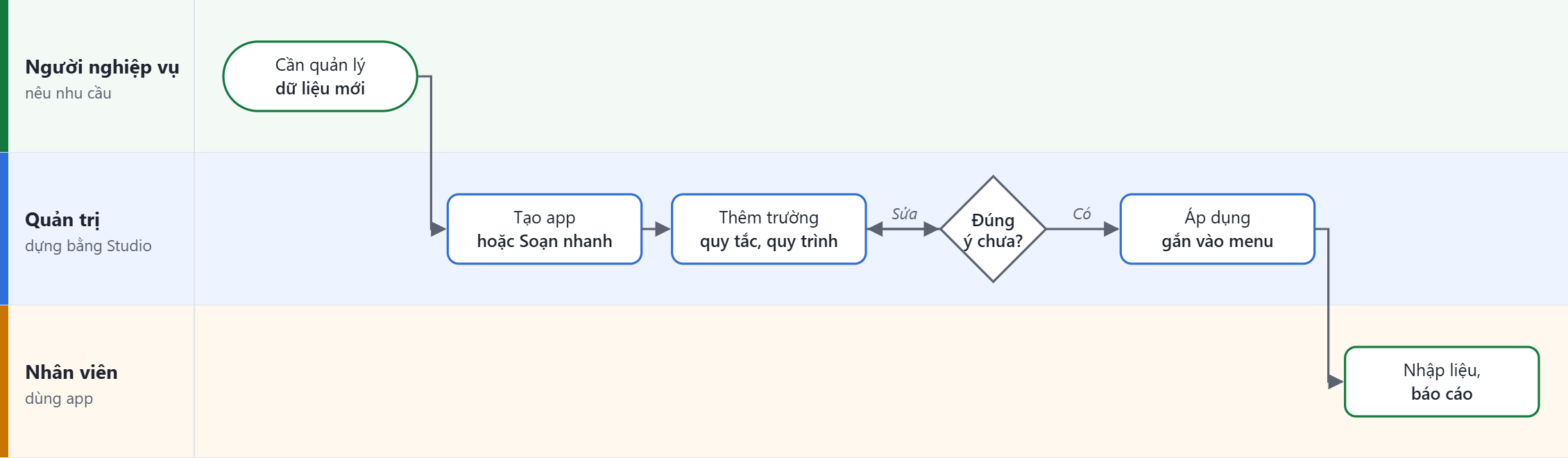
- Người nghiệp vụ mô tả cần quản lý thông tin gì, ai nhập, ai duyệt.
- Quản trị dựng app, trường, quy tắc, quy trình trong Studio, xem trước rồi áp dụng.
- Nhân viên dùng app như mọi màn hình khác của QBIS.
3. Sơ đồ luồng nghiệp vụ
4. Hướng dẫn từng bước
Bước 1. Mở Studio App
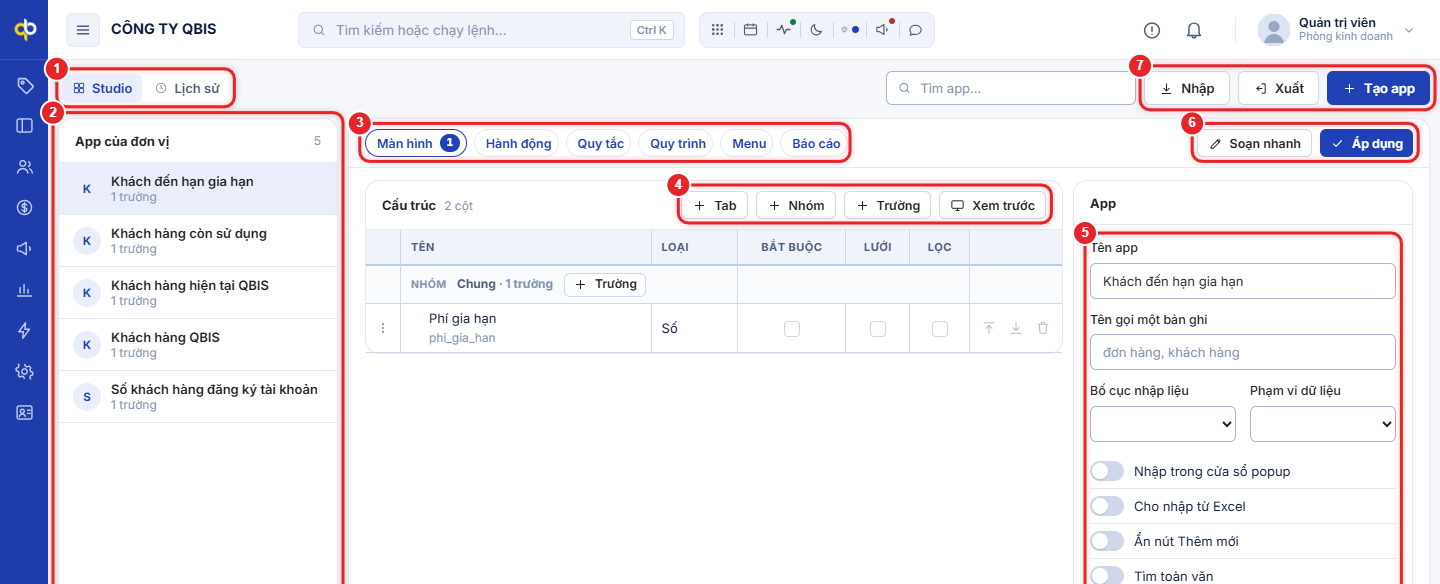
Vào Quản trị › Tùy chỉnh phần mềm › Studio App.
- 1Studio (soạn app) và Lịch sử (các lần áp dụng, ai làm, ghi chú phiên bản).
- 2App của đơn vị: danh sách app đã tạo, số trường mỗi app.
- 3sáu phần của một app: Màn hình (tab, nhóm, trường), Hành động (nút in phiếu, tạo bản ghi con…), Quy tắc (kiểm tra khi lưu), Quy trình (chạy tự động khi lưu), Menu (đặt app vào menu), Báo cáo (bảng thống kê, biểu đồ).
- 4thanh Cấu trúc: thêm Tab, Nhóm, Trường, Xem trước form.
- 5thuộc tính app: tên app, tên gọi một bản ghi, bố cục 1–3 cột, phạm vi dữ liệu (theo người / phòng ban hay toàn đơn vị), nhập trong cửa sổ popup, cho nhập từ Excel, ẩn nút Thêm mới, tìm toàn văn, mở chi tiết ở tab mới.
- 6Soạn nhanh và Áp dụng; 7Nhập / Xuất app dạng tệp JSON, Tạo app.
Bước 2. Soạn nhanh bằng mô tả
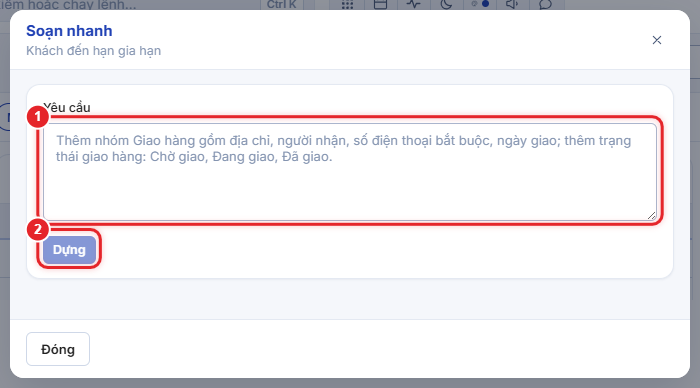
Bấm Soạn nhanh, 1gõ yêu cầu bằng lời, ví dụ "Thêm nhóm Giao hàng gồm địa chỉ, người nhận, số điện thoại bắt buộc, ngày giao; thêm trạng thái giao hàng: Chờ giao, Đang giao, Đã giao", rồi 2Dựng. Studio hiện bảng khác biệt (thêm / sửa trường nào); bấm Áp vào bản nháp để đưa vào màn soạn, chỉnh tiếp bằng tay nếu cần.
Bước 3. Áp dụng và xem lịch sử
Mọi chỉnh sửa nằm ở bản nháp cho tới khi bấm Áp dụng. Hộp áp dụng liệt kê thay đổi, Kiểm tra lỗi (trùng mã trường, thiếu tên…), cho ghi chú phiên bản. Sai thì bấm Bỏ thay đổi để quay về bản đang chạy; tab Lịch sử lưu từng phiên bản đã áp dụng.
| Bắt đầu một app mới từ đâu? – hai cách | |
|
ASoạn nhanh bằng mô tả (khuyến nghị) Tạo app trống rồi mô tả các nhóm, trường, trạng thái cần có; xem bảng khác biệt rồi chỉnh tiếp. Hợp với: người mới, app 10–30 trường. |
BNhập app từ JSON Dùng Nhập với tệp JSON (định dạng qbis-app/1) xuất từ đơn vị khác hoặc do QBIS cung cấp. Hợp với: chuỗi chi nhánh dùng chung mẫu app. |
5. Cấu hình cần có
- Tài khoản thuộc nhóm quyền quản trị (có menu Quản trị › Studio App).
- Nên thống nhất trước với người dùng: thông tin cần nhập, ai được xem dữ liệu của ai, có cần duyệt không.
6. Câu hỏi thường gặp
Sửa app khi đang có người nhập liệu có sao không?
Thay đổi chỉ có hiệu lực khi bấm Áp dụng. Thêm trường không ảnh hưởng dữ liệu cũ; xoá trường thì dữ liệu của trường đó không còn hiện, nên ẩn trường thay vì xoá.
Studio có sửa được màn hình có sẵn của QBIS không?
Có thể thêm trường, quy tắc, quy trình cho form có sẵn; với form chuẩn (kho, sản phẩm…) nên hỏi QBIS trước để tránh ảnh hưởng nghiệp vụ liên quan.