
Bài này dành cho
Doanh nghiệp muốn có website giới thiệu, bán hàng, tuyển dụng, trung tâm trợ giúp… mà không thuê lập trình: kéo thả khối, nội dung sản phẩm / tin tức lấy thẳng từ dữ liệu QBIS, form liên hệ đổ về QBIS, gắn tên miền riêng.
Người đọc chính
Marketing, quản trị website
Chuỗi bài
1. Tổng quan → 2. Tạo form, trường, quy tắc → 3. Danh mục tuỳ biến, menu → 4. Quy trình (QBIS Flow) → 5. Mẫu in, mẫu xuất file → 6. Website builder
1. Bài toán nghiệp vụ
Website do bên ngoài làm thì mỗi lần thêm sản phẩm, đổi giá phải nhờ người sửa; khách điền form liên hệ thì thư về hộp email, không vào phần mềm. Website builder của QBIS dựng trang bằng các khối; khối danh sách đọc dữ liệu thật (sản phẩm, tin tức, bài viết) nên cập nhật trong QBIS là web đổi theo; form và khung chat trên web đổ về QBIS.
2. Vai trò
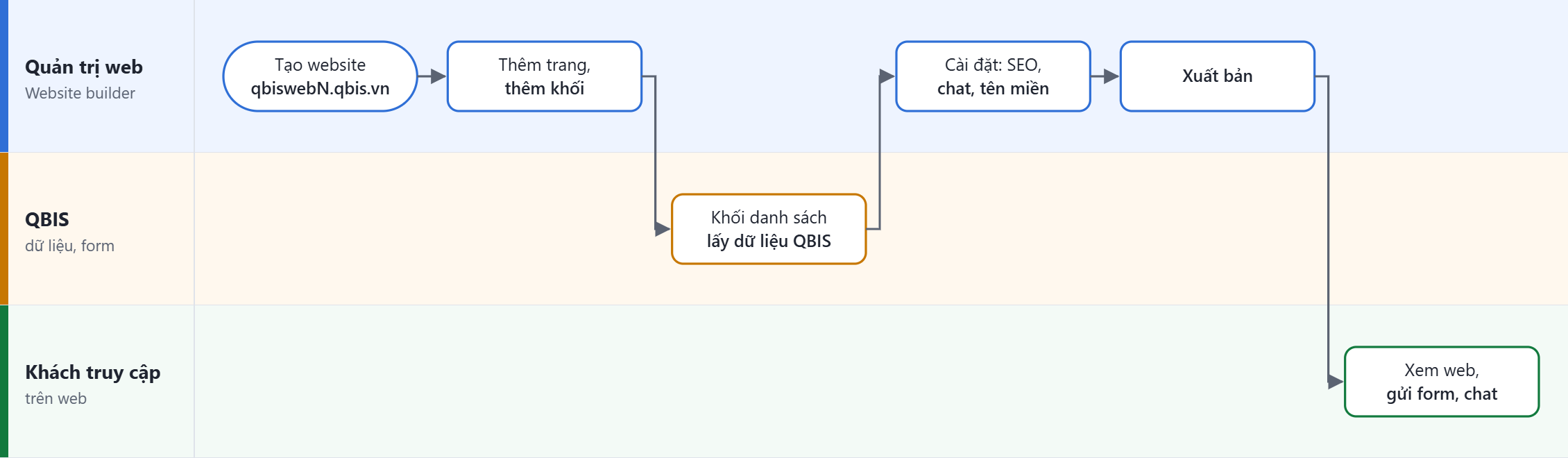
- Quản trị web tạo website, trang, khối, cài đặt SEO, chat, tên miền, xuất bản.
- QBIS cung cấp dữ liệu cho khối danh sách, nhận form và tin nhắn.
- Khách truy cập xem web, gửi form, chat.
3. Sơ đồ luồng nghiệp vụ
4. Hướng dẫn từng bước
Bước 1. Tạo website
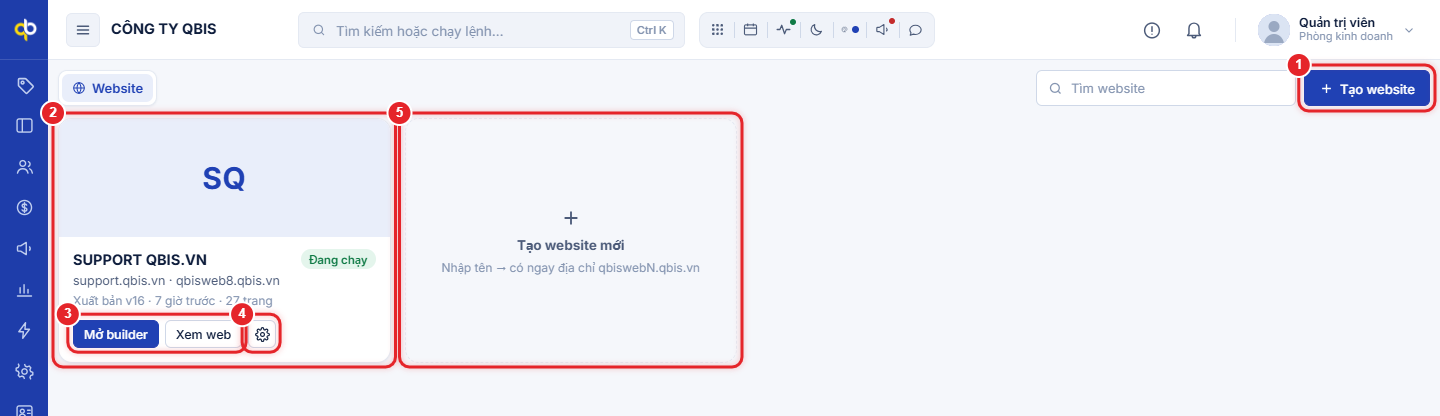
Vào Website. 1Tạo website (hoặc 5thẻ Tạo website mới): nhập tên là có ngay địa chỉ dạng qbiswebN.qbis.vn. 2mỗi website một thẻ: tên, tên miền, trạng thái Đang chạy, phiên bản đã xuất bản, số trang. 3Mở builder để soạn, Xem web để mở bản đang chạy; 4nút bánh răng mở Cài đặt website: thông tin chung, menu và mạng xã hội, SEO, mã nhúng, chat (bài "Chat trên website" chuỗi Chat đa kênh), tên miền riêng.
Bước 2. Soạn trang trong builder
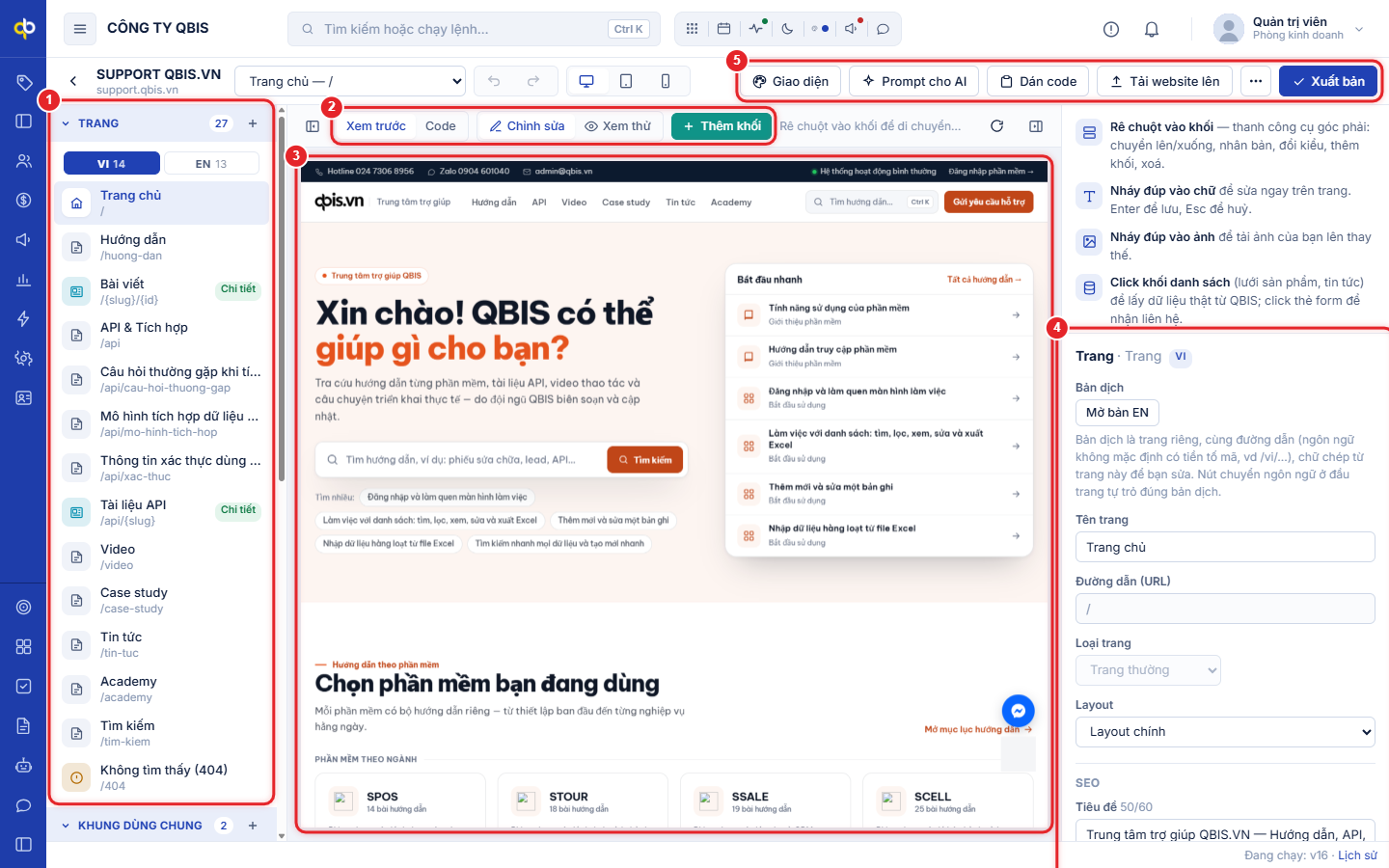
1cột Trang: danh sách trang theo ngôn ngữ (VI / EN), trang chi tiết có nhãn Chi tiết (ví dụ bài viết /{slug}/{id}); phía dưới là Khung dùng chung (đầu trang, chân trang). 2chế độ Xem trước / Code, Chỉnh sửa / Xem thử, nút Thêm khối. 3khung trang: rê chuột vào khối để di chuyển, nhân bản, đổi kiểu, xoá; nháy đúp vào chữ để sửa ngay, nháy đúp vào ảnh để thay; bấm khối danh sách để chọn dữ liệu QBIS, bấm form để chọn form nhận liên hệ. 4thuộc tính trang: bản dịch, tên trang, đường dẫn (URL), layout, SEO (tiêu đề, mô tả). 5Giao diện (màu, font), Prompt cho AI và Dán code (nhờ ChatGPT, Claude… làm giao diện theo dữ liệu thật rồi dán về), Tải website lên, Xuất bản.
Bước 3. Xuất bản và gắn tên miền
Bấm Xuất bản để đưa phiên bản đang soạn lên web; mỗi lần xuất bản là một phiên bản, xem và quay lại ở Lịch sử (góc dưới phải builder). Gắn tên miền riêng ở Cài đặt website › Tên miền: thêm tên miền, trỏ bản ghi A / CNAME theo hướng dẫn trên màn hình, bấm Kiểm tra, đặt làm tên miền chính.
| Dựng giao diện thế nào? – hai cách | |
|
AKéo thả khối có sẵn (khuyến nghị) Thêm khối, sửa chữ, ảnh trực tiếp; khối danh sách tự lấy dữ liệu QBIS. Hợp với: web giới thiệu, bán hàng, tin tức. |
BPrompt cho AI + Dán code Builder soạn sẵn câu lệnh kèm dữ liệu thật; dán vào công cụ AI, chép kết quả về bằng Dán code. Hợp với: cần giao diện riêng, có người rành HTML. |
5. Cấu hình cần có
- Quyền vào mục Website; dữ liệu sản phẩm, tin tức đã nhập trong QBIS nếu dùng khối danh sách.
- Tên miền riêng (nếu có) và quyền sửa DNS; muốn HTTPS cho tên miền riêng thì gửi chứng chỉ SSL cho QBIS cài.
6. Câu hỏi thường gặp
Sửa trong builder nhưng web chưa đổi?
Builder sửa bản nháp; bấm Xuất bản thì web mới cập nhật.
Web có nhiều ngôn ngữ?
Mỗi trang có bản dịch riêng (VI / EN), mở bằng Mở bản EN ở thuộc tính trang; nút chuyển ngôn ngữ trên web tự trỏ đúng bản dịch.