SUPPORT QBIS.VNTrung tâm trợ giúp
Gửi yêu cầu hỗ trợ

Triển khai bảo hành tại các trung tâm bảo hành của FASTER Việt Nam

Cập nhật 17/08/2026
Tài liệu hướng dẫn sử dụng

Hệ thống quản lý sửa chữa, bảo hành

Mô hình trạm ủy quyền & trạm nội bộ

Đối tượng
Phòng Bảo hành, Trạm ủy quyền, Kho, Kế toán
Phiên bản
1.0
Cập nhật
08/2026
Mục lục

Nội dung tài liệu

0Tổng quan hệ thống
0.1Luồng nghiệp vụ tổng thể
0.2Vai trò và phạm vi quyền
0.3Trạm ủy quyền và trạm nội bộ
0.4Bản đồ menu chức năng
1Vai trò Admin quản lý bảo hành
1.1Khai báo danh mục ban đầu
1.2Quản lý kho bảo hành
1.3Tiếp nhận và tạo phiếu sửa chữa, bảo hành
1.4Màn hình chi tiết phiếu — 42 thao tác trên phiếu
1.5Phiếu xin cấp phát linh kiện cho trạm
1.6Phiếu trả linh kiện từ trạm
1.7Tồn kho tại trạm và hủy xác linh kiện
1.8Duyệt đơn bảo hành và công nợ với trạm
2Vai trò tại trạm bảo hành
2.1Trưởng phòng kỹ thuật — phân công phiếu
2.2Kỹ thuật viên — ghi nhận lần xử lý
2.3Kê khai linh kiện đã sử dụng
2.4Tạo phiếu xin cấp phát / xin trả linh kiện
2.5Sử dụng trên ứng dụng di động
3Vai trò Kho và Kế toán
3.1Vai trò Kho
3.2Vai trò Kế toán
PPhụ lục
ATừ điển trạng thái phiếu
BQuy tắc tính phí cho trạm
CNăm lỗi thao tác thường gặp
Phần 0 — Tổng quan hệ thống

0.1 Luồng nghiệp vụ tổng thể

Một ca bảo hành đi qua chín bước. Mỗi bước do một vai trò chịu trách nhiệm và để lại dấu vết trên hệ thống.

1
Tiếp nhận và tạo phiếu
Nhân viên tiếp nhận · sinh mã đơn T… và số phiếu dịch vụ Y…
2
Điều chuyển đơn xuống trạm
Tổng đài / điều phối · chọn trạm xử lý theo khu vực khách hàng
3
Phân công kỹ thuật
Trưởng phòng kỹ thuật · kỹ thuật viên nhận thông báo trên app
4
Xác nhận lịch hẹn với khách
Kỹ thuật viên · cập nhật lại Thời gian hẹn nếu khách đổi lịch
5
Thực hiện xử lý
Kỹ thuật viên · mỗi lần chạm máy tạo một dòng trong Danh sách các lần xử lý
6
Kê khai linh kiện đã dùng
Kỹ thuật viên · phát sinh nghĩa vụ trả xác linh kiện về công ty
7
Hoàn thành và nghiệm thu
In phiếu trả thiết bị / trả bảo hành để khách ký nhận
8
Chốt chi phí
Admin duyệt · số liệu được chốt để quyết toán cho trạm và kỹ thuật
9
Chăm sóc sau dịch vụ
CSKH · ghi nhận rating chất lượng phục vụ và chất lượng sản phẩm

0.2 Vai trò và phạm vi quyền

Năm vai trò làm việc trên cùng một phiếu. Mỗi vai trò chỉ thao tác đúng phần của mình.

VAI TRÒ
LÀM GÌ TRÊN HỆ THỐNG
Admin bảo hành
Khai báo danh mục, quản lý kho bảo hành, tiếp nhận phiếu, duyệt phiếu cấp phát và trả linh kiện, hủy xác, duyệt đơn và chốt công nợ với trạm
Trưởng phòng kỹ thuật
Xem toàn bộ phiếu của trạm, gán kỹ thuật viên xử lý, theo dõi tiến độ
Kỹ thuật viên
Chỉ thấy phiếu được gán cho mình. Ghi nhận lần xử lý, kê khai linh kiện, tạo phiếu xin cấp phát và xin trả linh kiện
Kho
Tạo phiếu nhập, phiếu xuất trên kho bảo hành và theo dõi tồn kho
Kế toán
Khai báo danh mục kho và danh mục sản phẩm, quản lý tồn kho bảo hành và công nợ với trạm

0.3 Trạm ủy quyền và trạm nội bộ

Hai loại trạm dùng chung một quy trình trên hệ thống, chỉ khác nhau ở quan hệ nhân sự và quyết toán.

Trạm nội bộ
Trung tâm bảo hành Hà Nội
Thuộc Faster. Kỹ thuật viên của trạm là nhân viên Faster. Vận hành trên hệ thống giống hệt một trạm ủy quyền.
Trạm ủy quyền
Trạm đối tác
Đơn vị bên ngoài. Kỹ thuật viên là nhân sự của trạm. Công ty theo dõi công nợ phí sửa chữa và công nợ linh kiện với từng trạm.

0.4 Bản đồ menu chức năng

Toàn bộ nghiệp vụ bảo hành nằm ở menu Nghiệp vụ. Các danh mục nền nằm ở Danh mục, Sản phẩm và Kho.
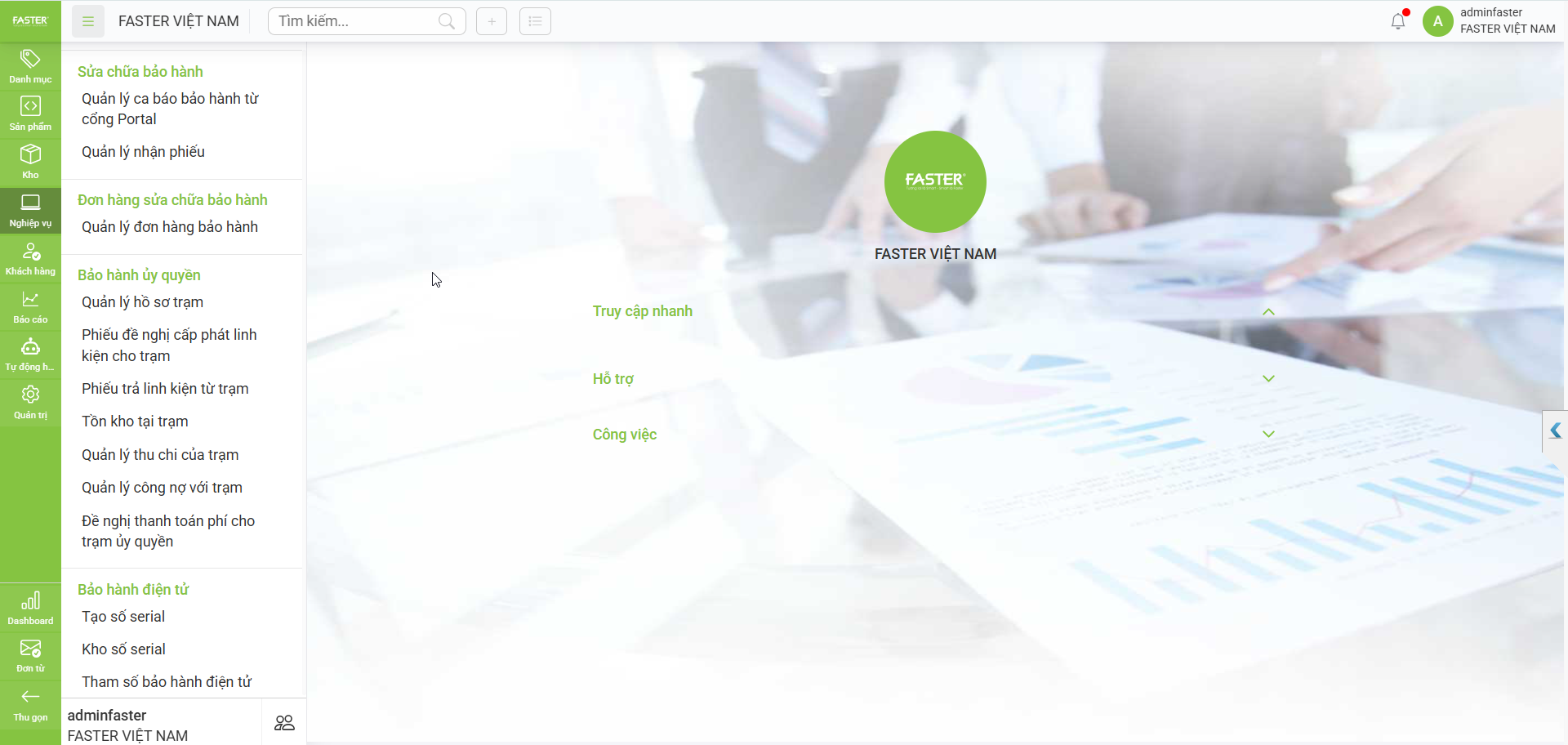
Menu Nghiệp vụ
Hình 1 — Menu Nghiệp vụ: Sửa chữa bảo hành, Đơn hàng sửa chữa bảo hành, Bảo hành ủy quyền, Bảo hành điện tử.
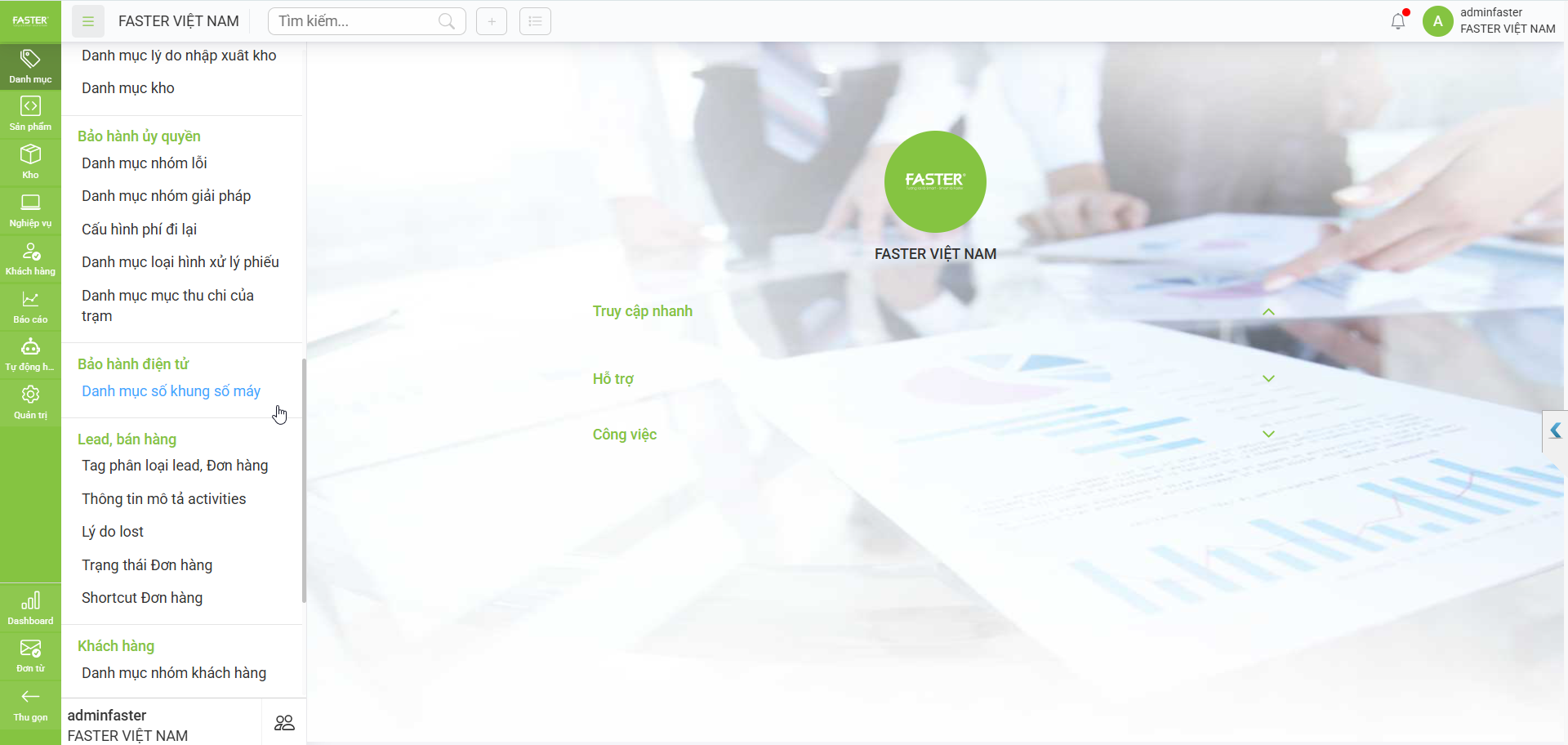
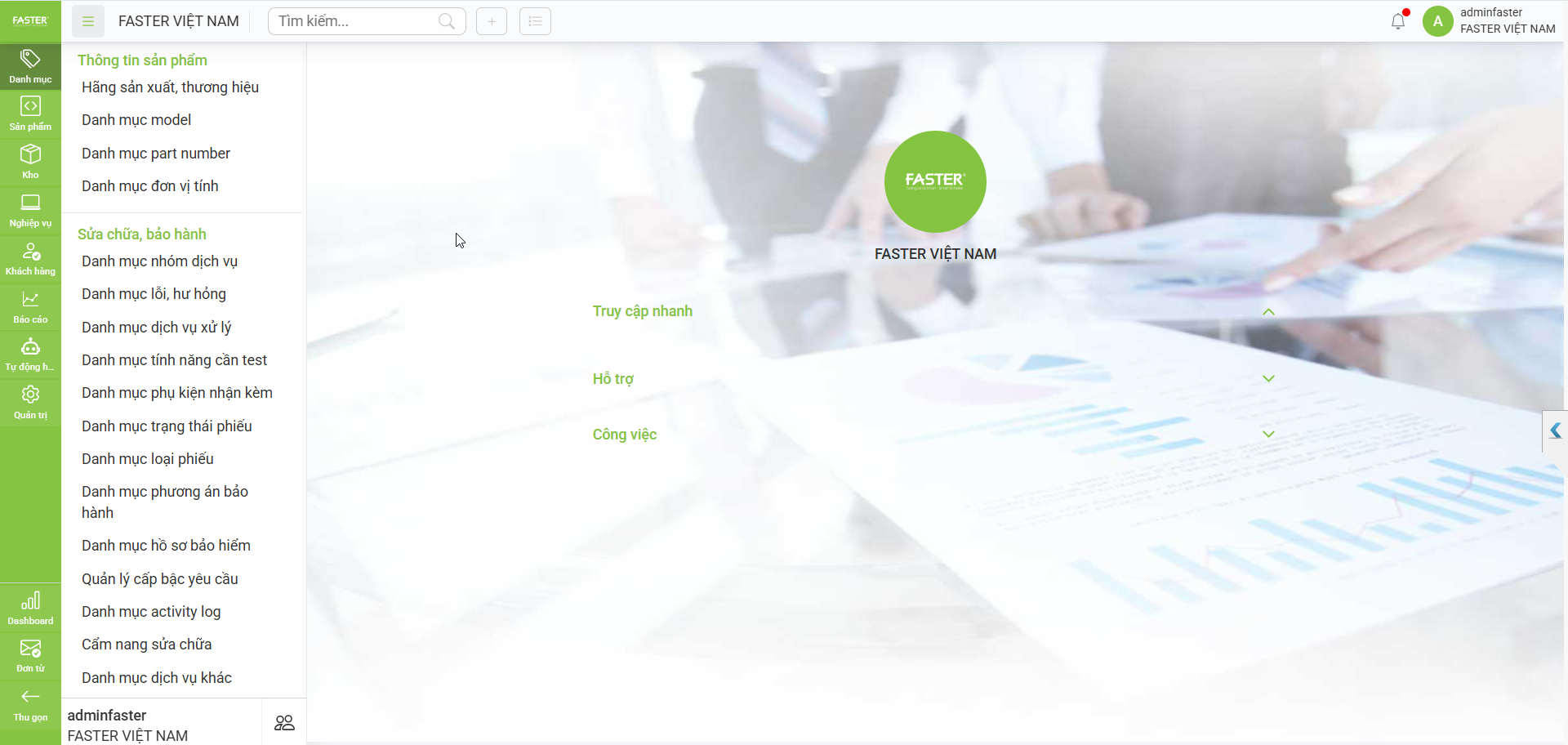
Menu Danh mục
Hình 2 — Danh mục thông tin sản phẩm và danh mục sửa chữa, bảo hành.
Menu Danh mục phần bảo hành ủy quyền
Hình 3 — Nhóm danh mục Bảo hành ủy quyền: nhóm lỗi, nhóm giải pháp, cấu hình phí đi lại.
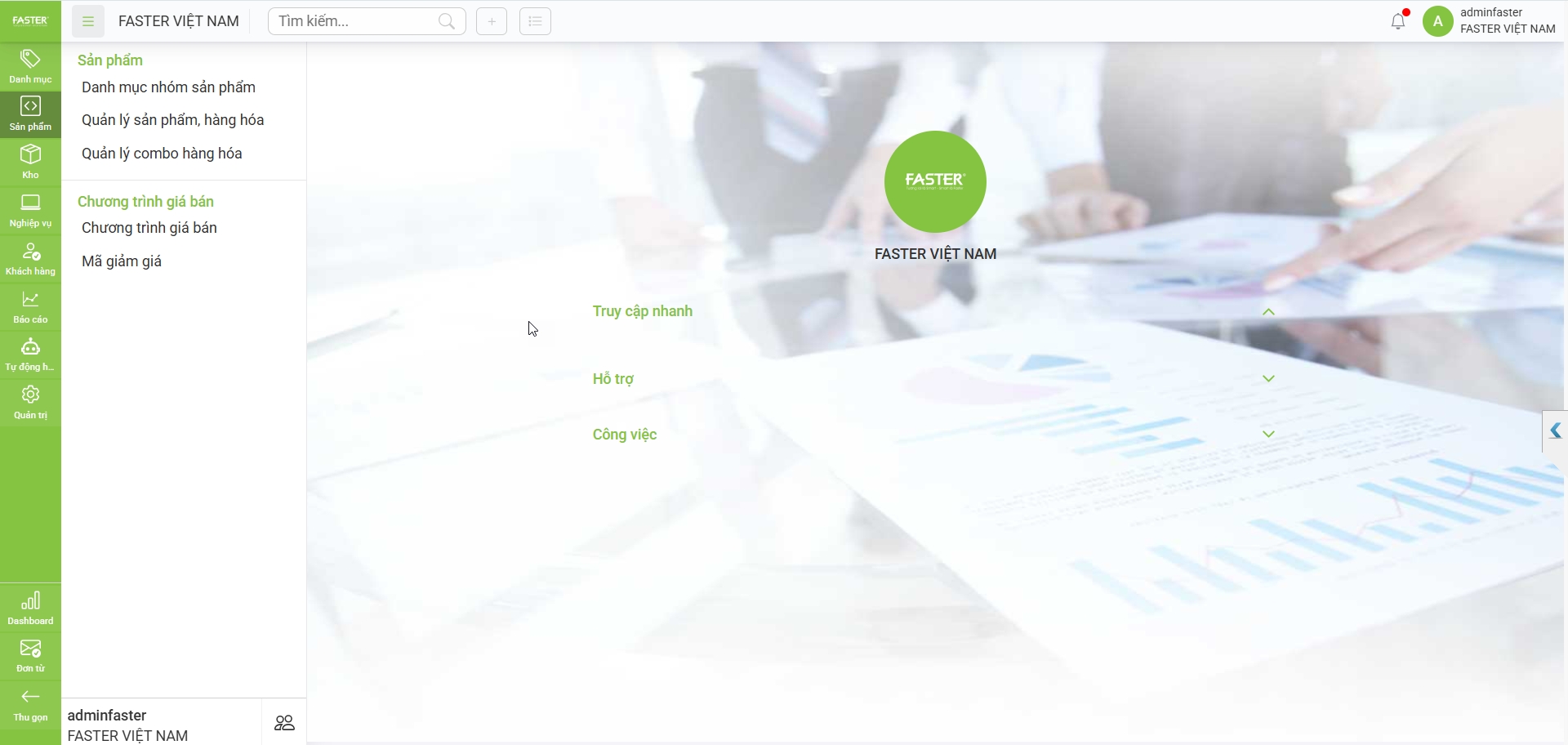
Menu Sản phẩm
Hình 4 — Menu Sản phẩm: nhóm sản phẩm, hàng hóa, combo.
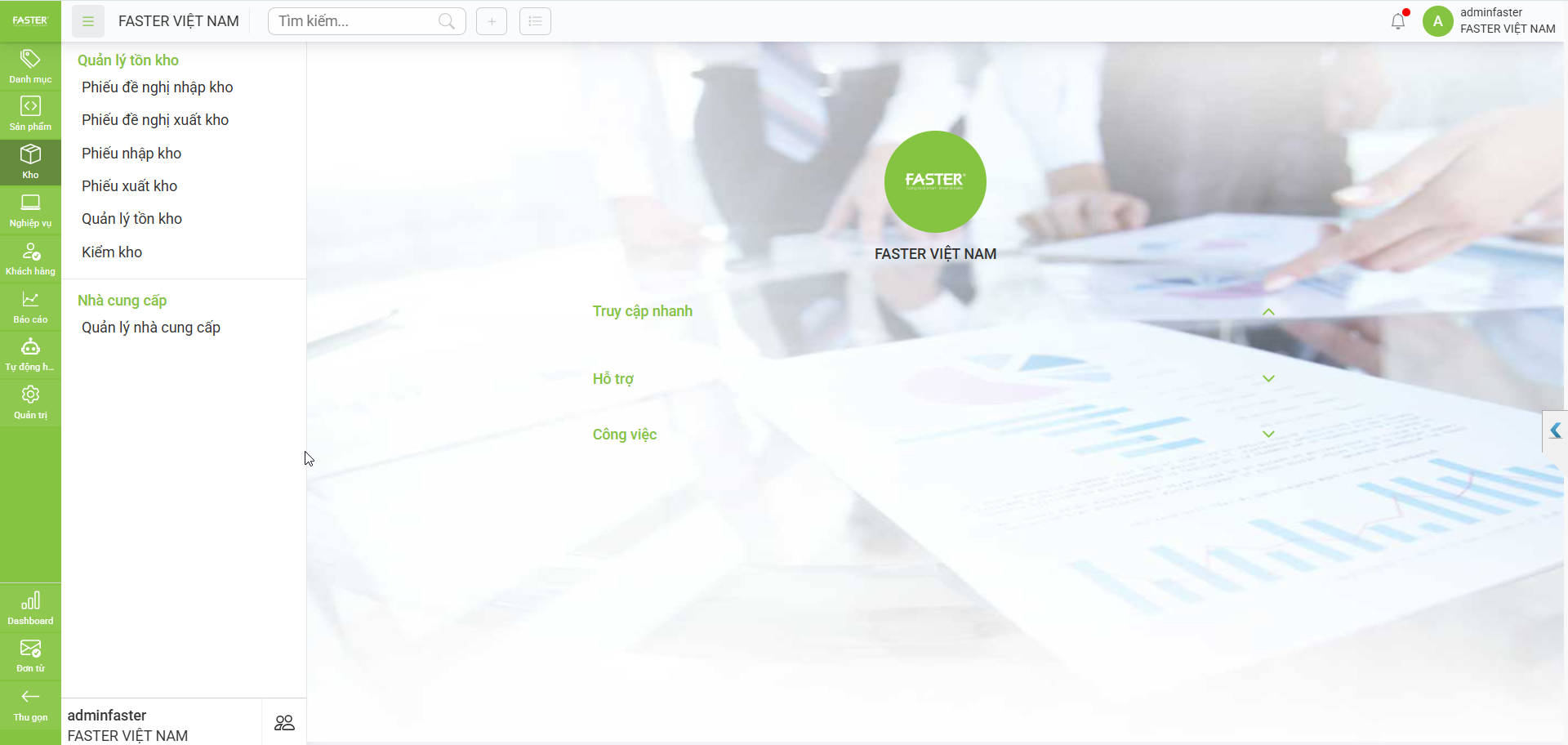
Menu Kho
Hình 5 — Menu Kho: đề nghị nhập/xuất, phiếu nhập/xuất, tồn kho, kiểm kho.
Phần 1 — Vai trò Admin quản lý bảo hành
Admin bảo hành

1.1 Khai báo danh mục ban đầu

Việc làm một lần khi bắt đầu vận hành. Danh mục đầy đủ thì các bước sau chỉ còn chọn từ danh sách, không nhập tay.

Danh mục › Thông tin sản phẩm · Sửa chữa bảo hành · Bảo hành ủy quyền
Nhóm 1 — Thông tin sản phẩm
Hãng sản xuất, thương hiệu (nếu chỉ một thương hiệu thì khai báo đúng thương hiệu đó, ví dụ FASTER) · Danh mục model · Danh mục part number · Danh mục đơn vị tính.
Nhóm 2 — Sửa chữa, bảo hành
Danh mục lỗi, hư hỏng · nhóm dịch vụ · dịch vụ xử lý · tính năng cần test · phụ kiện nhận kèm · trạng thái phiếu · loại phiếu · phương án bảo hành.
Nhóm 3 — Bảo hành ủy quyền
Danh mục nhóm lỗi · nhóm giải pháp · loại hình xử lý phiếu · mục thu chi của trạm · cấu hình phí đi lại theo khoảng cách.
Nhóm 4 — Khách hàng
Danh mục nhóm khách hàng, trong đó có nhóm khách hàng sửa chữa.
Lưu ý
Danh mục dịch vụ xử lý chính là bảng mã sửa chữa — căn cứ để hệ thống tự tính phí sửa chữa. Danh mục cấu hình phí đi lại quyết định số tiền đi lại theo khoảng cách. Hai danh mục này sai thì toàn bộ số liệu quyết toán với trạm sẽ sai.
Admin bảo hành

1.2 Quản lý kho bảo hành

Kho › Quản lý tồn kho
1
Khai báo tối thiểu một kho — Kho linh kiện bảo hành.
2
Nhập tồn kho ban đầu cho kho vừa tạo.
3
Tạo phiếu nhập kho khi nhận lại xác linh kiện hoặc linh kiện mới chưa dùng từ trạm gửi về.
4
Tạo phiếu xuất kho khi cấp linh kiện theo phiếu đề nghị của trạm.
5
Theo dõi tồn kho tại kho bảo hành của mình.
Hai trường hợp phát sinh phiếu đề nghị xin linh kiện
Xin theo đơn bảo hành — gắn với một phiếu dịch vụ cụ thể đang chờ linh kiện.
Xin dự phòng — trữ sẵn tại trạm để dùng cho bảo hành hoặc để trạm bán.
Nhân viên tiếp nhận

1.3 Tiếp nhận và tạo phiếu sửa chữa, bảo hành

Form nhập liệu gồm năm nhóm. Nhập đúng ngay từ đầu vì toàn bộ các bước sau kế thừa dữ liệu này.
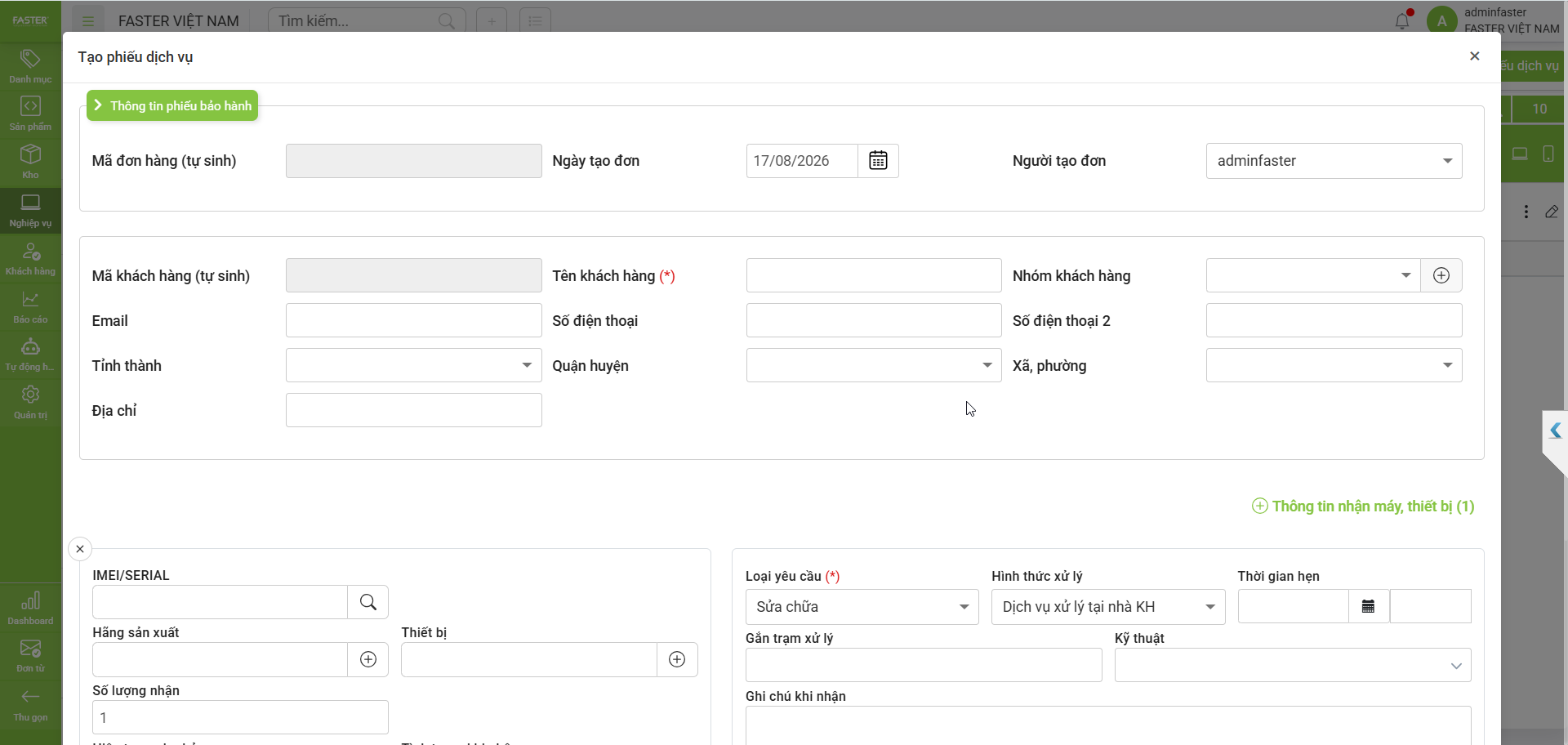
Nghiệp vụ › Sửa chữa bảo hành › Quản lý nhận phiếu › Thêm mới
Màn hình tạo phiếu dịch vụ - phần trên
Hình 6 — Màn hình Tạo phiếu dịch vụ: thông tin phiếu, thông tin khách hàng và khối nhận máy.

Nhóm 1 — Thông tin phiếu bảo hành

TRƯỜNG
BẮT BUỘC
MÔ TẢ
Mã đơn hàng
—
Tự sinh khi lưu, không sửa. Dùng để tra cứu.
Ngày tạo đơn
Có
Mặc định ngày hiện tại. Chỉnh lại khi nhập bù phiếu cũ.
Người tạo đơn
Có
Mặc định tài khoản đang đăng nhập. Chỉ admin đổi được.

Nhóm 2 — Thông tin khách hàng

TRƯỜNG
BẮT BUỘC
MÔ TẢ
Tên khách hàng
Có (*)
Gõ để tìm. Chọn khách cũ thì hệ thống tự điền toàn bộ thông tin bên dưới.
Số điện thoại
Nên bắt buộc
Khóa tra cứu khách cũ. Chỉ nhận số, đủ 10 chữ số.
Nhóm khách hàng
Không
Khách lẻ / đại lý / doanh nghiệp / bảo hành hãng — phục vụ chính sách giá.
Email, SĐT 2
Không
Thông tin liên hệ dự phòng.
Tỉnh › Quận › Xã
Không
Ba dropdown phụ thuộc: chọn tỉnh mới hiện quận, chọn quận mới hiện xã.
Địa chỉ
Không
Số nhà, đường, thôn xóm. Bắt buộc trên thực tế khi xử lý tại nhà khách.
Nút Lịch sử sửa chữa bảo hành mở popup xem toàn bộ phiếu cũ của khách — kiểm tra máy đã từng sửa lỗi gì trước khi tiếp nhận.

Nhóm 3 — Thông tin nhận máy, thiết bị

Đây là khối lặp. Nút ⊕ Thông tin nhận máy, thiết bị (1) ở đầu và cuối khối dùng để thêm thiết bị thứ hai, thứ ba. Số trong ngoặc là số thiết bị đang có. Dấu ✕ để xóa một khối.
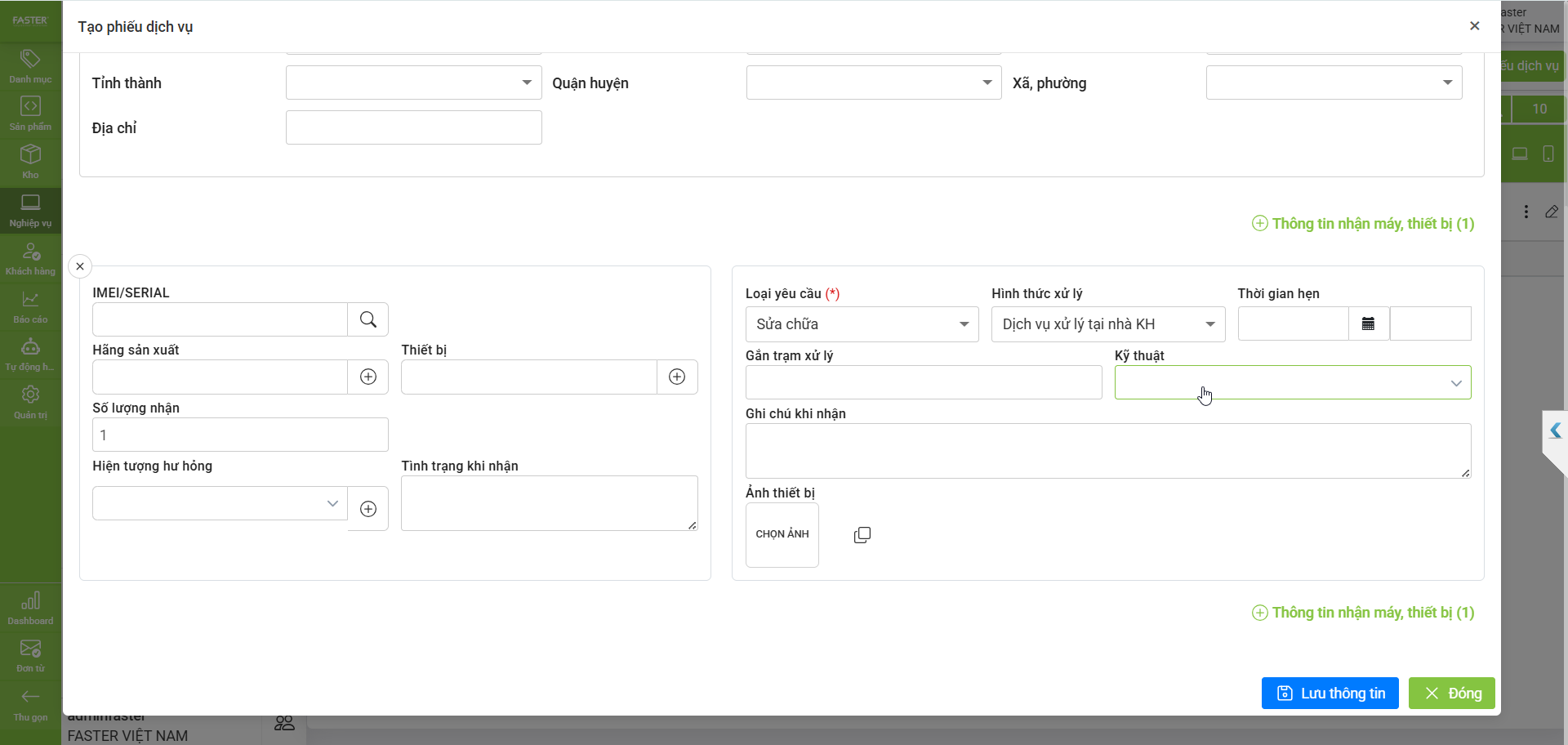
TRƯỜNG
BẮT BUỘC
MÔ TẢ
IMEI / SERIAL
Nên bắt buộc
Số định danh máy, dùng tra lịch sử và đối chiếu khi trả máy.
Hãng sản xuất
Nên bắt buộc
Chọn từ danh mục hãng, đồng thời lọc danh sách thiết bị bên cạnh.
Thiết bị
Nên bắt buộc
Model máy, lấy từ danh mục sản phẩm.
Số lượng nhận
Có
Mặc định 1. Chỉ tăng khi nhận nhiều máy cùng model không có serial riêng.
Hiện tượng hư hỏng
Nên bắt buộc
Chọn từ danh mục lỗi chuẩn hóa để thống kê được.
Tình trạng khi nhận
Không
Mô tả tự do: trầy xước, thiếu phụ kiện, còn hay hết bảo hành. Tránh tranh chấp khi trả máy.
Màn hình tạo phiếu dịch vụ - khối nhận máy và phân công
Hình 7 — Khối nhận máy bên trái, khối yêu cầu và phân công bên phải. Nút Lưu thông tin ở góc dưới.

Nhóm 4 — Yêu cầu và phân công xử lý

TRƯỜNG
BẮT BUỘC
MÔ TẢ
Loại yêu cầu
Có (*)
Sửa chữa / Bảo hành / Bảo trì — quyết định phiếu có tính phí hay không.
Hình thức xử lý
Có
Tại nhà khách / tại trung tâm / gửi hãng. Chi phối các trường phía sau.
Thời gian hẹn
Có nếu tại nhà
Ngày và giờ hẹn khách, dùng để xếp lịch kỹ thuật.
Gắn trạm xử lý
Có
Trạm tiếp nhận, gợi ý theo khu vực địa chỉ khách.
Kỹ thuật
Không
Có thể phân công sau. Danh sách lọc theo trạm đã chọn.

Nhóm 5 — Ghi chú, hình ảnh và lưu phiếu

Ghi chú khi nhận — yêu cầu riêng của khách, cam kết thời gian, thỏa thuận chi phí dự kiến.
Ảnh thiết bị — chụp hiện trạng máy lúc nhận làm bằng chứng. Nút thứ hai bên cạnh dùng để dán ảnh từ clipboard.
Lưu thông tin — hệ thống sinh mã đơn hàng, mã khách hàng và chuyển phiếu sang trạng thái tiếp nhận. In Phiếu tiếp nhận yêu cầu giao khách giữ.
Lưu ý khi nhập liệu
Số điện thoại và IMEI là hai điểm vào chính. Tìm khớp được thì hệ thống tự điền, tránh tạo trùng khách hàng.
Không để khối thiết bị trống. Mỗi thiết bị được kiểm tra riêng trước khi lưu.
Chọn xử lý tại nhà khách thì phải có Địa chỉ và Thời gian hẹn.
Hệ thống chỉ bắt buộc Tên khách hàng và Loại yêu cầu, nhưng thực tế nên nhập đủ cả SĐT, IMEI và Hiện tượng hư hỏng để đủ dữ liệu báo cáo.
Dùng chung mọi vai trò

1.4 Màn hình chi tiết phiếu

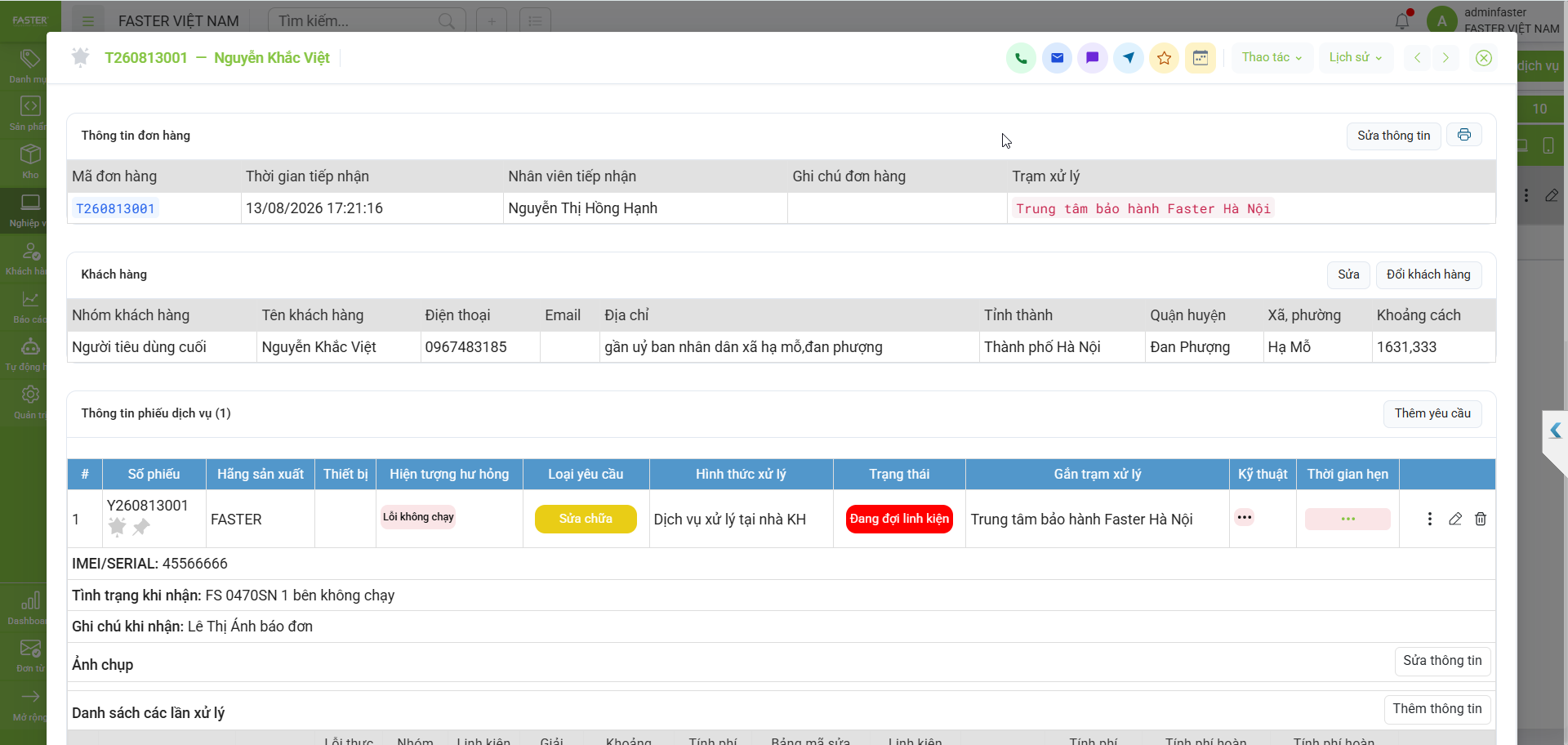
Màn hình trung tâm của toàn bộ quy trình, gồm tám khối xếp từ trên xuống. Bảng dưới liệt kê toàn bộ thao tác có trên phiếu, theo đúng thứ tự xuất hiện.
#
THAO TÁC
Ý NGHĨA / KẾT QUẢ
VAI TRÒ
KHỐI 1 — THANH TIÊU ĐỀ
1
Gọi điện
Gọi trực tiếp số điện thoại khách trên phiếu, có ghi nhận lịch sử liên hệ.
Tất cả
2
Gửi email
Soạn email tới địa chỉ email của khách trên phiếu.
Tất cả
3
Nhắn tin, chat
Gửi tin nhắn cho khách hàng.
Tất cả
4
Chỉ đường
Mở bản đồ dẫn đường tới địa chỉ khách. Dùng khi xử lý tại nhà.
Kỹ thuật
5
Đánh dấu sao
Đưa phiếu vào danh sách theo dõi riêng của người dùng.
Tất cả
6
Lịch hẹn
Xem và đặt lịch hẹn gắn với phiếu.
TP kỹ thuật · Kỹ thuật
7
Thao tác › Tạo task nhắc việc
Tạo việc cần nhắc: gọi lại khách, đặt linh kiện, nghiệm thu.
Tất cả
8
Thao tác › Danh sách task nhắc việc
Xem các việc đang treo của phiếu.
Tất cả
9
Thao tác › In phiếu
In nhanh mẫu phiếu đang dùng.
Tiếp nhận · Kỹ thuật
10
Thao tác › Điều chuyển đơn xuống trạm
Chuyển phiếu từ tổng đài về trạm xử lý thực tế. Phiếu xuất hiện trong danh sách của trạm.
Điều phối
11
Thao tác › Log / ghi chú
Xem lịch sử thay đổi phiếu: ai sửa gì, lúc nào.
Admin · TP kỹ thuật
12
Thao tác › Xóa
Xóa phiếu. Chỉ mở cho quyền quản trị.
Admin
13
Lịch sử
Tra cứu các phiếu cũ liên quan tới khách hàng hoặc thiết bị này.
Tất cả
14
Mũi tên ‹ › và nút ✕
Chuyển sang phiếu trước / phiếu sau trong danh sách, hoặc đóng phiếu.
Tất cả
KHỐI 2 — THÔNG TIN ĐƠN HÀNG
15
Sửa thông tin
Chỉnh phần header đơn: thời gian tiếp nhận, nhân viên tiếp nhận, ghi chú, trạm xử lý.
Tiếp nhận · Admin
16
Biểu tượng máy in
Chọn mẫu in: phiếu đơn hàng, phiếu bán hàng POS, phiếu tiếp nhận yêu cầu (dọc / ngang / A5 ngang v2), phiếu trả thiết bị, phiếu trả bảo hành, in phiếu chung.
Tiếp nhận · Kỹ thuật
KHỐI 3 — KHÁCH HÀNG
17
Sửa
Sửa thông tin của chính khách hàng đó. Sửa địa chỉ sẽ làm hệ thống tính lại Khoảng cách.
Tiếp nhận · Admin
18
Đổi khách hàng
Gán phiếu sang khách khác khi tiếp nhận nhầm hoặc người báo hỏng không phải chủ máy.
Tiếp nhận · Admin
KHỐI 4 — THÔNG TIN PHIẾU DỊCH VỤ
19
Thêm yêu cầu
Bổ sung thiết bị hoặc yêu cầu mới trong cùng một đơn, sinh thêm một số phiếu Y…
Tiếp nhận
20
Nút … cột Kỹ thuật
Phân công kỹ thuật viên. Kỹ thuật nhận thông báo trên app. Ô còn nền hồng nghĩa là chưa ai nhận việc.
TP kỹ thuật
21
Nút … cột Thời gian hẹn
Đặt hoặc đổi lịch hẹn với khách sau khi gọi chốt giờ.
TP kỹ thuật · Kỹ thuật
22
Menu ⋮ trên dòng phiếu dịch vụ
Các thao tác mở rộng cho riêng dòng yêu cầu đó.
TP kỹ thuật · Admin
23
Biểu tượng bút chì
Sửa dòng yêu cầu: loại yêu cầu, hình thức xử lý, trạm xử lý, hiện tượng hư hỏng.
Tiếp nhận · TP kỹ thuật
24
Biểu tượng thùng rác
Xóa dòng yêu cầu khỏi đơn. Chỉ dùng khi nhập nhầm thiết bị.
Admin
25
Ảnh chụp › Sửa thông tin
Bổ sung ảnh hiện trạng thiết bị sau khi đã lưu phiếu.
Tiếp nhận · Kỹ thuật
KHỐI 5 — DANH SÁCH CÁC LẦN XỬ LÝ
26
Thêm thông tin
Mở popup Thêm lần xử lý, tạo một dòng mới. Mỗi lần đi là một dòng riêng.
Kỹ thuật
27
Bút chì trên dòng lần xử lý
Sửa lần xử lý khi nhập sai. Không dùng để ghi đè lần đi mới.
Kỹ thuật
28
Thùng rác trên dòng lần xử lý
Xóa lần xử lý nhập nhầm. Ảnh hưởng trực tiếp tới phí đi lại.
TP kỹ thuật · Admin
29
Ô Bảng mã sửa chữa
Tích chọn từng mã công việc để đưa vào phí sửa chữa. Đây là bước duyệt phí sửa chữa.
Admin
30
Ô Tính phí đi lại
Duyệt phí đi lại của riêng lần xử lý đó, dựa trên Khoảng cách hệ thống tính.
Admin
31
Ô Linh kiện cần đặt
Ghi nhận linh kiện thiếu và số lượng. Đây là đầu vào của phiếu xin cấp phát theo đơn bảo hành.
Kỹ thuật
32
Ô Tính phí ngoài giờ
Tích khi lần xử lý thực hiện ngoài giờ hành chính.
Admin
33
Ô Tính phí hoàn thành < 48h và < 24h
Duyệt tiền thưởng theo tốc độ hoàn thành, tính từ lúc tiếp nhận.
Admin
34
Admin duyệt (dòng tổng)
Chốt toàn bộ số liệu phí và đưa vào công nợ với trạm. Sau khi duyệt đơn bị khóa, không sửa được.
Admin
KHỐI 6 — LINH KIỆN, THIẾT BỊ SỬ DỤNG / THAY THẾ
35
Kê khai linh kiện
Thêm dòng linh kiện đã thực dùng, kèm số lượng, mục đích sử dụng và serial linh kiện mới lắp.
Kỹ thuật
36
Chỉnh sửa
Sửa dòng linh kiện đã kê khai.
Kỹ thuật
37
Ô Có xác linh kiện
Để trống nghĩa là có xác, trạng thái mặc định Chưa thu hồi. Tồn kho trạm phát sinh dòng xác chưa trả.
Kỹ thuật · Admin
38
Menu ⋮ trên dòng linh kiện
Mở nhanh Chỉnh sửa và Kê khai linh kiện cho dòng đang chọn.
Kỹ thuật
KHỐI 7 & 8 — CHĂM SÓC KHÁCH HÀNG, TIN NHẮN
39
+ Thêm (chăm sóc khách hàng)
Ghi nhận ngày chăm sóc, trạng thái rating, chất lượng phục vụ, chất lượng sản phẩm và lời nhắn của khách.
CSKH
40
Ô nhập comment và @mention
Trao đổi nội bộ, gọi tên người liên quan để họ nhận thông báo.
Tất cả
41
Chọn file
Đính kèm ảnh, biên bản, clip test vào comment.
Tất cả
42
Lưu comment
Ghi comment vào dòng thời gian của phiếu, không xóa được.
Tất cả
Chi tiết phiếu - phần đầu
Hình 8 — Đầu trang: mã đơn — tên khách, nhóm icon liên hệ nhanh, nút Thao tác và Lịch sử. Bên dưới là khối Thông tin đơn hàng, Khách hàng và Thông tin phiếu dịch vụ.

Khối 1 — Thanh tiêu đề và thao tác nhanh

Nhóm icon: gọi điện, gửi email, nhắn tin, chỉ đường tới địa chỉ khách, đánh dấu theo dõi, lịch hẹn.
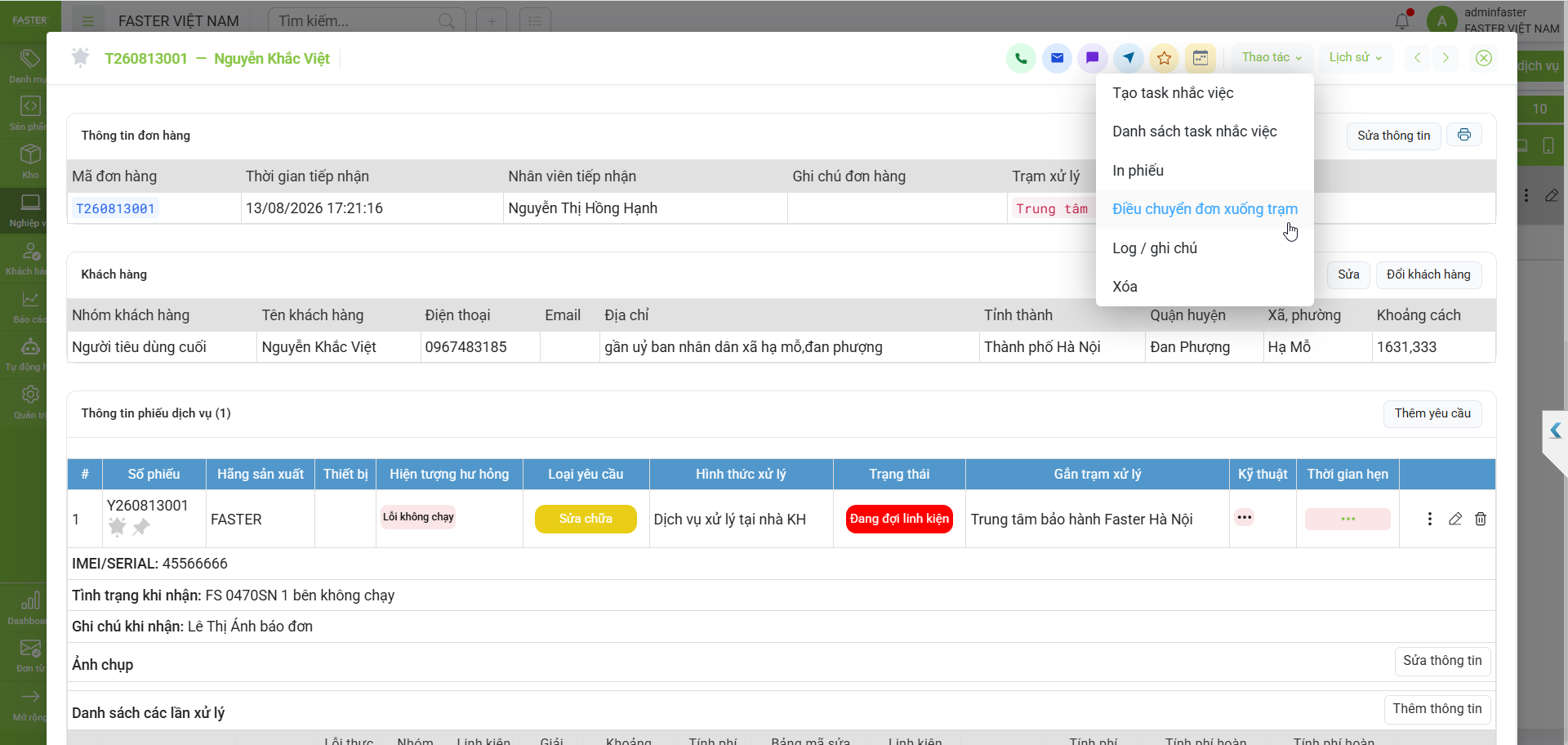
MENU THAO TÁC
DÙNG KHI NÀO
Tạo task nhắc việc
Nhắc gọi lại khách, nhắc đặt linh kiện, nhắc nghiệm thu.
Danh sách task nhắc việc
Xem các việc đang treo của phiếu.
In phiếu
In nhanh mẫu phiếu đang dùng.
Điều chuyển đơn xuống trạm
Chuyển phiếu từ tổng đài về trạm xử lý thực tế.
Log / ghi chú
Xem lịch sử thay đổi: ai sửa gì, lúc nào.
Xóa
Chỉ mở cho quyền quản trị.
Menu Thao tác - Điều chuyển đơn xuống trạm
Hình 9 — Menu Thao tác › Điều chuyển đơn xuống trạm.

Khối 2 — Thông tin đơn hàng

Kế thừa từ form nhập liệu: mã đơn, thời gian tiếp nhận, nhân viên tiếp nhận, ghi chú, trạm xử lý. Nút Sửa thông tin để chỉnh phần header.

Biểu tượng máy in mở danh sách mẫu in. Khi nhận máy in Phiếu tiếp nhận yêu cầu cho khách giữ. Khi trả máy in Phiếu trả thiết bị hoặc Phiếu trả bảo hành để khách ký xác nhận.

Khối 3 — Khách hàng

Khoảng cách được hệ thống tính từ trạm tới địa chỉ khách. Đây là căn cứ tính phí đi lại cho kỹ thuật ở bước sau.
Sửa — chỉnh thông tin của chính khách đó. Đổi khách hàng — gán phiếu sang khách khác khi tiếp nhận nhầm hoặc người báo hỏng không phải chủ máy.

Khối 4 — Thông tin phiếu dịch vụ

Mỗi thiết bị là một dòng yêu cầu, mang số phiếu riêng (Y…). Nút Thêm yêu cầu để bổ sung thiết bị mới trong cùng đơn. Mở rộng dòng để xem IMEI/Serial, tình trạng khi nhận, ghi chú và ảnh chụp.
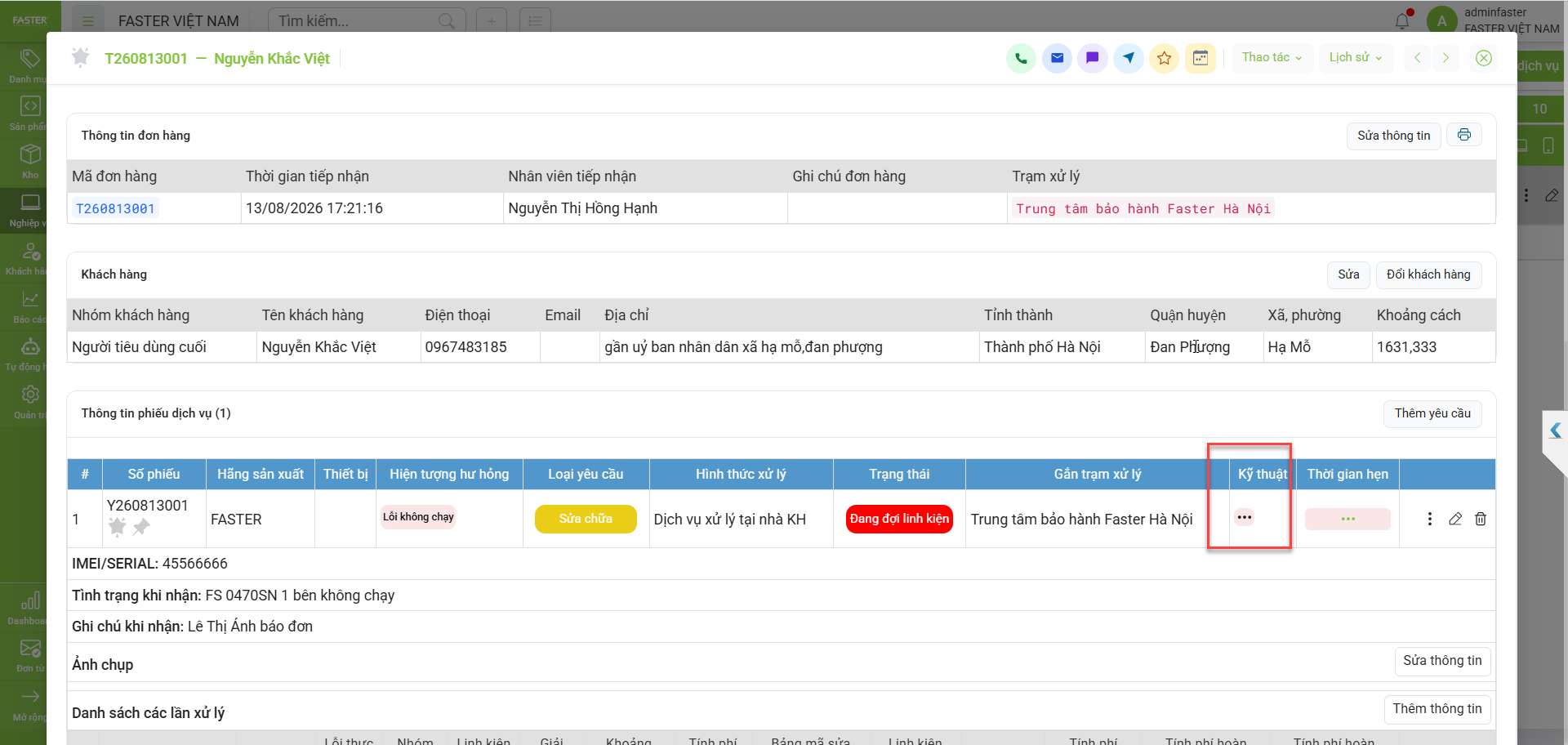
Cột Kỹ thuật trên dòng phiếu dịch vụ
Hình 10 — Cột Kỹ thuật với nút … màu hồng. Ô còn màu hồng nghĩa là chưa có ai nhận việc.

Khối 5 — Danh sách các lần xử lý

Mỗi lần kỹ thuật tiếp cận máy là một dòng. Dòng cuối bảng tổng hợp Phí sửa chữa, Phí đi lại, Thưởng < 24h, Thưởng < 48h và ô Admin duyệt. Chi tiết cách nhập xem mục 2.2.
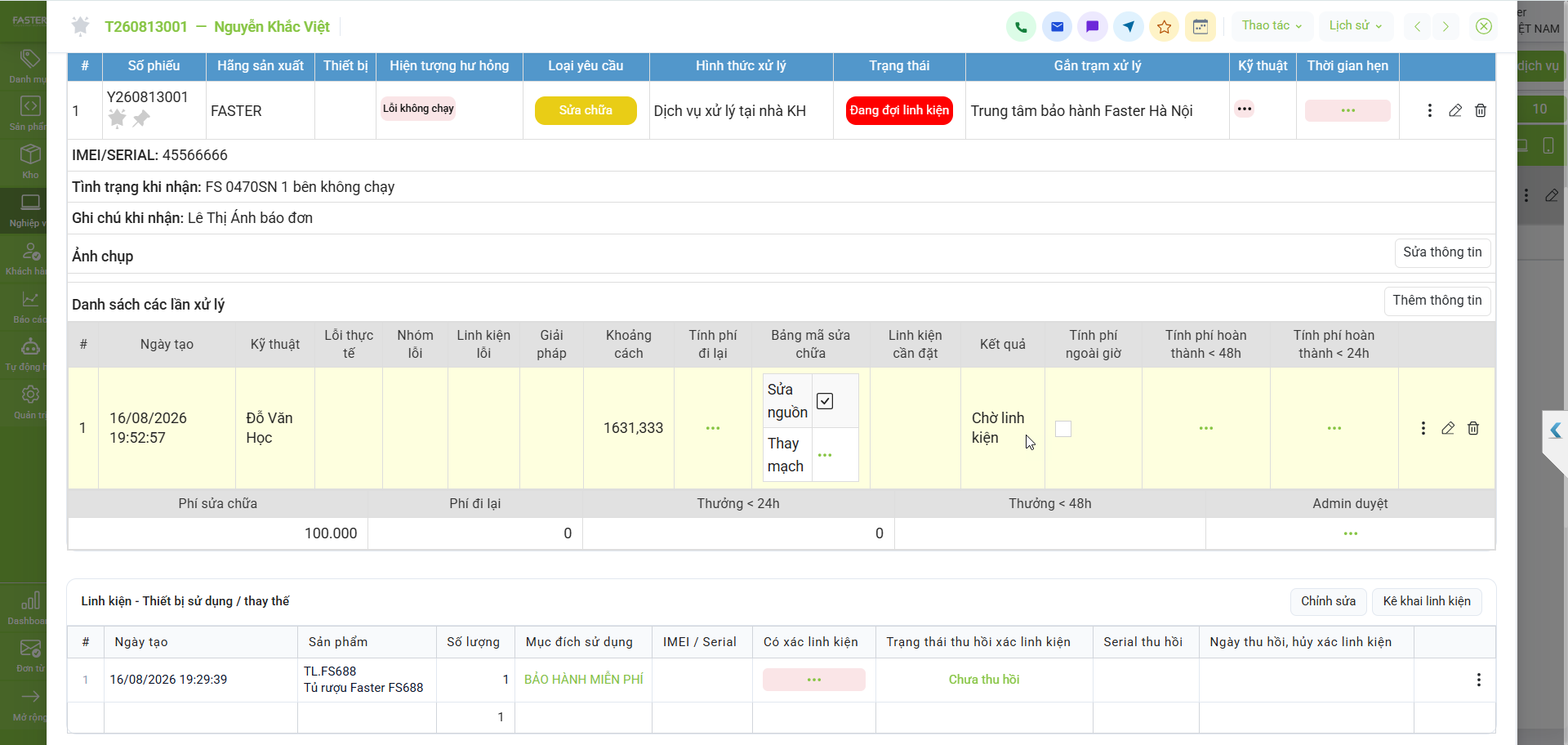
Danh sách các lần xử lý
Hình 11 — Bảng Danh sách các lần xử lý và dòng tổng hợp phí ở cuối bảng.

Khối 6, 7, 8 — Linh kiện, chăm sóc khách hàng, trao đổi
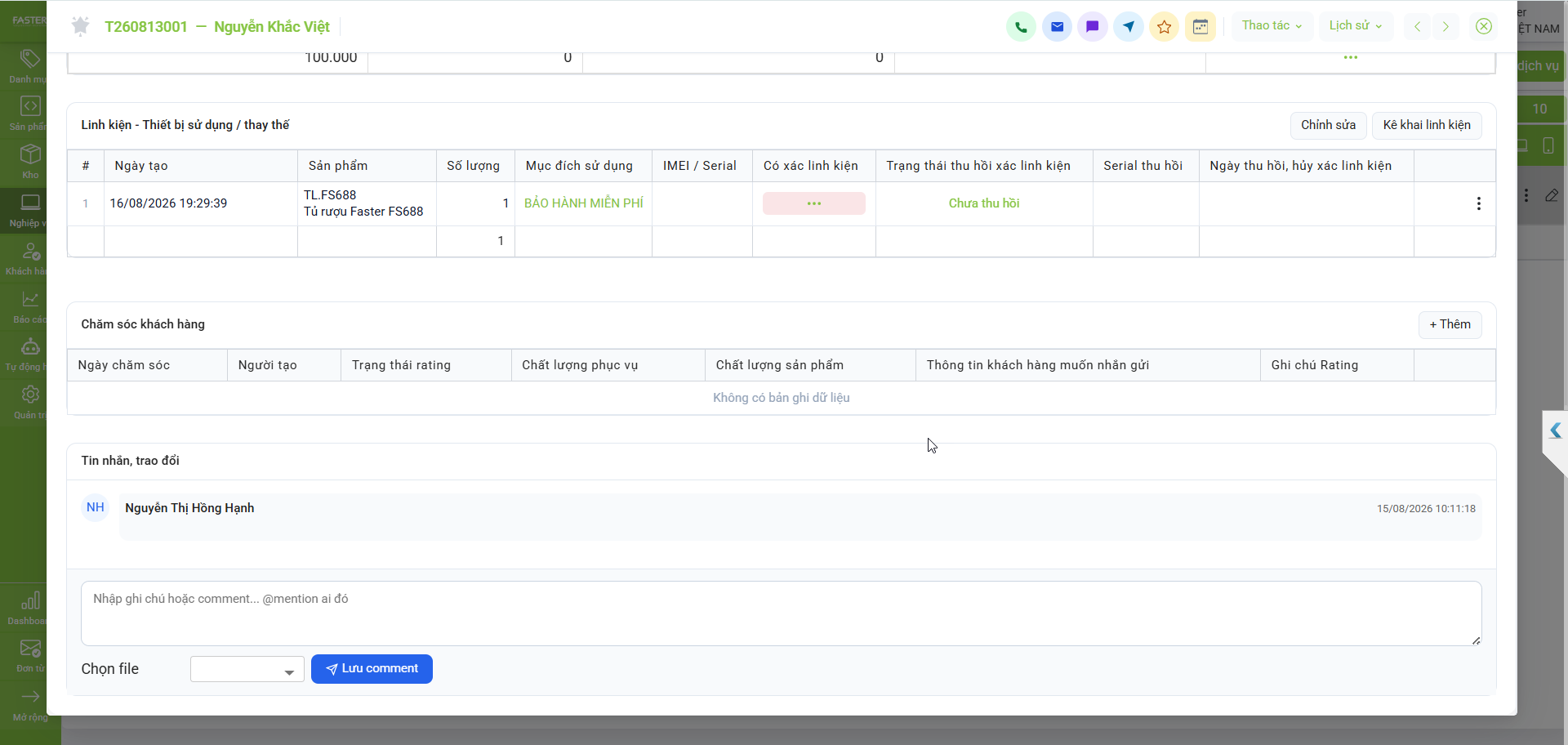
Linh kiện – Thiết bị sử dụng / thay thế — kỹ thuật kê khai linh kiện đã thực dùng. Xem mục 2.3.
Chăm sóc khách hàng — thực hiện sau khi phiếu hoàn thành. Ghi nhận ngày chăm sóc, trạng thái rating, chất lượng phục vụ, chất lượng sản phẩm và lời nhắn của khách.
Tin nhắn, trao đổi — comment nội bộ theo dòng thời gian, có @mention và đính kèm file. Đây là nơi lưu vết trao đổi giữa tổng đài, trạm, kỹ thuật và kho.
Khối chăm sóc khách hàng và tin nhắn trao đổi
Hình 12 — Khối Chăm sóc khách hàng và Tin nhắn, trao đổi ở cuối phiếu.
Admin bảo hành

1.5 Phiếu xin cấp phát linh kiện cho trạm

Cả hai loại đề nghị — xin theo đơn bảo hành và xin dự phòng — đều tập trung tại một màn hình.
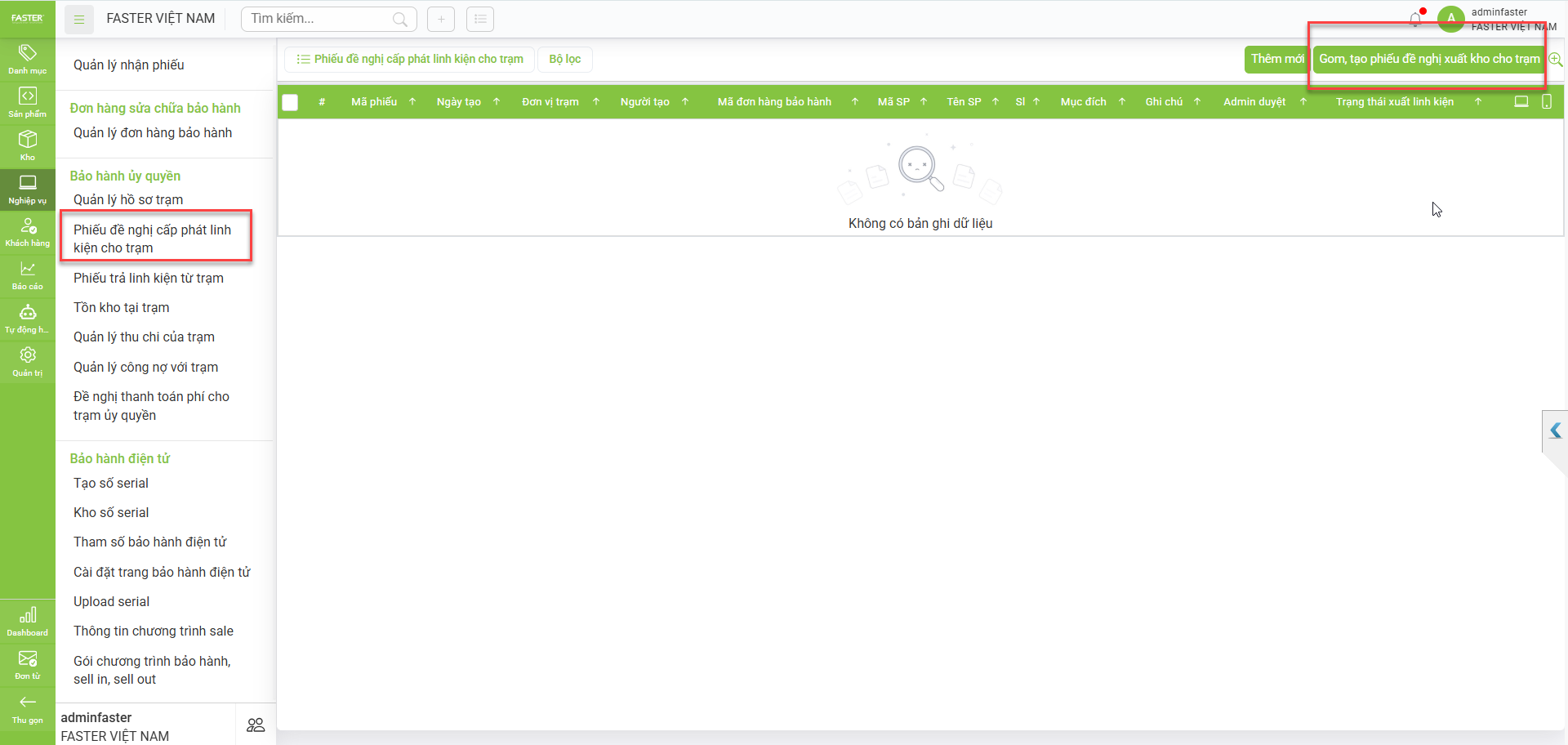
Nghiệp vụ › Bảo hành ủy quyền › Phiếu đề nghị cấp phát linh kiện cho trạm
1
Mở màn hình để xem toàn bộ phiếu đề nghị từ các trạm. Bảng hiển thị mã phiếu, đơn vị trạm, mã đơn bảo hành liên quan, mã sản phẩm, số lượng, mục đích, Admin duyệt và Trạng thái xuất linh kiện.
2
Dùng Bộ lọc để lọc theo trạm hoặc theo trạng thái duyệt.
3
Duyệt các phiếu hợp lệ, sau đó bấm Gom, tạo phiếu đề nghị xuất kho cho trạm để chuyển sang bộ phận Kho thực hiện xuất.
4
Nút Thêm mới dùng khi admin tự lập phiếu thay cho trạm.
Danh sách phiếu đề nghị cấp phát linh kiện cho trạm
Hình 13 — Màn hình quản lý phiếu đề nghị cấp phát. Nút Gom, tạo phiếu đề nghị xuất kho cho trạm ở góc trên bên phải.
Admin bảo hành

1.6 Phiếu trả linh kiện từ trạm

Trạm gửi trả hai loại: xác linh kiện đã thay và linh kiện mới chưa dùng. Cả hai quản lý chung một màn hình.
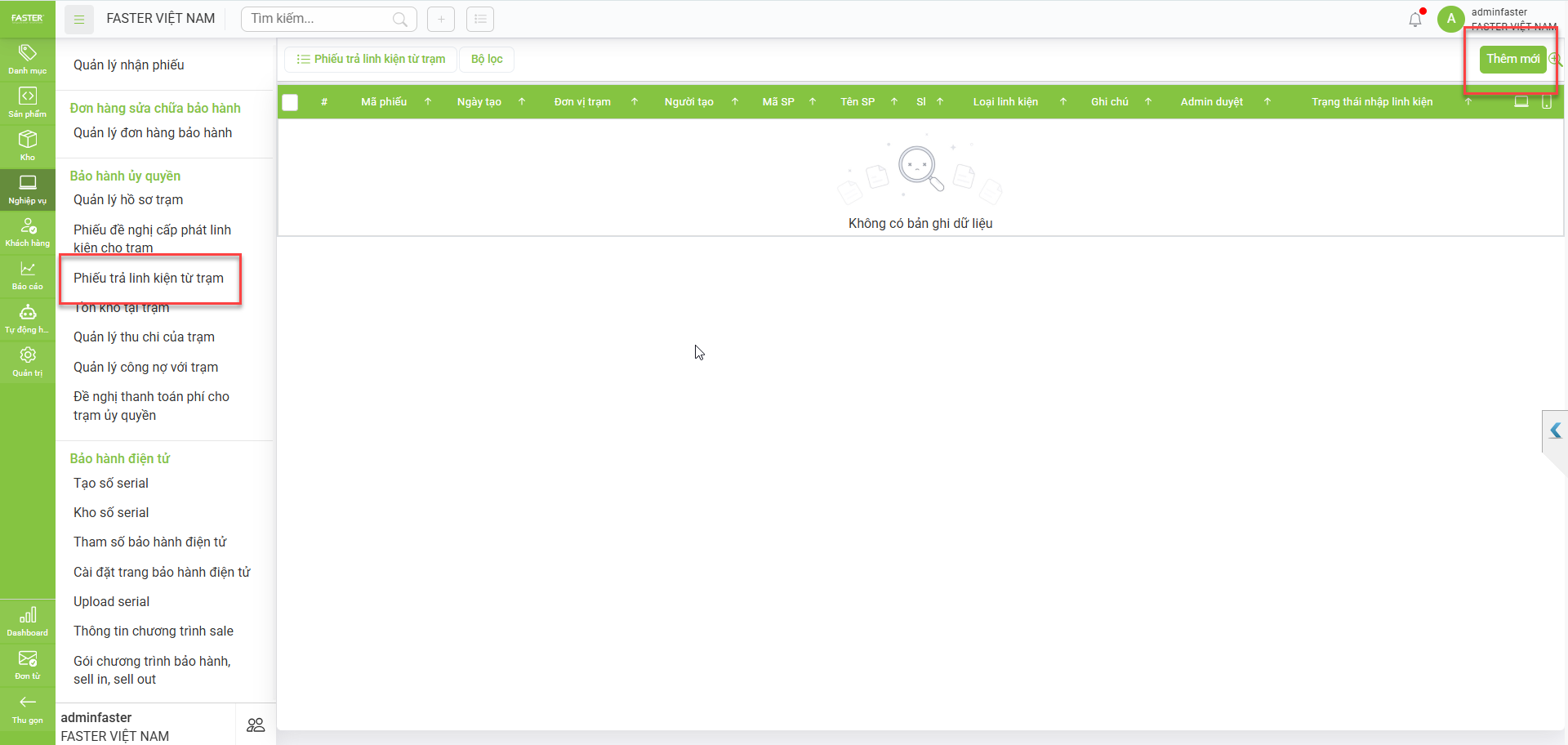
Nghiệp vụ › Bảo hành ủy quyền › Phiếu trả linh kiện từ trạm
1
Kiểm tra danh sách phiếu trả: mã phiếu, đơn vị trạm, mã và tên sản phẩm, số lượng, Loại linh kiện (xác hay linh kiện chưa dùng).
2
Duyệt phiếu ở cột Admin duyệt.
3
Kho lập phiếu nhập kho tương ứng. Khi nhập kho xong, dòng xác linh kiện tại trạm tự chuyển sang Đã thu hồi, ghi nhận serial và ngày thu hồi.
Danh sách phiếu trả linh kiện từ trạm
Hình 14 — Màn hình Phiếu trả linh kiện từ trạm, nút Thêm mới ở góc trên bên phải.
Luồng xác linh kiện
1
Kỹ thuật kê khai linh kiện thay thế mà không tích ô Có xác linh kiện → hệ thống mặc định là có xác, trạng thái Chưa thu hồi.
2
Tồn kho trạm phát sinh một dòng xác linh kiện chưa trả.
3
Trạm tạo phiếu trả linh kiện gửi xác về công ty → công ty nhập kho → trạng thái chuyển Đã thu hồi.
4
Nếu xác hỏng, mất hoặc không thu được → admin dùng Hủy xác ngay trên dòng tồn kho trạm, ghi nhận ngày hủy và lý do. Xem mục 1.7.
Admin bảo hành

1.7 Tồn kho tại trạm và hủy xác linh kiện
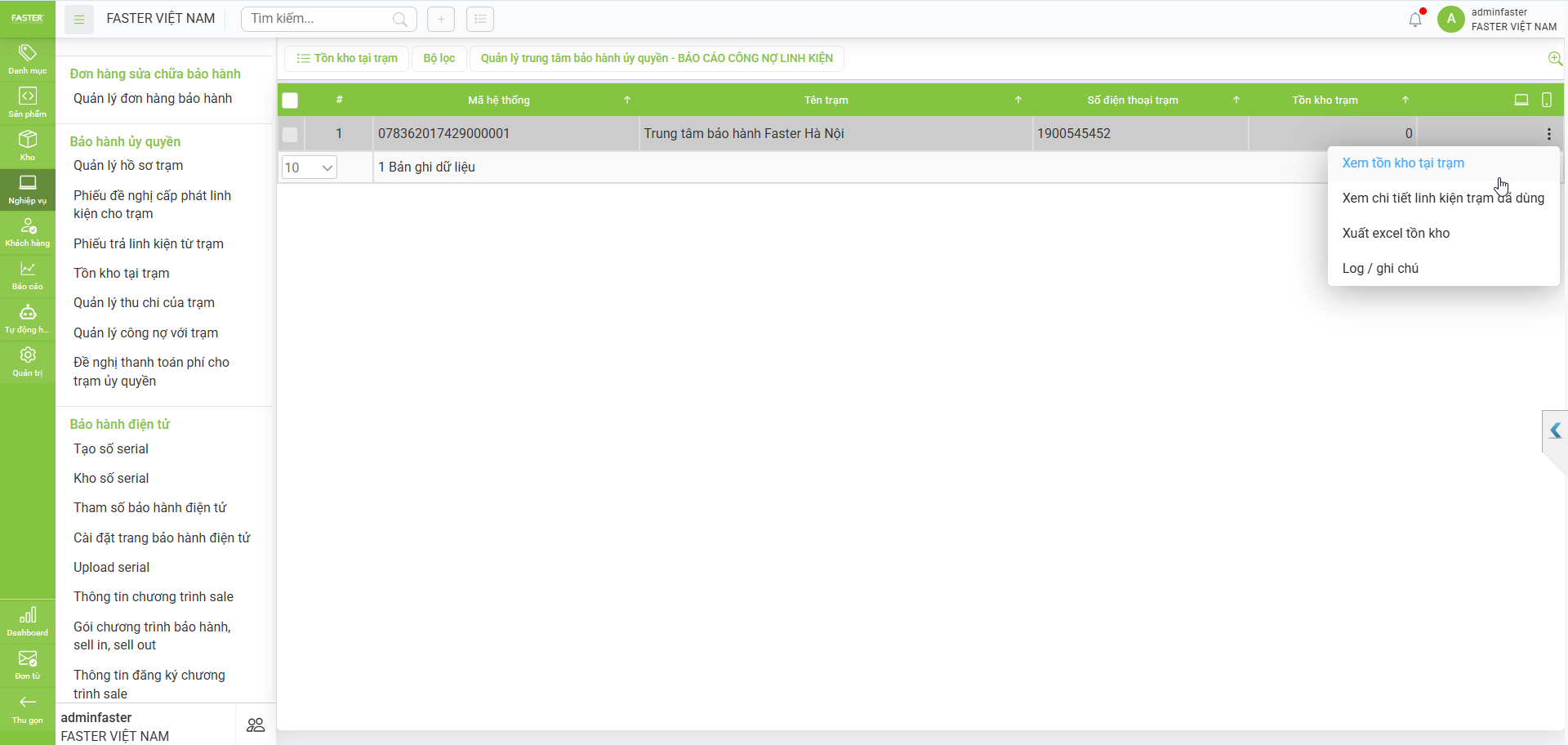
Nghiệp vụ › Bảo hành ủy quyền › Tồn kho tại trạm
1
Mở màn hình, chọn trạm cần xem, bấm menu ⋮ ở cuối dòng.
2
Bốn lựa chọn: Xem tồn kho tại trạm, Xem chi tiết linh kiện trạm đã dùng, Xuất excel tồn kho, Log / ghi chú.
3
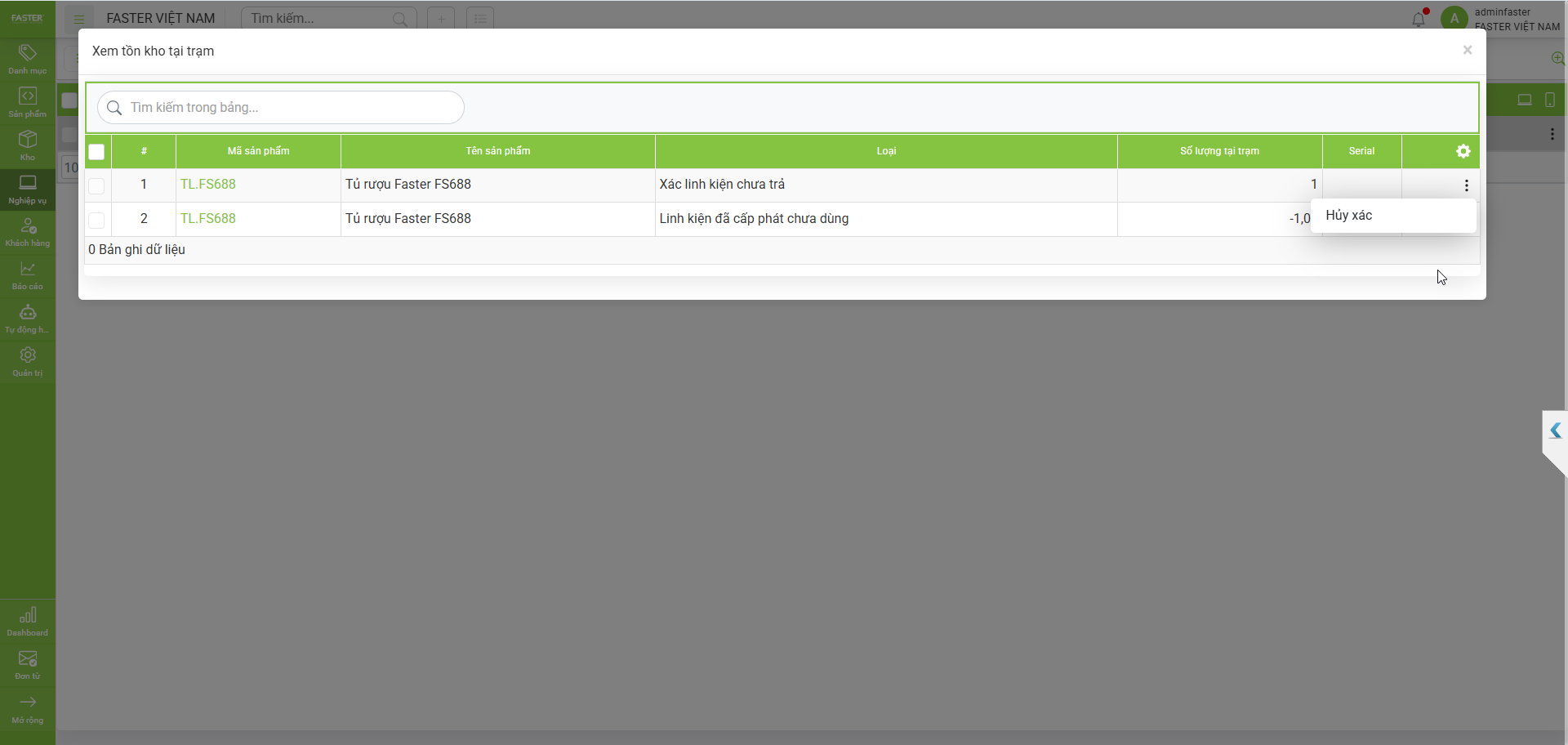
Trong popup Xem tồn kho tại trạm, mỗi dòng có cột Loại: Xác linh kiện chưa trả hoặc Linh kiện đã cấp phát chưa dùng.
4
Khi không cần trạm trả xác, bấm ⋮ › Hủy xác trên dòng đó. Xác bị hủy sẽ không còn tính vào công nợ linh kiện của trạm.
Màn hình tồn kho tại trạm
Hình 15 — Menu ⋮ trên dòng trạm với bốn tùy chọn.
Popup xem tồn kho tại trạm và thao tác hủy xác
Hình 16 — Popup Xem tồn kho tại trạm và thao tác Hủy xác.
Lưu ý
Hủy xác là thao tác không hoàn tác. Chỉ thực hiện khi đã xác nhận với trạm rằng xác linh kiện thực sự hỏng, mất hoặc không cần thu hồi.
Admin bảo hành

1.8 Duyệt đơn bảo hành và công nợ với trạm

Hệ thống cấu hình một số tài khoản có quyền duyệt. Duyệt xong, đơn không còn được sửa và số liệu chuyển thành công nợ công ty phải trả cho trạm.
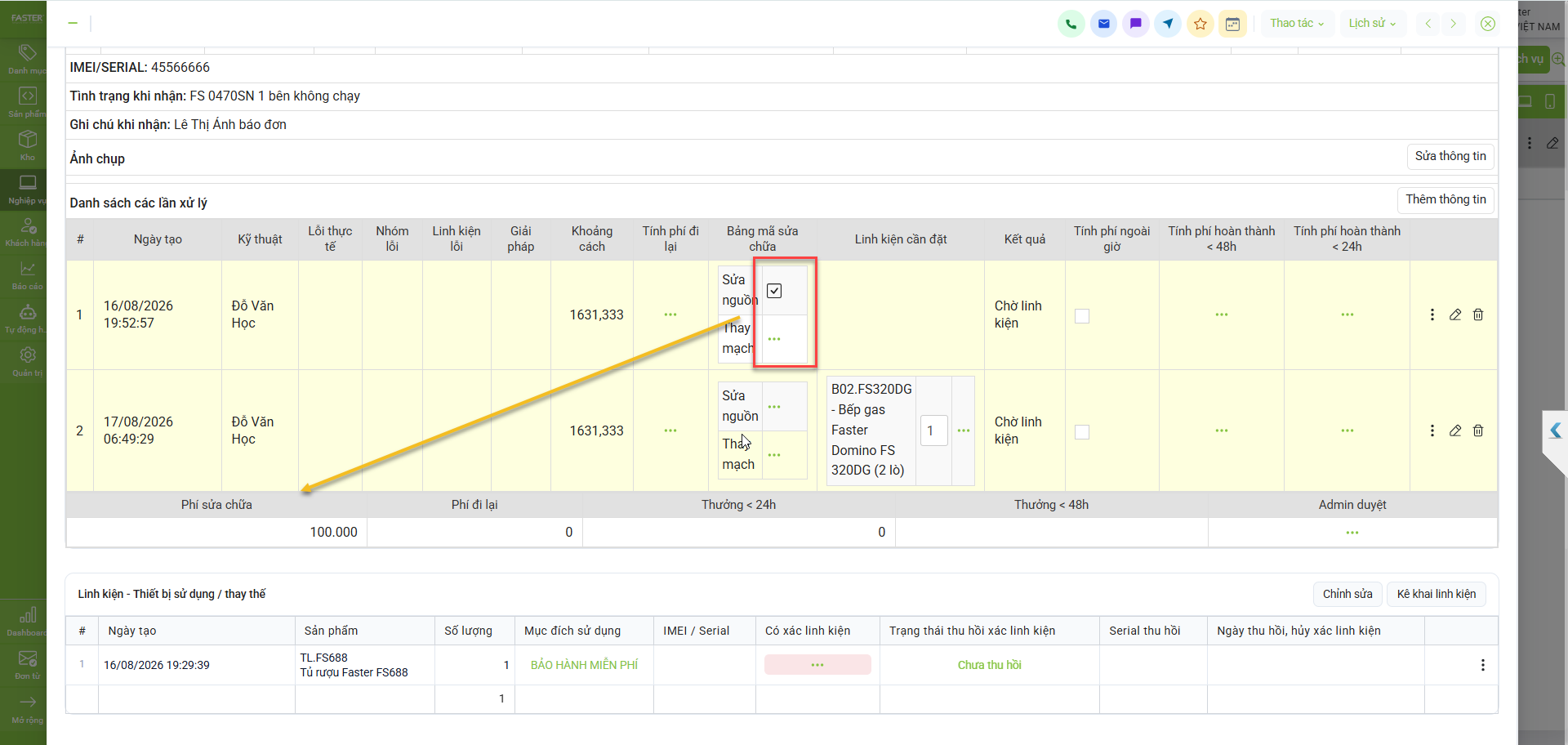
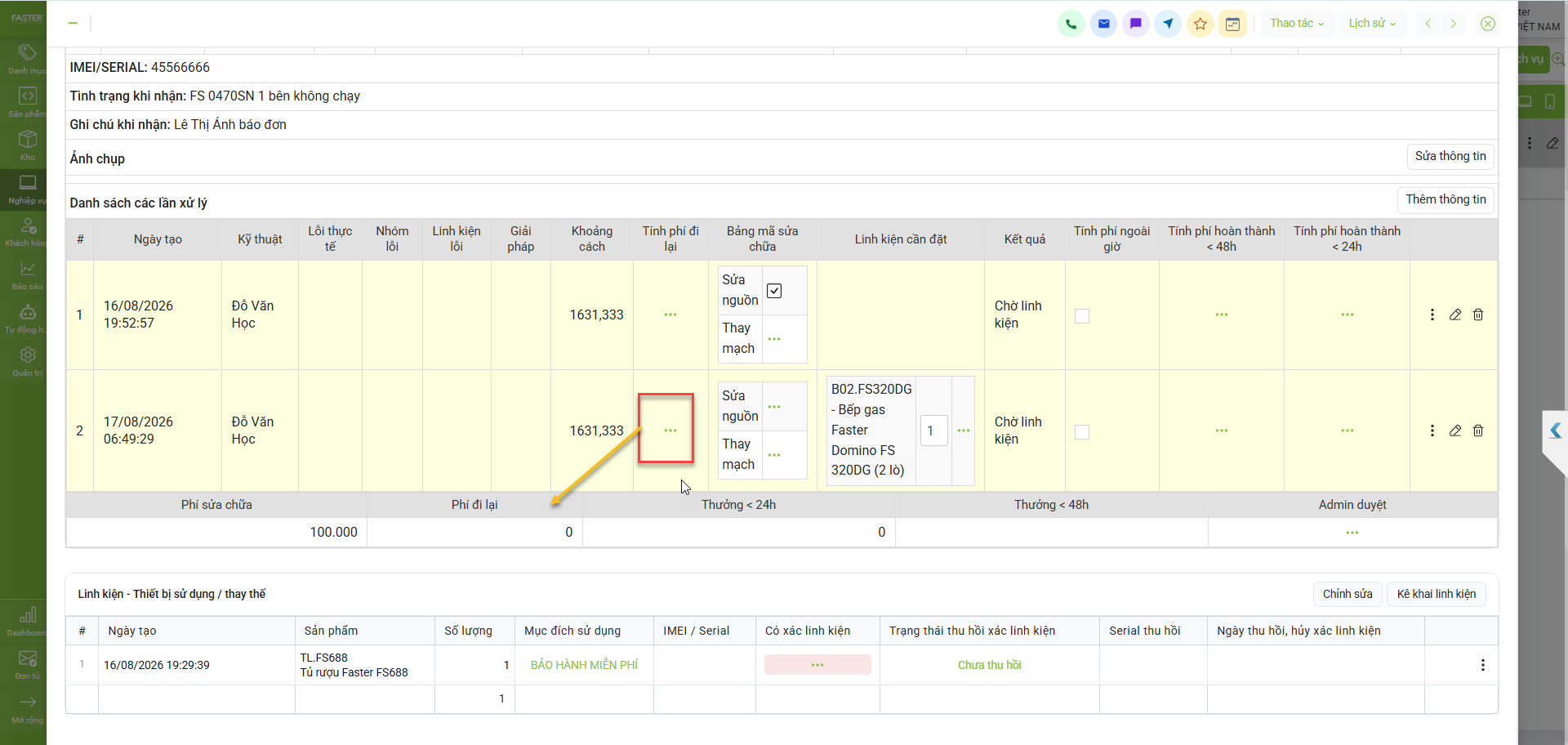
1
Mở phiếu, kiểm tra bảng Danh sách các lần xử lý. Duyệt từng nội dung tính phí ở các cột Tính phí đi lại, Bảng mã sửa chữa, Tính phí ngoài giờ, Tính phí hoàn thành < 48h và < 24h.
2
Xem dòng tổng hợp cuối bảng để đối chiếu Phí sửa chữa, Phí đi lại, Thưởng < 24h và Thưởng < 48h.
3
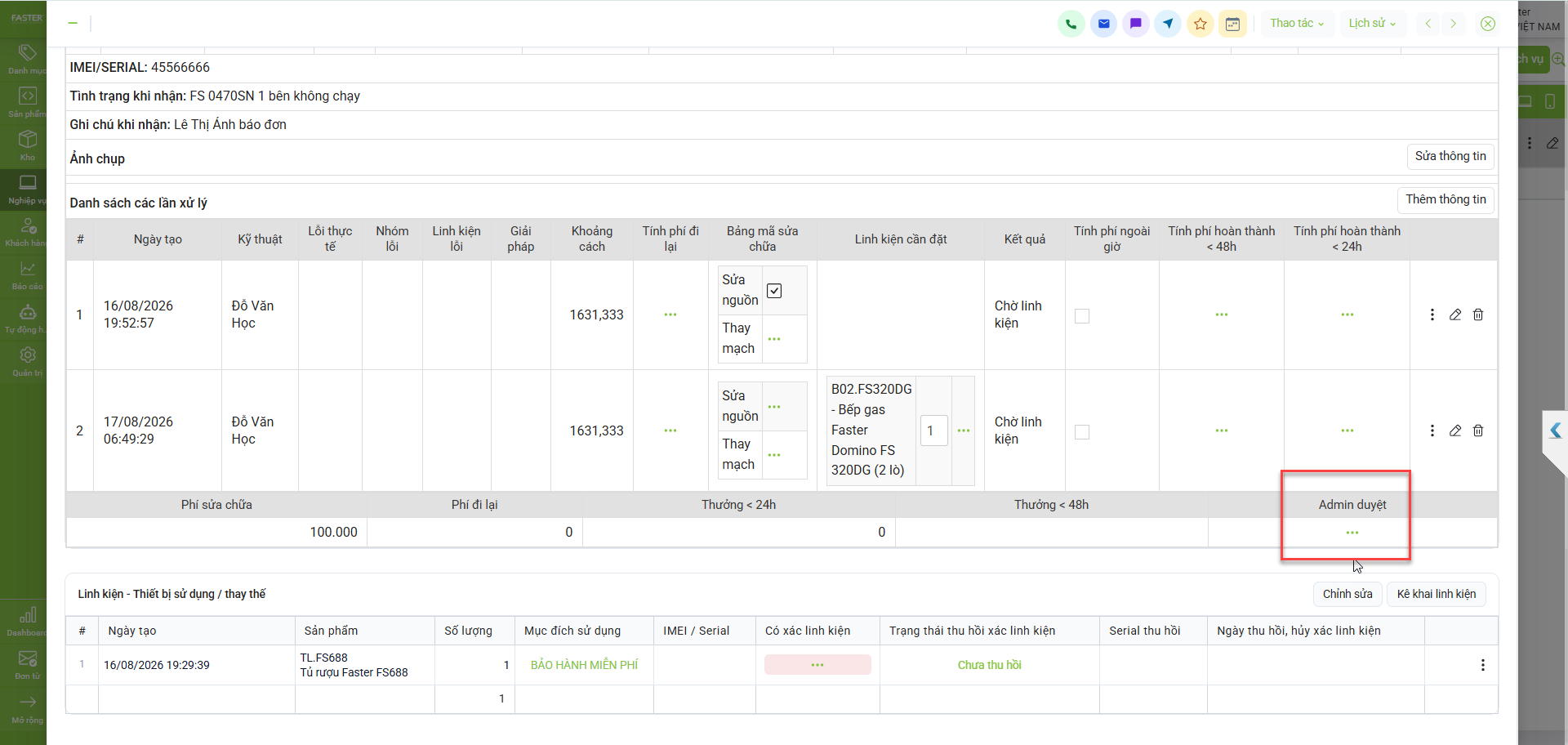
Bấm Admin duyệt ở ô cuối dòng tổng để chốt số liệu.
4
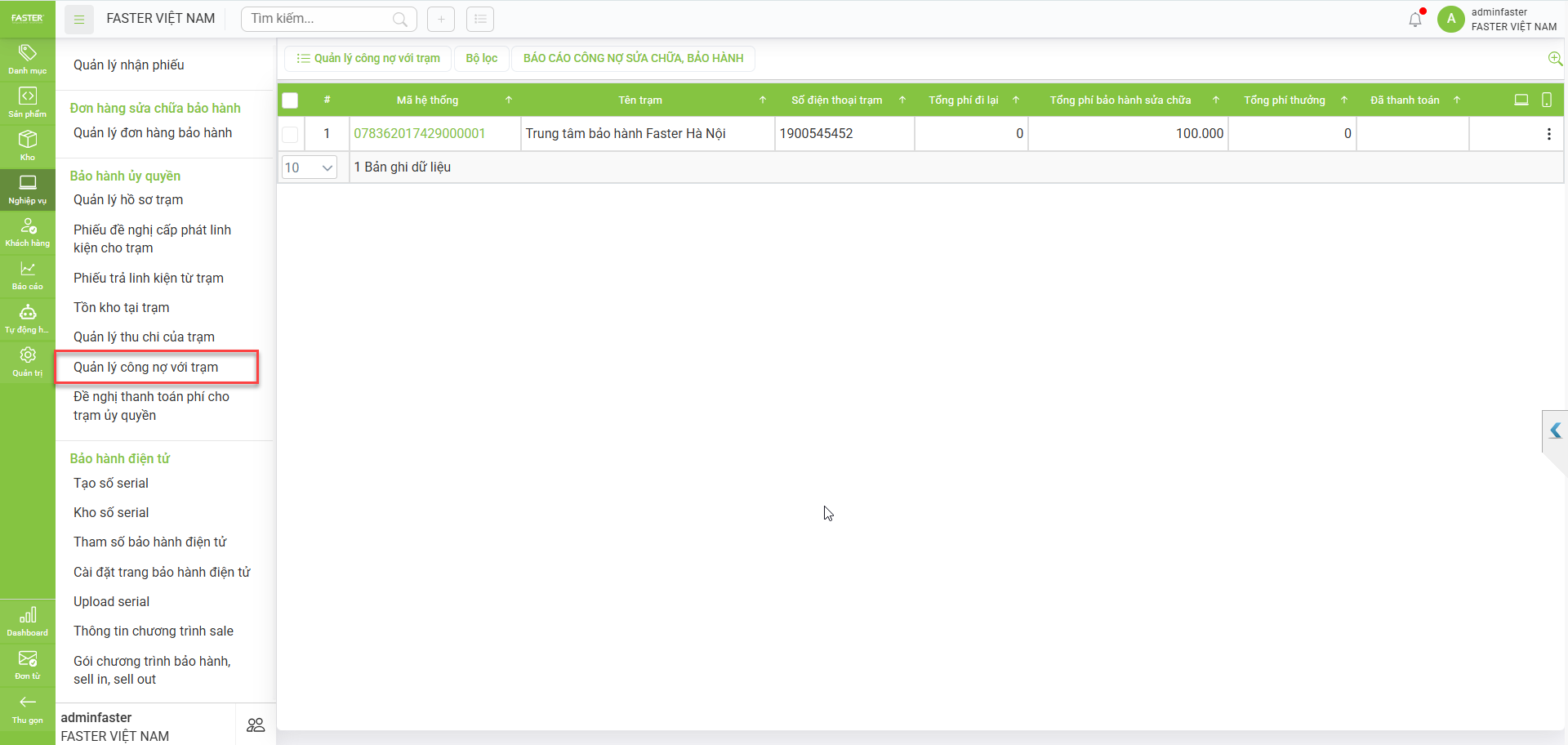
Số liệu đã duyệt tổng hợp về màn hình Quản lý công nợ với trạm.
Duyệt bảng mã sửa chữa của trạm
Hình 17 — Duyệt các mã sửa chữa trạm đã thực hiện. Tích chọn từng mã trong cột Bảng mã sửa chữa để đưa vào phí sửa chữa.
Duyệt phí đi lại
Hình 18 — Duyệt Tính phí đi lại cho từng lần xử lý. Mỗi lần đi được xét riêng.
Ô Admin duyệt trên dòng tổng hợp
Hình 19 — Ô Admin duyệt ở dòng tổng hợp cuối bảng — bước chốt cuối cùng.
Màn hình quản lý công nợ với trạm
Hình 20 — Quản lý công nợ với trạm: tổng phí đi lại, tổng phí bảo hành sửa chữa, tổng phí thưởng và số đã thanh toán theo từng trạm.
Lưu ý
Kiểm tra kỹ trước khi bấm duyệt. Sau khi duyệt, đơn bị khóa và không sửa được nữa. Mọi điều chỉnh sau đó phải xử lý qua nghiệp vụ khác.
Phần 2 — Vai trò tại trạm bảo hành
Trưởng phòng kỹ thuật

2.1 Phân công phiếu cho kỹ thuật

Trưởng phòng kỹ thuật thấy toàn bộ phiếu của trạm mình. Kỹ thuật viên chỉ thấy phiếu được gán cho mình.

Nghiệp vụ › Sửa chữa bảo hành › Quản lý nhận phiếu
1
Phiếu sau khi điều chuyển sẽ tự hiển thị trong danh sách của trạm.
2
Mở phiếu, tại khối Thông tin phiếu dịch vụ bấm nút … ở cột Kỹ thuật.
3
Chọn kỹ thuật viên. Kỹ thuật viên nhận thông báo trên ứng dụng ngay sau đó.
Ô Kỹ thuật còn nền hồng nghĩa là phiếu chưa có người nhận việc. Đây là dấu hiệu nhanh nhất để rà soát phiếu tồn đầu ngày. Xem Hình 10 ở mục 1.4.
Kỹ thuật viên

2.2 Ghi nhận lần xử lý

Mỗi lần đi hoặc mỗi lần chạm vào máy là một dòng riêng trong Danh sách các lần xử lý.
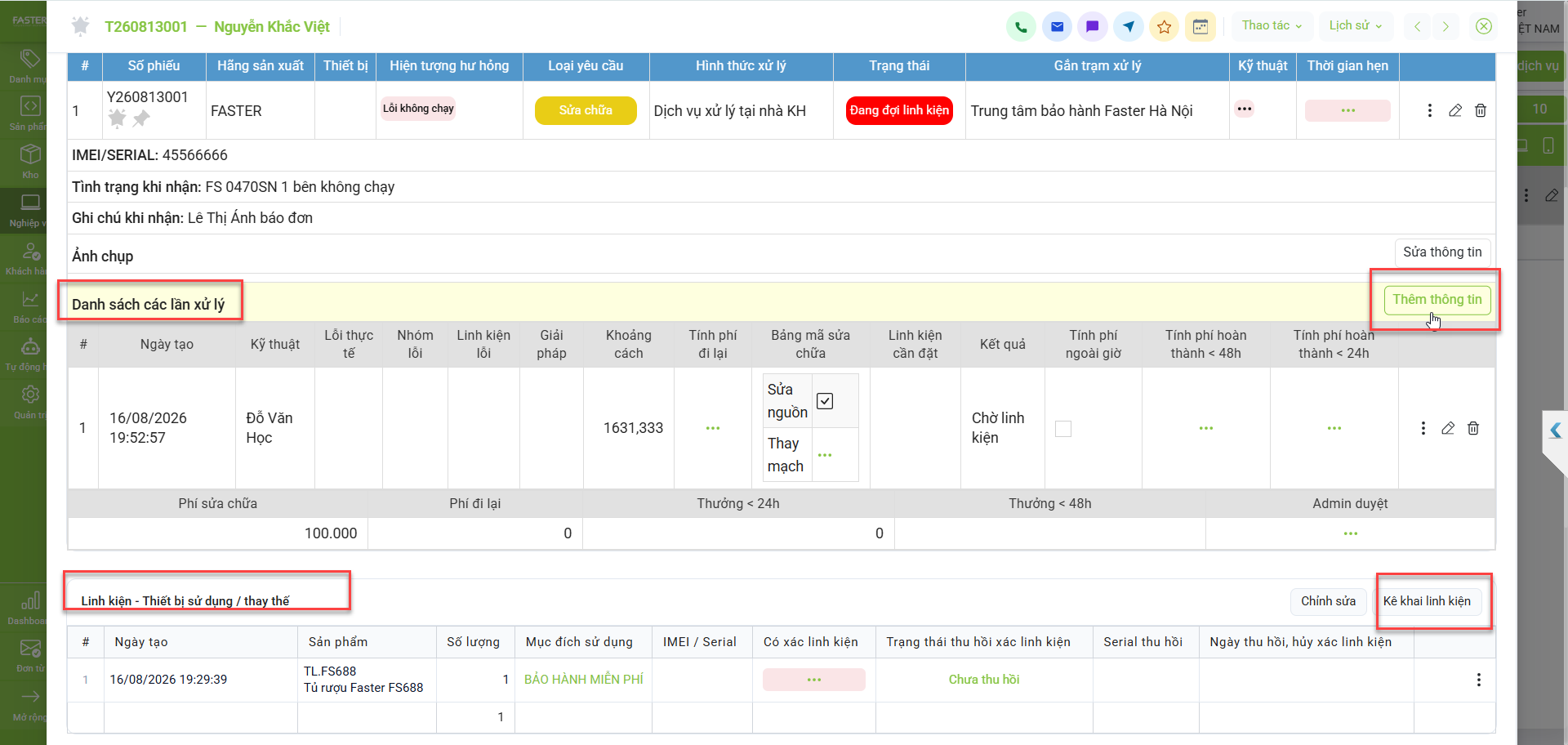
Khối Danh sách các lần xử lý và nút Thêm thông tin
Hình 21 — Nút Thêm thông tin tạo một lần xử lý mới. Bên dưới là khối kê khai linh kiện.

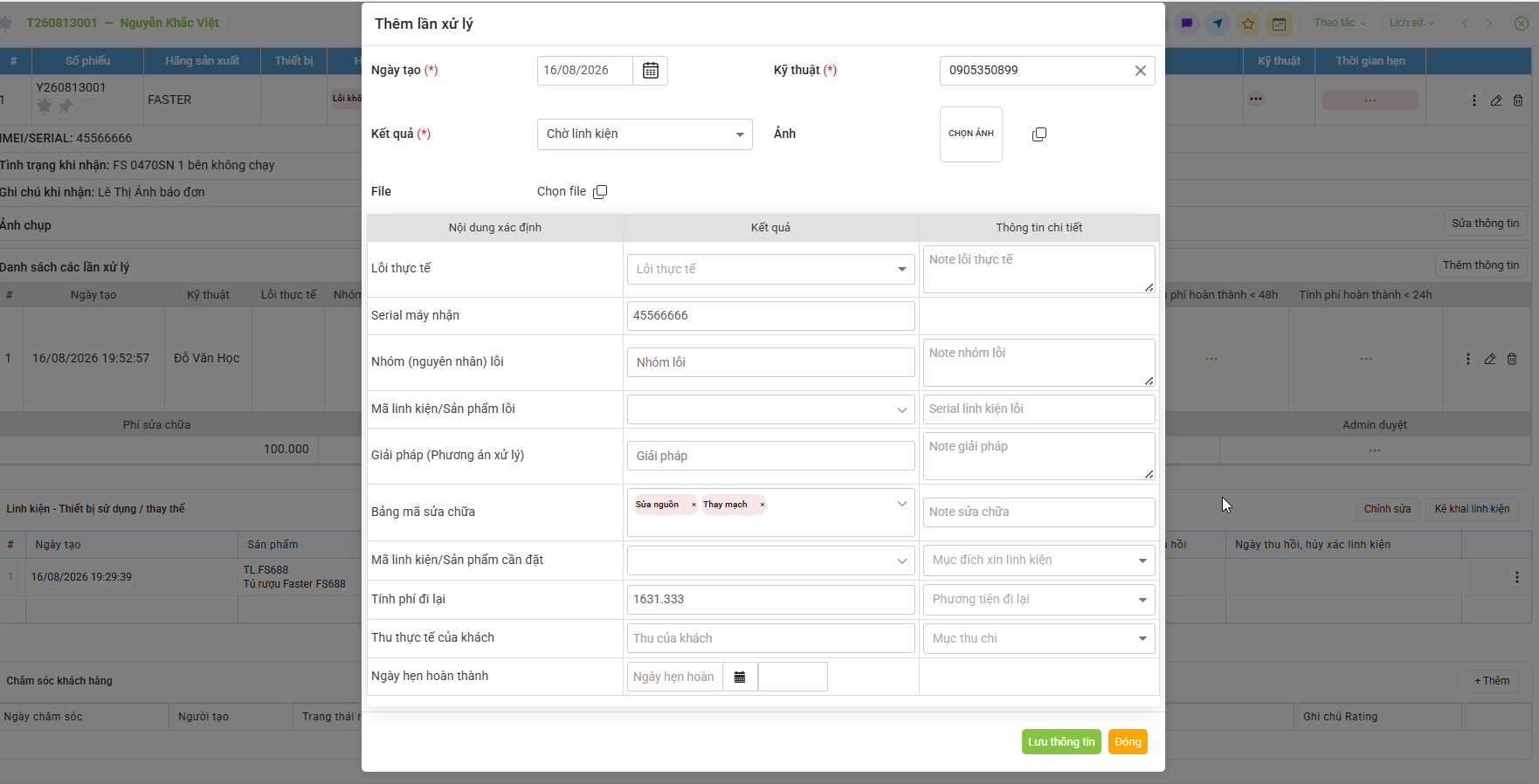
Form Thêm lần xử lý

Popup Thêm lần xử lý
Hình 22 — Popup Thêm lần xử lý: thông tin chung ở trên, bảng nội dung xác định ở dưới.
NỘI DUNG XÁC ĐỊNH
NHẬP GÌ
Ngày tạo, Kỹ thuật, Kết quả
Ba trường bắt buộc. Kết quả là trạng thái tiến độ của lần xử lý này.
Lỗi thực tế
Lỗi kỹ thuật xác định tại hiện trường — thường khác với hiện tượng khách báo.
Serial máy nhận
Đối chiếu serial thực tế trên máy.
Nhóm nguyên nhân lỗi
Lỗi sản xuất / do người dùng / hao mòn. Dùng cho báo cáo chất lượng và quyết định có tính phí hay không.
Mã linh kiện / Sản phẩm lỗi
Linh kiện hỏng cần thay, kèm serial của linh kiện đó.
Giải pháp
Phương án khắc phục đã áp dụng.
Bảng mã sửa chữa
Chọn mã công việc chuẩn. Đây là căn cứ tính phí sửa chữa — không nhập tay số tiền.
Linh kiện cần đặt
Khi chưa có hàng. Ghi nhận để xin cấp phát, phiếu chuyển sang Chờ linh kiện.
Tính phí đi lại
Hệ thống điền sẵn theo khoảng cách. Chọn thêm phương tiện đi lại.
Thu thực tế của khách
Số tiền đã thu và mục thu chi tương ứng.
Ngày hẹn hoàn thành
Ngày và giờ cam kết với khách cho lần xử lý tiếp theo.

Ba tình huống thường gặp

Sửa xong ngay
Đặt Kết quả = Hoàn thành.
Thiếu linh kiện
Điền Linh kiện cần đặt, xin cấp phát, Kết quả = Chờ linh kiện. Khi có hàng, tạo lần xử lý mới để đi lại.
Không xử lý được tại chỗ
Kết quả = Đem sản phẩm về trạm, tiếp tục xử lý tại trạm ở các lần sau.
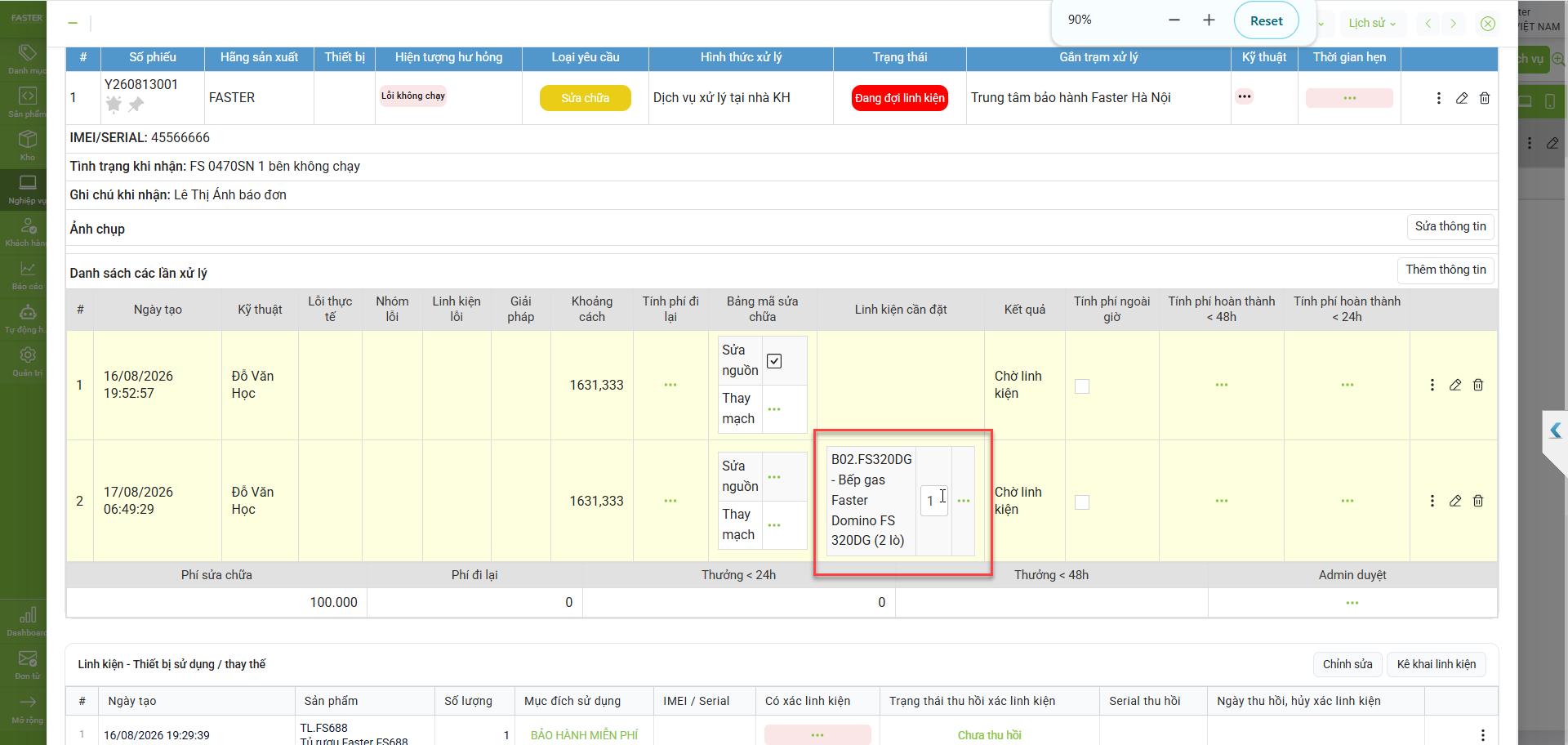
Cột Linh kiện cần đặt trên lần xử lý
Hình 23 — Cột Linh kiện cần đặt trên lần xử lý thứ hai, kèm số lượng. Đây là đầu vào của phiếu xin cấp phát linh kiện theo đơn bảo hành.
Lưu ý quan trọng
Không sửa đè lên lần xử lý cũ. Mỗi lần đi phải là một dòng riêng, vì đó là căn cứ tính phí đi lại và đánh giá số lần phải quay lại.
Kỹ thuật viên

2.3 Kê khai linh kiện đã sử dụng

Tại khối Linh kiện – Thiết bị sử dụng / thay thế, bấm Kê khai linh kiện để thêm dòng, Chỉnh sửa để sửa dòng đã có.

CỘT
Ý NGHĨA
Sản phẩm, Số lượng
Linh kiện đã thực dùng và số lượng.
Mục đích sử dụng
Ví dụ: BẢO HÀNH MIỄN PHÍ.
IMEI / Serial
Serial của linh kiện mới lắp vào máy.
Có xác linh kiện
Để trống nghĩa là có xác, trạng thái mặc định Chưa thu hồi.
Trạng thái thu hồi xác, Serial thu hồi, Ngày thu hồi
Hệ thống tự cập nhật khi công ty nhập kho xác, hoặc khi admin hủy xác.
Lưu ý
Mỗi dòng kê khai có xác sẽ sinh một dòng công nợ linh kiện của trạm. Trạm phải tạo phiếu trả linh kiện để tất toán, nếu không xác vẫn treo trên tồn kho trạm.
Trưởng phòng kỹ thuật · Kỹ thuật viên

2.4 Tạo phiếu xin cấp phát và xin trả linh kiện

Xin cấp phát
Phiếu đề nghị cấp phát linh kiện
Vào Nghiệp vụ › Bảo hành ủy quyền › Phiếu đề nghị cấp phát linh kiện cho trạm › Thêm mới.
Xin theo đơn bảo hành — chọn mã đơn bảo hành, linh kiện lấy từ ô Linh kiện cần đặt.
Xin dự phòng — không gắn đơn, dùng để trữ tại trạm cho bảo hành hoặc để bán.
Xin trả
Phiếu trả linh kiện từ trạm
Vào Nghiệp vụ › Bảo hành ủy quyền › Phiếu trả linh kiện từ trạm › Thêm mới.
Trả xác linh kiện — xác của linh kiện đã thay trong bảo hành.
Trả linh kiện chưa dùng — hàng đã cấp phát nhưng không dùng đến.
Kỹ thuật viên

2.5 Sử dụng trên ứng dụng di động

Kỹ thuật viên làm việc tại hiện trường thao tác toàn bộ trên điện thoại. Chức năng tương đương bản web, bố cục xếp dọc.
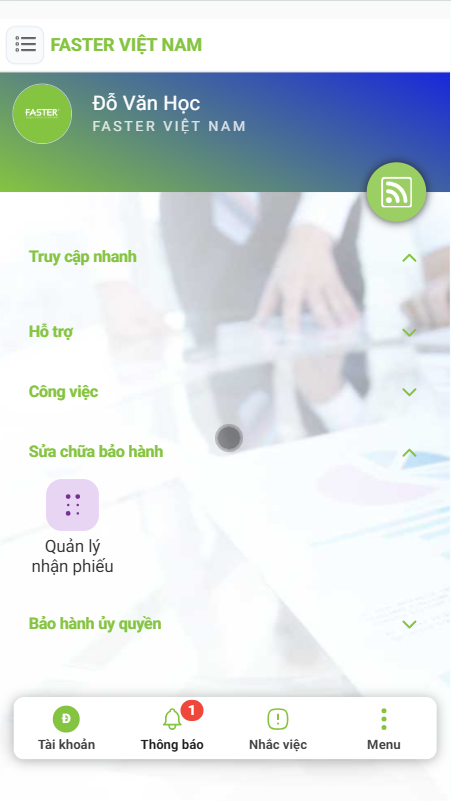
Màn hình chính app
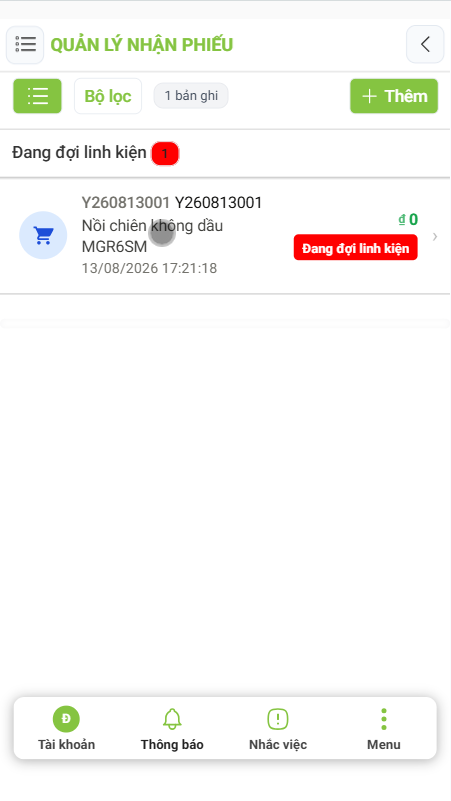
Hình 24 — Trang chủ. Nhóm Sửa chữa bảo hành chứa lối tắt Quản lý nhận phiếu.
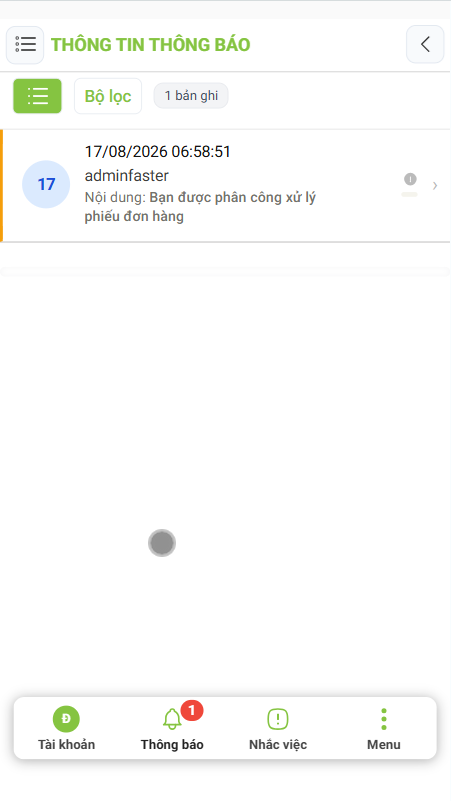
Màn hình thông báo
Hình 25 — Thông báo khi được phân công phiếu.
Danh sách phiếu
Hình 26 — Danh sách phiếu nhóm theo trạng thái, có bộ lọc.
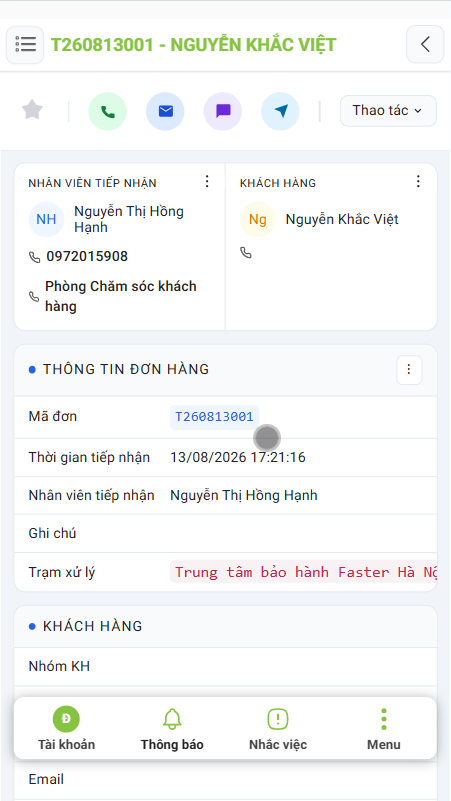
Chi tiết phiếu trên app
Hình 27 — Chi tiết phiếu: nhân viên tiếp nhận, khách hàng, thông tin đơn hàng.
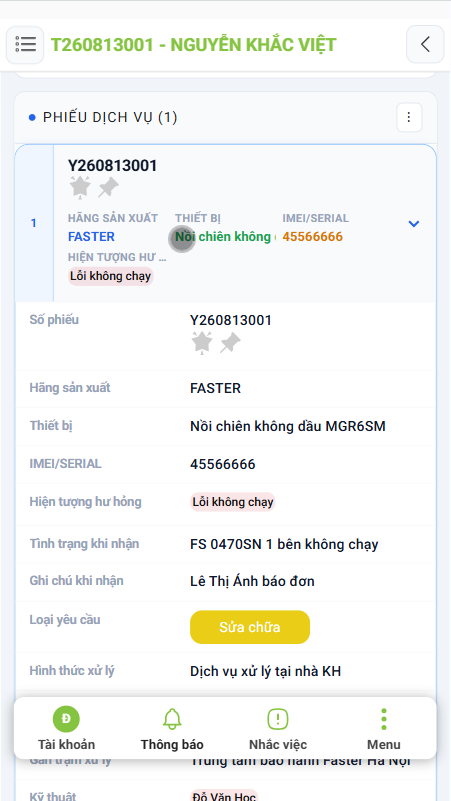
Phiếu dịch vụ trên app
Hình 28 — Khối Phiếu dịch vụ mở rộng đầy đủ thông tin thiết bị.
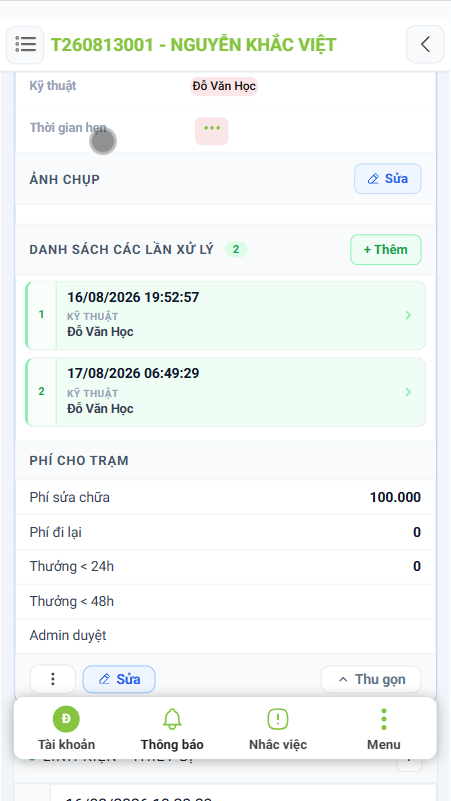
Danh sách các lần xử lý trên app
Hình 29 — Danh sách các lần xử lý và khối Phí cho trạm.
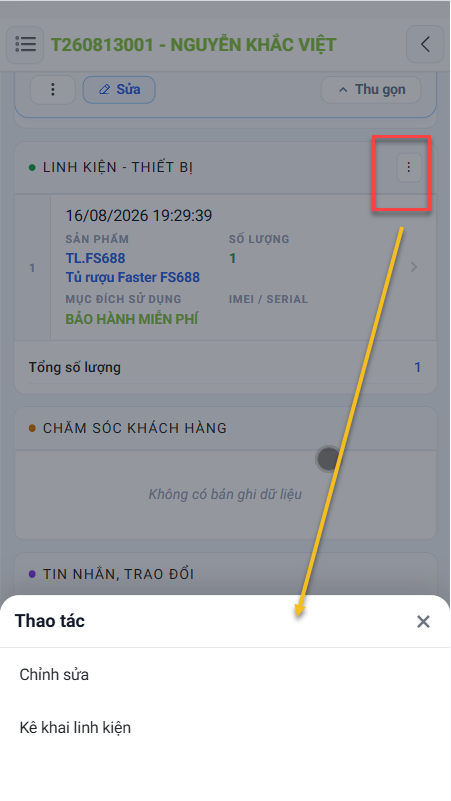
Menu thao tác linh kiện trên app
Hình 30 — Menu ⋮ ở khối Linh kiện – Thiết bị: Chỉnh sửa và Kê khai linh kiện.
Phần 3 — Vai trò Kho và Kế toán
Kho

3.1 Vai trò Kho

Kho › Quản lý tồn kho
Tạo phiếu xuất kho trên kho bảo hành theo phiếu đề nghị xuất kho mà admin đã gom từ các phiếu xin cấp phát của trạm.
Tạo phiếu nhập kho khi nhận xác linh kiện hoặc linh kiện chưa dùng trạm gửi trả.
Theo dõi tồn kho bảo hành và thực hiện kiểm kho định kỳ.
Kế toán

3.2 Vai trò Kế toán

Danh mục kho — lý do nhập xuất kho và danh mục kho. Tối thiểu phải có một kho bảo hành cho bộ phận bảo hành sử dụng.
Danh mục sản phẩm — nhóm sản phẩm, thông tin chi tiết hàng hóa và linh kiện, thông tin bảo hành.
Kho — quản lý tồn kho bảo hành, tạo phiếu xuất và phiếu nhập bên kho bảo hành.
Công nợ với trạm — đối chiếu tổng phí đi lại, phí bảo hành sửa chữa, phí thưởng và số đã thanh toán cho từng trạm. Xem Hình 20 ở mục 1.8.
Phụ lục

A. Từ điển trạng thái phiếu

Giá trị Kết quả của lần xử lý điều khiển trạng thái phiếu.

TRẠNG THÁI
Ý NGHĨA
Đã nhận thông tin
Kỹ thuật đã tiếp nhận phiếu được phân công.
Bắt đầu đi
Đang di chuyển tới địa điểm khách hàng.
Đang xử lý
Đang thao tác trên máy.
Chờ linh kiện
Thiếu linh kiện, đã ghi nhận linh kiện cần đặt.
Đem sản phẩm về trạm
Không xử lý được tại chỗ, mang máy về trạm.
Chờ khách hàng phản hồi
Khách chưa sắp xếp được lịch. Nên tạo task nhắc gọi lại.
Hoàn thành
Đã xử lý xong. In phiếu trả thiết bị cho khách ký nhận.

B. Quy tắc tính phí cho trạm

Phí sửa chữa — tính từ các mã đã chọn trong Bảng mã sửa chữa. Không nhập tay số tiền.
Phí đi lại — khoảng cách từ trạm tới khách nhân với số lần đi, áp theo cấu hình phí đi lại.
Thưởng < 24h và < 48h — theo thời gian hoàn thành tính từ lúc tiếp nhận.
Phí ngoài giờ — áp dụng cho lần xử lý ngoài giờ hành chính.
Tất cả chỉ được chốt sau khi Admin duyệt ở dòng tổng hợp. Chưa duyệt thì chưa vào công nợ.

C. Năm lỗi thao tác thường gặp

1
Sửa đè lên lần xử lý cũ thay vì tạo dòng mới → mất căn cứ tính phí đi lại.
2
Bỏ trống IMEI/Serial khi tiếp nhận → không tra được lịch sử máy, khó đối chiếu khi trả.
3
Quên kê khai linh kiện đã dùng → tồn kho trạm sai và không phát sinh nghĩa vụ trả xác.
4
Duyệt đơn khi chưa rà xong các cột tính phí → đơn bị khóa, không sửa lại được.
5
Nhập tay số tiền sửa chữa thay vì chọn mã trong Bảng mã sửa chữa → sai số liệu quyết toán.
Bài viết này có giúp ích cho bạn?Cảm ơn bạn đã góp ý!