
Bài này dành cho
Quản trị hệ thống, trưởng bộ phận muốn biến quy trình giấy (duyệt tạm ứng, duyệt mua sắm, duyệt đơn từ, nhắc giao hàng…) thành các bước chạy tự động: rẽ nhánh theo số tiền, chờ người duyệt có hạn, gửi Zalo / email, cập nhật bản ghi.
Người đọc chính
Quản trị hệ thống, trưởng phòng, kế toán trưởng
Chuỗi bài
1. Tổng quan → 2. Tạo form, trường, quy tắc → 3. Danh mục tuỳ biến, menu → 4. Quy trình (QBIS Flow) → 5. Mẫu in, mẫu xuất file → 6. Website builder
1. Bài toán nghiệp vụ
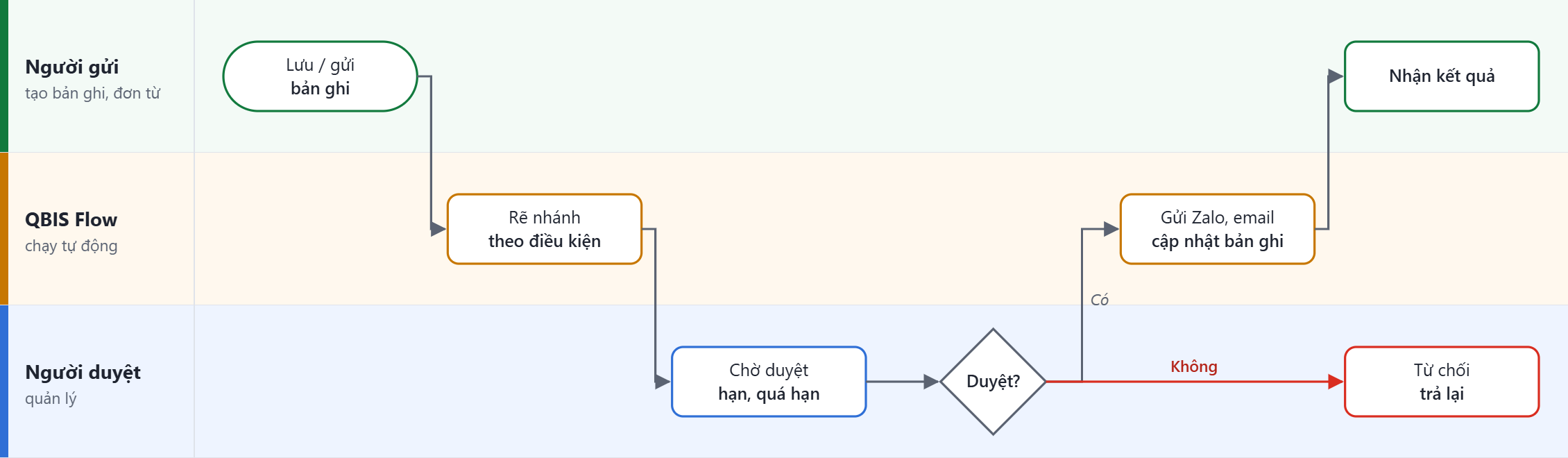
Đề nghị tạm ứng dưới 20 triệu chỉ cần trưởng phòng duyệt, trên 20 triệu thêm kế toán trưởng; người duyệt quên thì đơn nằm đó cả tuần. QBIS Flow vẽ quy trình thành sơ đồ các bước: Rẽ nhánh theo điều kiện, Chờ duyệt có hạn giờ và xử lý khi quá hạn, Gửi Zalo ZNS / email / thông báo, Cập nhật bản ghi; mỗi lần chạy được ghi lại từng bước để tra cứu.
2. Vai trò
- Người gửi lưu hoặc bấm gửi bản ghi (đề nghị, đơn từ, đơn hàng…).
- QBIS Flow chạy các bước theo sơ đồ, gửi tin, cập nhật dữ liệu.
- Người duyệt duyệt, từ chối hoặc trả lại ngay trên thông báo.
3. Sơ đồ luồng nghiệp vụ
4. Hướng dẫn từng bước
Bước 1. Mở trình soạn quy trình
Trong Studio App chọn app, mở tab Quy trình (các quy trình chạy khi bản ghi của app được lưu), bấm tên quy trình để mở trình soạn toàn màn hình. Màn danh sách quy trình của đơn vị chia ba nhóm: Tự động theo form (chạy khi bản ghi được lưu), Duyệt đơn từ (gắn với loại đơn từ), Nhân viên ảo (chuỗi bài AI Agentic). Bấm tên quy trình để soạn, hoặc tạo quy trình mới cho một form.
Bước 2. Kéo thả các bước
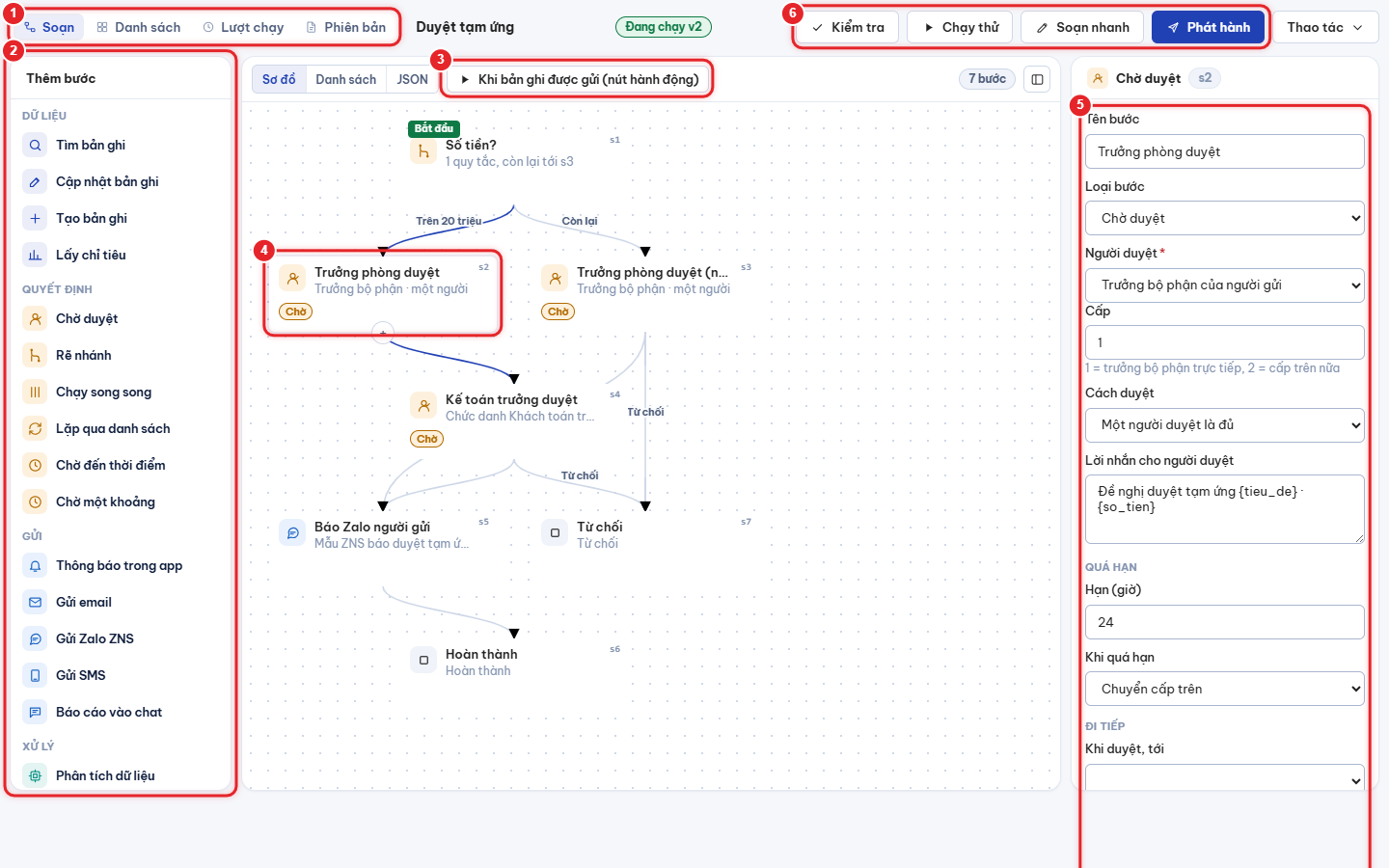
1các tab Soạn (sơ đồ), Danh sách, Lượt chạy, Phiên bản. 2cột Thêm bước: dữ liệu (tìm, cập nhật, tạo bản ghi, lấy chỉ tiêu), quyết định (chờ duyệt, rẽ nhánh, chạy song song, lặp qua danh sách, chờ đến thời điểm, chờ một khoảng), gửi (thông báo trong app, email, Zalo ZNS, SMS, báo cáo vào chat), xử lý (phân tích, trích xuất dữ liệu, vẽ biểu đồ), khác (gọi API ngoài, đề xuất chờ duyệt, kết thúc). 3điểm bắt đầu: khi bản ghi được lưu hoặc được gửi bằng nút hành động.
4bấm một bước trên sơ đồ để mở 5Thuộc tính: với bước Chờ duyệt có tên bước, người duyệt (trưởng bộ phận của người gửi theo cấp, chức danh, người cụ thể), cách duyệt (một người duyệt là đủ / tất cả), lời nhắn cho người duyệt có chèn trường ({so_tien}), hạn (giờ) và việc làm khi quá hạn (chuyển cấp trên…), bước tiếp theo khi duyệt / từ chối / trả lại. 6Kiểm tra lỗi sơ đồ, Chạy thử trên một bản ghi, Soạn nhanh bằng mô tả, Phát hành để quy trình bắt đầu chạy.
Bước 3. Theo dõi lượt chạy
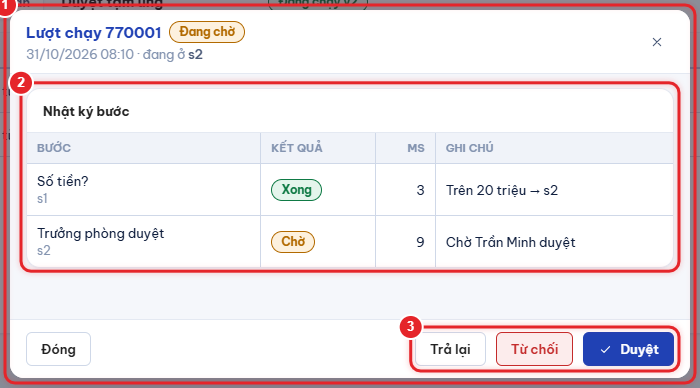
Tab Lượt chạy liệt kê mỗi lần quy trình chạy: thời gian, nguồn, bản ghi, phiên bản, trạng thái, bước đang đứng, lỗi. Bấm một dòng để xem 1mã lượt chạy, trạng thái (đang chờ ở bước nào); 2Nhật ký bước: kết quả từng bước, ghi chú (ví dụ "Trên 20 triệu → s2", "Chờ … duyệt"); 3người có quyền duyệt bấm Trả lại / Từ chối / Duyệt ngay tại đây.
| Sửa quy trình đang chạy thế nào? – hai cách | |
|
ASửa bản nháp rồi phát hành (khuyến nghị) Chỉnh trên bản nháp, Kiểm tra + Chạy thử, rồi Phát hành phiên bản mới; lượt đang chạy vẫn theo phiên bản cũ đến khi xong. Hợp với: thay người duyệt, thêm bước gửi tin. |
BTắt bước tạm thời Trong thuộc tính bước bỏ Bước đang bật để bỏ qua bước đó mà không vẽ lại sơ đồ. Hợp với: người duyệt nghỉ dài ngày. |
5. Cấu hình cần có
- Form hoặc loại đơn từ cần chạy quy trình; trường dùng trong điều kiện có "Biến trong quy trình" (bài 2).
- Sơ đồ phòng ban, chức danh đúng để xác định người duyệt theo cấp (Quản trị › Danh mục bộ phận, phòng ban).
- Kết nối Zalo OA (ZNS), email nếu quy trình gửi tin (bài C0 "Kết nối ứng dụng").
6. Câu hỏi thường gặp
Quy trình duyệt "Bản cũ" trong danh sách là gì?
Quy trình duyệt đơn từ tạo từ phiên bản trước của QBIS; vẫn chạy bình thường. Cần đổi sang dạng sơ đồ thì liên hệ QBIS hỗ trợ.
Người duyệt nhận việc ở đâu?
Thông báo trong app / mobile và hộp Việc bạn cần phê duyệt (bài C0 "Phê duyệt").