Triển khai hệ thống quản lý bảo hành cho SmartLink Việt Nam
Cập nhật 03/09/2026
Trên trang này
Tài liệu hướng dẫn sử dụng · chi tiết theo từng nút
Quản lý bảo hành cho Trung tâm bảo hành
Triển khai thực tế tại Trung tâm bảo hành Smart Link Việt Nam: phiếu dịch vụ, log hoạt động theo bộ phận, kho linh kiện hư hỏng, tồn kho theo serial, hồ sơ khách hàng và dashboard KPI
Mỗi lần khách mang máy đến, hệ thống sinh hai mã: mã đơn hàng dạng TSML… gắn với khách, và số phiếu dạng YSML… gắn với từng thiết bị trong đơn. Một đơn có thể chứa nhiều phiếu nhận. Toàn bộ quá trình xử lý diễn ra trên phiếu.
1
CS tiếp nhận — Mới tiếp nhận
Tạo phiếu dịch vụ, khai khách hàng, IMEI/serial, hiện tượng hư hỏng, phụ kiện nhận kèm, ảnh thiết bị, hẹn ngày trả
2
Chuyển kỹ thuật — Kiểm tra, sửa chữa
Kỹ thuật nhận máy, chẩn đoán, ghi phương án bảo hành, đề xuất linh kiện hoặc kết luận không bảo hành
3
CS trao đổi khách hàng — Đồng ý / Không đồng ý
CS gọi khách xác nhận phương án và chi phí. Khách đồng ý thì phiếu đi tiếp, không đồng ý thì trả lại hiện trạng ban đầu
4
Kho linh kiện — Đợi linh kiện / Đã có linh kiện
Kho xác nhận tồn, xuất linh kiện cho phiếu, hoặc đặt hàng nếu hết tồn
5
Hậu cần — Đóng gói, trả hàng
Đóng gói, in phiếu trả, gửi vận chuyển hoặc chờ khách qua nhận
6
Hoàn thành — CS gọi xác nhận trả máy
Máy về tay khách, CS chấm điểm hài lòng. Linh kiện hư hỏng thu về được nhập kho theo dõi
0.2 Năm bộ phận và phần việc trên phiếu
Khối Log hoạt động trên mỗi phiếu chia đúng năm cột theo năm bộ phận này. Mỗi bộ phận chỉ bấm nút trong cột của mình.
Cột 1
Tiếp nhận — CS
Tạo phiếu, khai thiết bị
Gọi khách xác nhận phương án
Đóng task khi trả máy xong
Cột 2
BP. Kĩ thuật
Kiểm tra, sửa chữa
Đề xuất linh kiện
Ghi phương án bảo hành
Cột 3
BP. Kho linh kiện
Xác nhận tồn linh kiện
Xuất kho cho phiếu
Nhập kho hàng hư hỏng
Cột 4
BP. Hậu cần
Đóng gói, in tem
Gửi vận chuyển
Theo dõi mã vận đơn
Cột 5
Admin
Duyệt ngoại lệ
Xử lý phiếu quá hạn
Theo dõi KPI toàn trung tâm
0.3 Bản đồ menu và thanh điều hướng chung
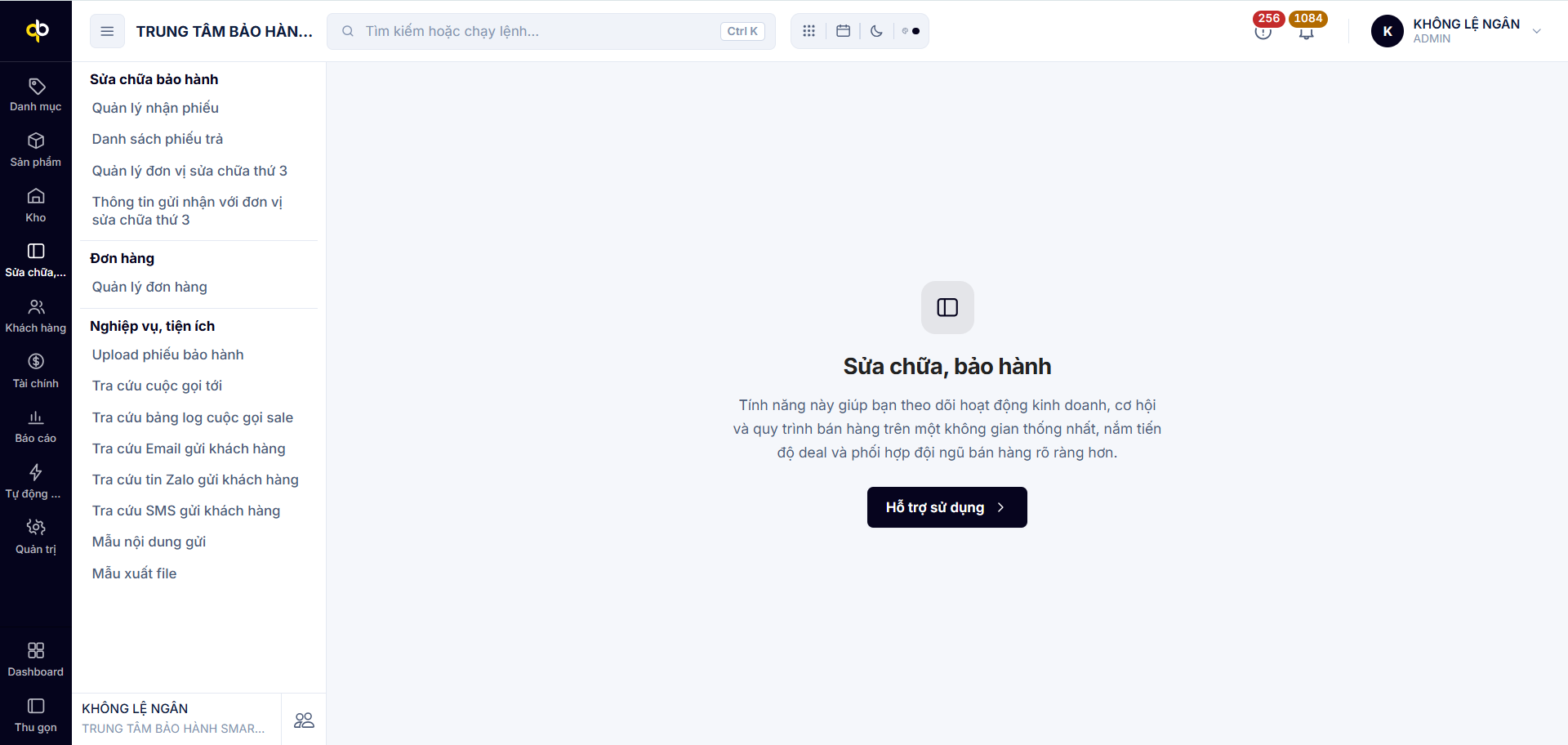
Cột icon sát trái là các module lớn. Bấm một icon sẽ mở cột menu thứ hai chứa các màn hình của module đó. Màn hình dưới đây là trạng thái vừa bấm vào module Sửa chữa, bảo hành nhưng chưa chọn màn hình nào.
Hình 1 — Cột module bên trái, cột menu của module Sửa chữa, bảo hành ở giữa, vùng làm việc bên phải.
Ba nhóm menu của module bảo hành
Sửa chữa bảo hành — Quản lý nhận phiếu, Danh sách phiếu trả, Quản lý đơn vị sửa chữa thứ 3, Thông tin gửi nhận với đơn vị sửa chữa thứ 3
Đơn hàng — Quản lý đơn hàng, xem theo góc nhìn đơn của khách thay vì theo từng thiết bị
Nghiệp vụ, tiện ích — Upload phiếu bảo hành, tra cứu cuộc gọi tới, log cuộc gọi sale, Email, Zalo, SMS đã gửi khách, Mẫu nội dung gửi, Mẫu xuất file
Thanh trên cùng — dùng ở mọi màn hình
Biểu tượng ba gạch — thu gọn hoặc mở cột menu, lấy thêm chiều ngang cho bảng nhiều cột
Tìm kiếm hoặc chạy lệnh (Ctrl K) — ô tra cứu toàn hệ thống theo số điện thoại, serial, số phiếu, tên khách
Biểu tượng lưới ô vuông — chuyển nhanh sang module khác
Biểu tượng lịch — lịch công việc, hẹn trả máy
Biểu tượng mặt trăng — bật chế độ tối
Hai số đỏ, vàng góc phải — số việc cần xử lý và số thông báo chưa đọc, bấm để mở danh sách
Thu gọn ở đáy cột module — rút cột icon còn dải hẹp
Nút Hỗ trợ sử dụng
Ở giữa vùng làm việc khi chưa chọn màn hình. Bấm để mở tài liệu và video hướng dẫn của module. Sau khi đã chọn một màn hình, vùng này bị thay bằng bảng dữ liệu.
0.4 Bảy khái niệm cần hiểu trước
Đơn hàng — mã TSML…
Một lần khách giao dịch. Chứa thông tin khách, thanh toán, chi phí, và một hoặc nhiều phiếu nhận. Ví dụ TSML260903006.
Phiếu nhận — mã YSML…
Một thiết bị cụ thể trong đơn. Trạng thái, kỹ thuật phụ trách, hẹn trả, log hoạt động đều gắn ở cấp phiếu. Ví dụ YSML260903006.
Loại yêu cầu
Bản chất việc cần làm: Bảo hành, Hỗ trợ tại nhà, sửa chữa có phí… Quyết định phiếu có thu tiền khách hay không.
Trạng thái phiếu
Vị trí hiện tại của phiếu trong quy trình. Hệ thống có 24 trạng thái, hiển thị thành các tab đếm số ở đầu danh sách. Xem Phụ lục A.
Log hoạt động
Dấu vết ai làm gì trên phiếu, chia theo bộ phận. Mỗi lần ghi log, hệ thống đồng thời đổi trạng thái phiếu và ghi một dòng vào Tin nhắn, trao đổi.
Tồn kho theo serial
Với hàng quản lý serial hoặc IMEI, mỗi đơn vị hàng là một dòng serial riêng. Nhập kho phải khai serial, xuất kho phải chọn đúng serial đang tồn.
SLA và hẹn trả khách
Thời gian nhắc hạn xử lý và thời gian hẹn trả khách. Vượt mốc hẹn, phiếu nhảy vào tab Quá hạn hẹn khách và tô đỏ trên kanban.
Phần A — Tạo phiếu bảo hành
CS tiếp nhận
A.1 Vào module Sửa chữa, bảo hành
Bấm icon Sửa chữa,… ở cột trái, sau đó bấm Quản lý nhận phiếu. Đây là màn hình làm việc chính của CS trong ngày, nên ghim lại nếu hệ thống cho phép.
Sửa chữa, bảo hành › Sửa chữa bảo hành › Quản lý nhận phiếu
A.2 Màn Quản lý nhận phiếu — từng vùng trên thanh công cụ
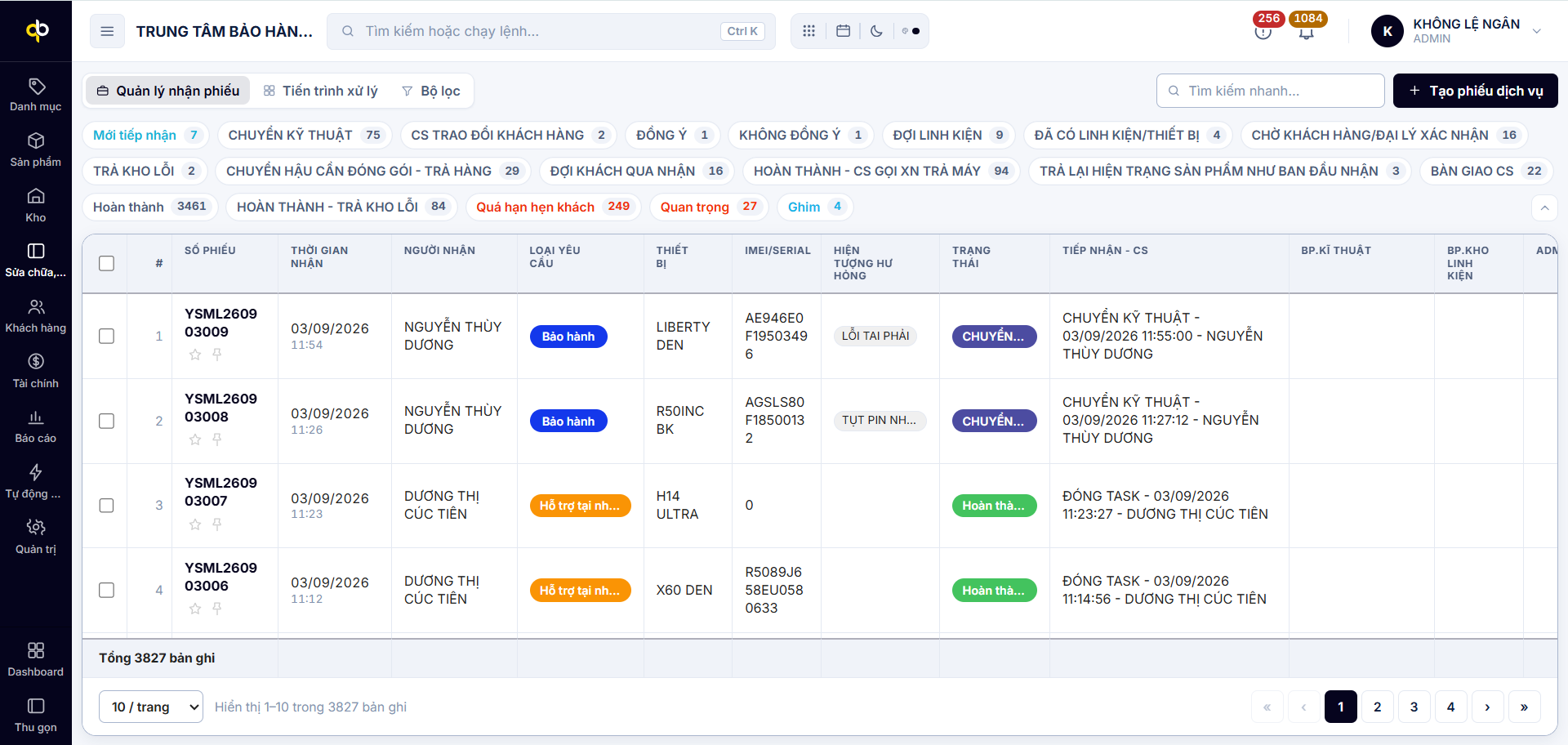
Màn hình gồm bốn tầng: thanh công cụ, dải tab trạng thái, bảng phiếu, thanh phân trang. Toàn trung tâm đang có 3.827 phiếu trong phạm vi lọc hiện tại.
Hình 2 — Danh sách phiếu nhận với dải tab trạng thái phía trên và bảng phiếu phía dưới.
Thanh công cụ — bốn nút
Quản lý nhận phiếu
Tab đang mở, hiển thị dạng bảng. Bấm lại để tải lại dữ liệu mới nhất mà không cần F5.
Tiến trình xử lý
Đổi cùng tập dữ liệu sang dạng kanban theo cột trạng thái. Chi tiết ở B.3.
Bộ lọc
Mở bảng điều kiện: khoảng ngày nhận, người nhận, loại yêu cầu, hãng, thiết bị, kỹ thuật, trạng thái, đại lý. Bộ lọc áp lên cả dải tab, nên số đếm trên tab cũng đổi theo.
+ Tạo phiếu dịch vụ
Mở form tiếp nhận. Đây là nút chính của CS, mô tả đầy đủ ở A.3.
Tìm kiếm nhanh…
Tìm trong phạm vi danh sách phiếu: số phiếu, IMEI/serial, tên khách, số điện thoại. Khác với ô Ctrl K ở thanh trên cùng vốn tìm toàn hệ thống.
Các cột của bảng phiếu
Ô tích đầu dòng và cột #
Tích để chọn nhiều phiếu cho các lệnh hàng loạt. Tích ô trên cùng để chọn hết trang hiện tại.
SỐ PHIẾU
Bấm vào mã YSML… để mở chi tiết. Hai icon nhỏ dưới mã: ngôi sao đánh dấu quan trọng, đinh ghim ghim phiếu lên đầu danh sách của bạn.
THỜI GIAN NHẬN · NGƯỜI NHẬN
Mốc tiếp nhận đến phút và CS đã tạo phiếu. Dùng để tính SLA và quy trách nhiệm khi khai sai thông tin.
LOẠI YÊU CẦU
Nhãn màu: xanh Bảo hành, cam Hỗ trợ tại nhà. Nhìn màu là biết phiếu có thu tiền hay không.
THIẾT BỊ · IMEI/SERIAL
Model và số serial. Serial là chìa khoá tra lịch sử máy; phiếu ghi 0 là máy không có serial hoặc CS chưa khai.
HIỆN TƯỢNG HƯ HỎNG
Nhãn hiện tượng chọn từ danh mục, ví dụ LỖI TAI PHẢI, TỤT PIN NHANH. Chuẩn hoá theo danh mục để thống kê được lỗi phổ biến.
TRẠNG THÁI
Nhãn trạng thái hiện tại. Bấm vào nhãn để mở hộp đổi trạng thái, xem B.2.
TIẾP NHẬN - CS · BP.KĨ THUẬT · BP.KHO LINH KIỆN · ADMIN
Bốn cột log tương ứng bốn bộ phận. Mỗi ô ghi hành động cuối cùng kèm thời điểm và người thực hiện, ví dụ CHUYỂN KỸ THUẬT - 03/09/2026 11:55:00 - NGUYỄN THÙY DƯƠNG. Ô trống nghĩa là bộ phận đó chưa vào việc.
Thanh dưới cùng
Tổng 3827 bản ghi — tổng theo bộ lọc đang áp, không phải tổng toàn hệ thống
10 / trang — số dòng mỗi trang, tăng lên khi cần quét nhanh nhưng bảng sẽ tải chậm hơn
« ‹ 1 2 3 4 › » — về trang đầu, trang trước, số trang, trang sau, trang cuối
A.3 Khối Thông tin đơn hàng và khách hàng
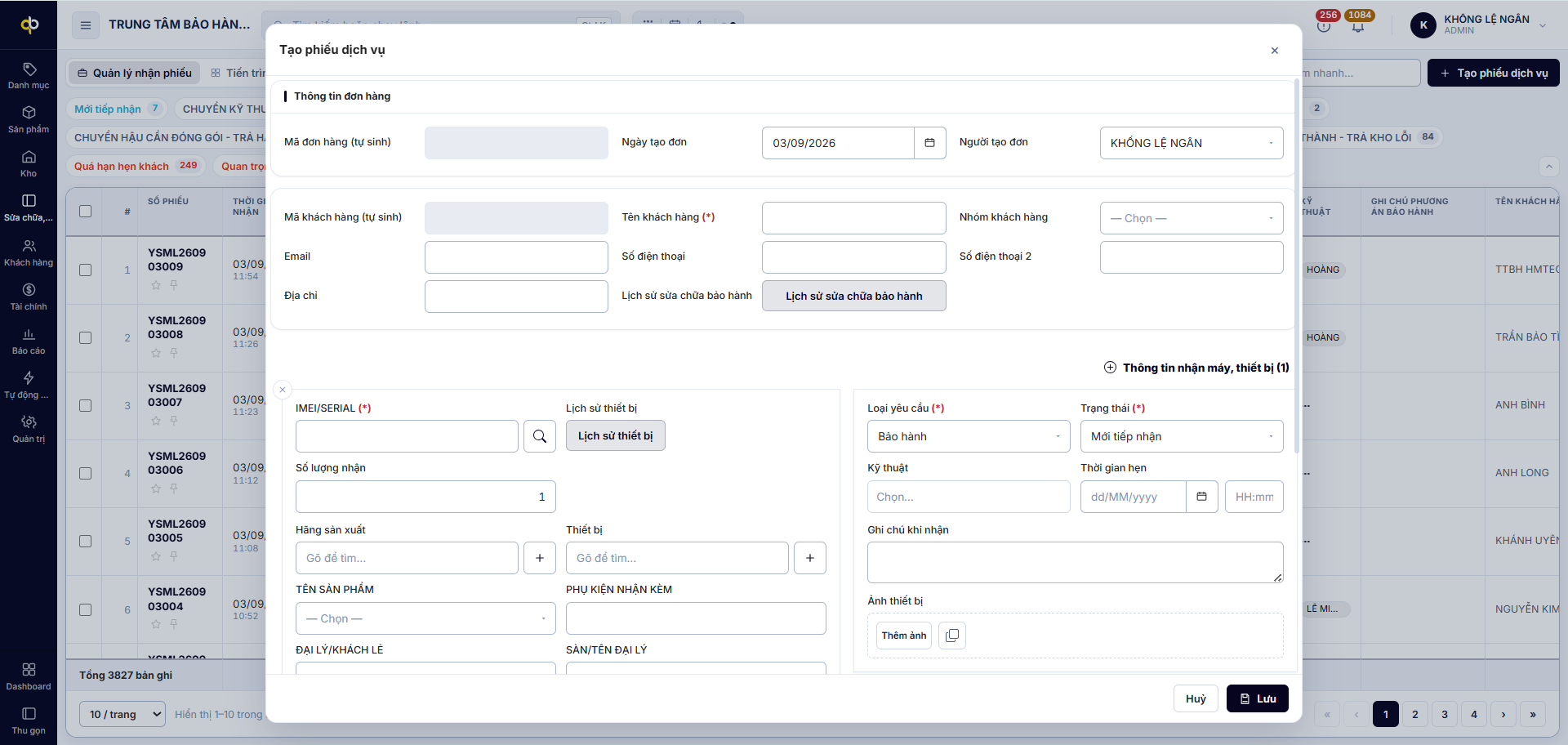
Bấm + Tạo phiếu dịch vụ mở hộp thoại hai phần: nửa trên là đơn hàng và khách hàng, nửa dưới là từng thiết bị nhận. Chỉ ba trường có dấu (*) là bắt buộc, nhưng khai thiếu các trường còn lại sẽ làm hỏng thống kê và khó tra soát về sau.
Hình 3 — Hộp thoại Tạo phiếu dịch vụ, khối Thông tin đơn hàng và khối thiết bị đầu tiên.
Mã đơn hàng (tự sinh)
Ô xám, không nhập được. Hệ thống cấp mã TSML… khi bấm Lưu.
Ngày tạo đơn
Mặc định ngày hôm nay. Chỉ sửa khi nhập bù phiếu của ngày trước, vì trường này là mốc tính SLA và vào báo cáo tháng.
Người tạo đơn
Mặc định là người đang đăng nhập. Đổi khi nhập hộ đồng nghiệp để KPI tính đúng người tiếp nhận.
Mã khách hàng (tự sinh)
Ô xám. Nếu chọn khách có sẵn từ gợi ý, ô này tự điền mã cũ; nếu để hệ thống tạo mới, mã sinh khi lưu.
Tên khách hàng (*)
Vừa là ô nhập vừa là ô tìm. Gõ 2–3 ký tự để hệ thống gợi ý khách cũ, xem A.4.
Nhóm khách hàng
Phân loại khách lẻ, đại lý, sàn. Ví dụ ĐẠI LÝ SOUNDCORE. Nhóm quyết định chính sách bảo hành và cách xuất báo cáo theo kênh.
Email · Số điện thoại · Số điện thoại 2
Kênh liên hệ khi trả máy. Số điện thoại là khoá tra cứu chính, luôn khai đủ; số 2 dùng cho người nhận hộ.
Địa chỉ
Địa chỉ trả hàng. Với phiếu gửi vận chuyển, thiếu địa chỉ là chặn ở bước hậu cần.
Nút Lịch sử sửa chữa bảo hành
Mở toàn bộ phiếu cũ của khách này. Bấm trước khi nhận máy để biết khách đã bảo hành mấy lần, có phải ca tái bảo hành hay không.
Thứ tự khai nhanh nhất
Gõ số điện thoại khách vào ô Ctrl K trước khi mở form. Nếu khách đã có trong hệ thống, mở hồ sơ và tạo phiếu từ đó để không sinh trùng khách. Chỉ gõ tay tên khách khi chắc chắn là khách mới.
A.4 Tìm và chọn khách hàng có sẵn
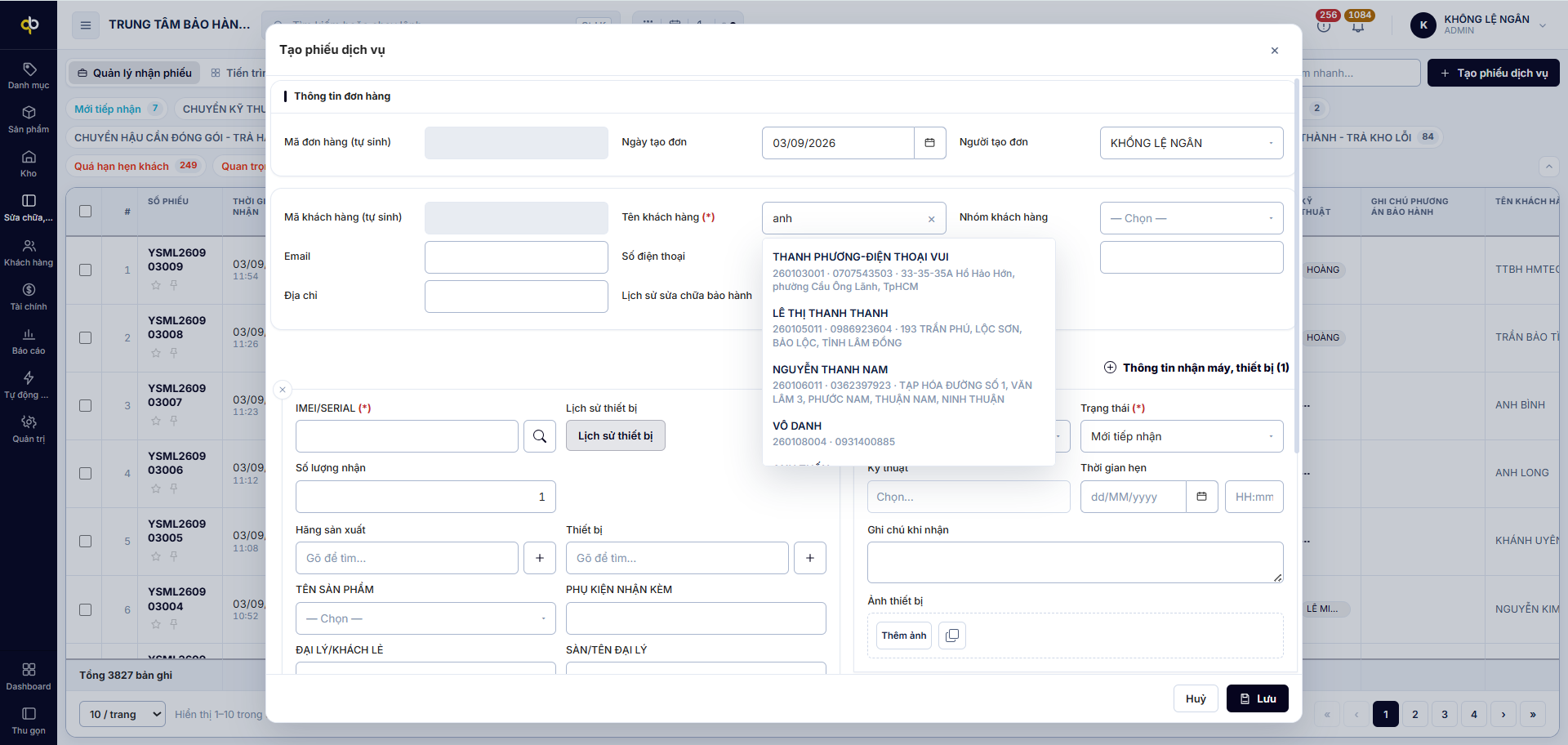
Gõ vào ô Tên khách hàng, hệ thống mở danh sách gợi ý ngay dưới ô nhập.
Hình 4 — Gõ anh, hệ thống gợi ý các khách có tên chứa chuỗi đó kèm mã khách, số điện thoại và địa chỉ.
Đọc một dòng gợi ý
Dòng đậm là tên khách. Dòng nhỏ bên dưới là mã khách, số điện thoại và địa chỉ. Dùng số điện thoại để phân biệt các khách trùng tên.
Bấm chọn một dòng
Hệ thống điền tự động mã khách, nhóm khách, email, số điện thoại, địa chỉ. Sau đó vẫn sửa được nếu khách đổi địa chỉ.
Dấu × trong ô nhập
Xoá chuỗi đang gõ và bỏ liên kết khách vừa chọn, để nhập lại từ đầu.
Không có trong gợi ý
Gõ đủ tên rồi khai tay các trường còn lại. Khi lưu, hệ thống tạo khách mới. Trước khi làm vậy, thử tra bằng số điện thoại để tránh sinh khách trùng.
A.5 Khối Thông tin nhận máy, thiết bị — 20 trường
Khối này là nội dung của một phiếu nhận. Cuộn xuống trong hộp thoại để thấy hết. Bên phải là các trường điều phối, bên trái là các trường mô tả máy.
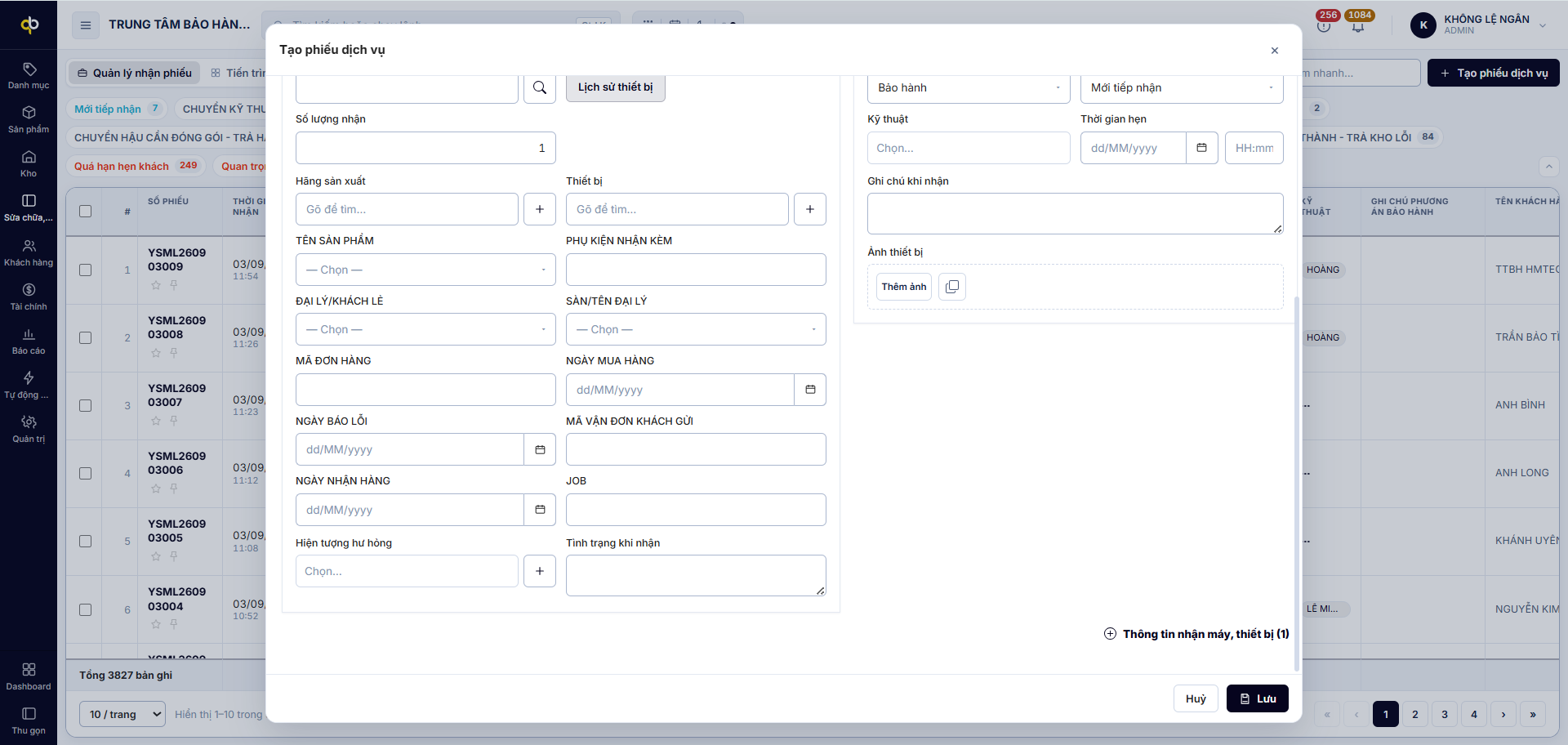
Hình 5 — Phần dưới của khối thiết bị: nguồn gốc máy, mốc thời gian và tình trạng khi nhận.
Nhận diện máy
IMEI/SERIAL (*)
Quét hoặc gõ serial máy. Icon kính lúp bên cạnh tra serial trong hệ thống: nếu máy từng vào trung tâm, thông tin sản phẩm và lịch sử hiện ra ngay.
Nút Lịch sử thiết bị
Mở toàn bộ phiếu cũ của chính serial này. Bấm trước khi kết luận bảo hành: máy vừa sửa cùng lỗi trong 30 ngày là ca tái bảo hành, phải ghi nhận riêng.
Số lượng nhận
Mặc định 1. Chỉ tăng với hàng không quản lý serial nhận theo lô, ví dụ phụ kiện đại lý gửi hàng loạt.
Hãng sản xuất · Thiết bị
Hai ô gõ để tìm trong danh mục. Nút + bên phải mỗi ô thêm nhanh giá trị mới vào danh mục khi hãng hoặc model chưa có. Hạn chế dùng để danh mục không bị loãng.
TÊN SẢN PHẨM
Chọn sản phẩm trong danh mục sản phẩm. Trường này liên kết phiếu với mã hàng dùng để xuất kho, nên phải đúng mã, không mô tả tự do.
PHỤ KIỆN NHẬN KÈM
Liệt kê những gì khách gửi theo máy, ví dụ FULLBOX, dây sạc, hộp. Đây là căn cứ đối chiếu khi trả máy, tránh tranh chấp mất phụ kiện.
Nguồn gốc và mốc thời gian
ĐẠI LÝ/KHÁCH LẺ · SÀN/TÊN ĐẠI LÝ
Máy đến từ khách lẻ hay qua đại lý, và tên đại lý hoặc sàn cụ thể. Cặp trường này quyết định phiếu tính vào KPI kênh nào và ai chịu chi phí.
MÃ ĐƠN HÀNG
Mã đơn mua hàng gốc, ví dụ #SG1NP2608205422. Dùng để đối chiếu điều kiện bảo hành với bên bán.
NGÀY MUA HÀNG
Mốc tính hạn bảo hành. Trường quan trọng nhất khi quyết định bảo hành miễn phí hay thu phí.
NGÀY BÁO LỖI · NGÀY NHẬN HÀNG
Ngày khách thông báo lỗi và ngày trung tâm thực nhận máy. Khoảng lệch giữa hai mốc là thời gian vận chuyển, không tính vào SLA xử lý.
MÃ VẬN ĐƠN KHÁCH GỬI · JOB
Mã vận đơn chiều khách gửi tới và mã job nội bộ hoặc mã ca của hãng. Khai để truy được kiện hàng khi khách hỏi.
Tình trạng và điều phối
Hiện tượng hư hỏng
Chọn từ danh mục hiện tượng, nút + thêm hiện tượng mới. Chọn đúng để dashboard thống kê được lỗi phổ biến theo model.
Tình trạng khi nhận
Mô tả tự do ngoại hình máy: xước, nứt, ẩm, thiếu ốc. Ghi càng chi tiết càng ít tranh chấp khi trả máy.
Loại yêu cầu (*)
Bảo hành, hỗ trợ tại nhà, sửa có phí… Chọn sai thì phiếu vào sai nhóm KPI và sai chính sách thu tiền.
Trạng thái (*)
Mặc định Mới tiếp nhận. Giữ nguyên khi tạo phiếu; việc chuyển trạng thái làm ở bước sau bằng log hoạt động để giữ đủ vết.
Kỹ thuật
Gán kỹ thuật viên phụ trách. Để trống nếu tổ trưởng kỹ thuật phân sau; phiếu chưa gán hiện Chưa gán trên kanban.
Thời gian hẹn
Ngày và giờ hẹn trả khách. Đây là mốc sinh cảnh báo quá hạn, phải khai đúng cam kết đã nói với khách.
Ghi chú khi nhận
Lời khách kể, yêu cầu riêng, cam kết đặc biệt. Kỹ thuật đọc trường này trước khi mở máy.
Ảnh thiết bị — nút Thêm ảnh và nút sao chép
Thêm ảnh tải ảnh hiện trạng máy khi nhận. Nút hai ô vuông bên cạnh dán ảnh từ clipboard, tiện khi chụp bằng máy tính hoặc copy từ Zalo. Luôn có ít nhất một ảnh tổng thể và một ảnh vết hỏng.
A.6 Nhiều thiết bị trên một phiếu, lưu và huỷ
⊕ Thông tin nhận máy, thiết bị (1)
Bấm để thêm một khối thiết bị nữa vào cùng đơn. Số trong ngoặc là số thiết bị đang khai. Mỗi khối sinh một phiếu YSML… riêng nhưng dùng chung thông tin khách và thanh toán.
Dấu × góc trên khối thiết bị
Xoá khối thiết bị đó khỏi form khi khai sai hoặc khách rút lại một máy.
Nút Lưu
Ghi đơn và các phiếu nhận, cấp mã, đưa phiếu vào tab Mới tiếp nhận. Sau khi lưu, in ngay phiếu nhận bảo hành cho khách bằng menu ba chấm, xem B.4.
Nút Huỷ và dấu × góc hộp thoại
Đóng form, bỏ toàn bộ dữ liệu vừa gõ. Không có bản nháp, nên tránh đóng giữa lúc khai dở.
Phần B — Theo dõi phiếu
B.1 Đọc 18 tab trạng thái và 4 tab cảnh báo
Dải tab ở đầu danh sách vừa là bộ lọc một chạm, vừa là bảng theo dõi khối lượng công việc. Bấm một tab để chỉ xem phiếu ở trạng thái đó, bấm lại để bỏ lọc. Mũi tên nhỏ ở góc phải dải tab thu gọn hoặc mở rộng dải.
Tab quy trình
Mới tiếp nhận · Chuyển kỹ thuật · CS trao đổi khách hàng · Đồng ý · Không đồng ý · Đợi linh kiện · Đã có linh kiện/thiết bị · Chờ khách hàng/đại lý xác nhận · Trả kho lỗi · Chuyển hậu cần đóng gói - trả hàng · Đợi khách qua nhận · Hoàn thành - CS gọi xn trả máy · Trả lại hiện trạng sản phẩm như ban đầu nhận · Bàn giao CS · Hoàn thành · Hoàn thành - trả kho lỗi.
Tab cảnh báo và cá nhân
Quá hạn hẹn khách — phiếu đã trễ mốc hẹn, xử lý trước mọi việc khác. Quan trọng — phiếu bạn đánh dấu ngôi sao. Ghim — phiếu bạn ghim để theo sát. Ba tab này là danh sách việc riêng của mỗi người.
Cách dùng dải tab mỗi sáng
Đọc theo thứ tự: Quá hạn hẹn khách trước, rồi Chờ khách hàng/đại lý xác nhận, rồi Đợi linh kiện. Ba con số này tăng liên tục là dấu hiệu tắc ở khâu xác nhận hoặc khâu kho, không phải ở kỹ thuật.
B.2 Đổi trạng thái nhanh ngay trên danh sách
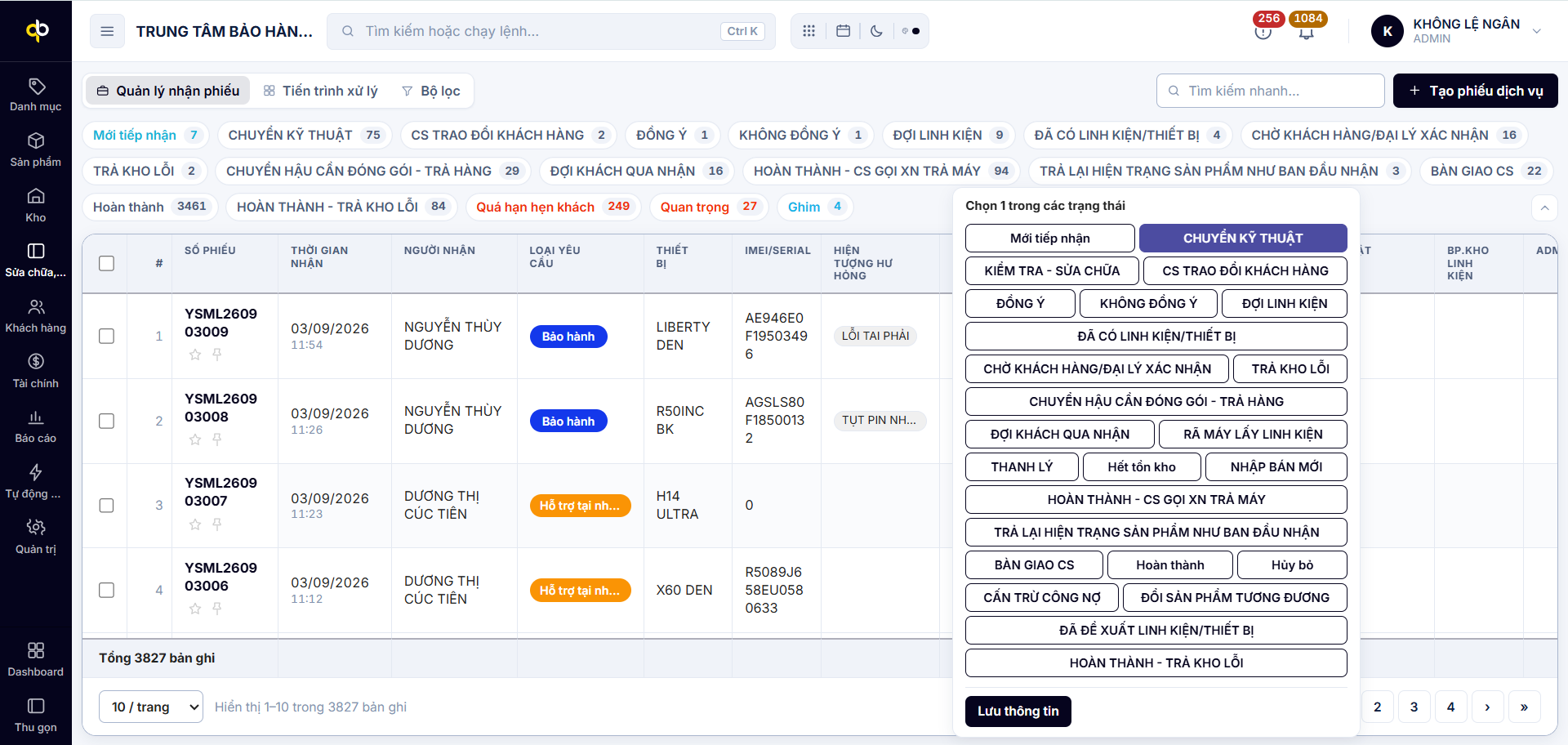
Bấm vào nhãn ở cột TRẠNG THÁI của một dòng, hộp Chọn 1 trong các trạng thái mở ra với đủ 24 trạng thái. Trạng thái hiện tại được tô đậm.
Hình 6 — Hộp Chọn 1 trong các trạng thái; ô tím CHUYỂN KỸ THUẬT là trạng thái đang áp dụng.
Bấm một ô trạng thái
Chọn trạng thái muốn chuyển tới. Chỉ chọn được một ô; bấm ô khác là đổi lựa chọn.
Nút Lưu thông tin
Ghi trạng thái mới, đóng hộp, cập nhật lại số đếm trên dải tab. Hệ thống ghi kèm một dòng vào Tin nhắn, trao đổi của phiếu: Thay đổi trạng thái YSML….
Bấm ra ngoài hộp
Đóng mà không lưu. Trạng thái giữ nguyên.
Khi nào dùng lối này, khi nào không
Dùng khi cần sửa nhanh một trạng thái đặt sai, hoặc chuyển hàng loạt phiếu cùng loại. Không dùng thay cho log hoạt động ở bước xử lý thật: đổi trạng thái ở đây chỉ ghi vết thay đổi, không ghi ai làm việc gì trong cột bộ phận nào.
B.3 Tiến trình xử lý dạng kanban
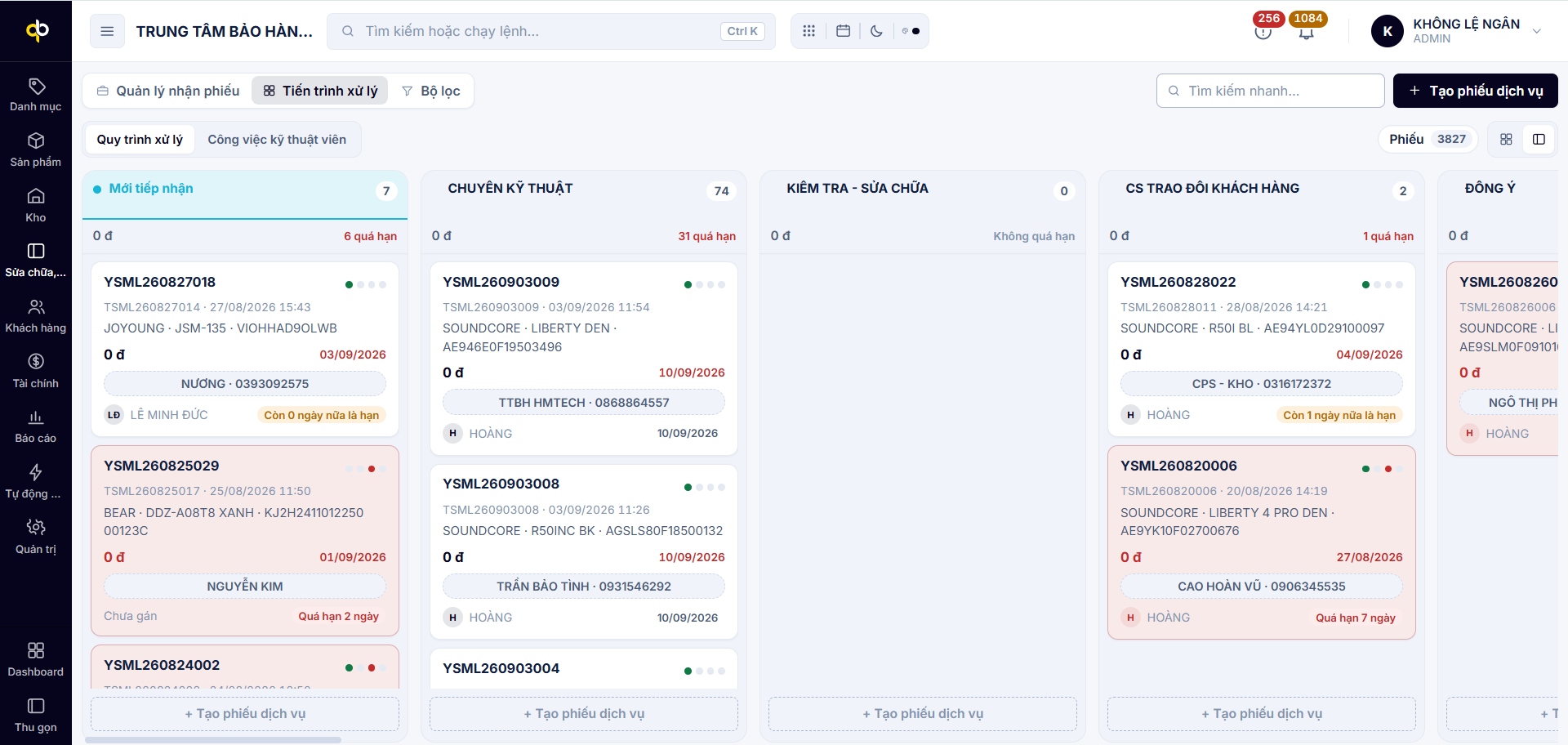
Bấm Tiến trình xử lý trên thanh công cụ. Mỗi cột là một trạng thái, mỗi thẻ là một phiếu. Đây là màn hình họp đầu giờ của tổ kỹ thuật.
Hình 7 — Kanban Quy trình xử lý: cột Mới tiếp nhận 7 phiếu trong đó 6 quá hạn, cột Chuyển kỹ thuật 74 phiếu trong đó 31 quá hạn.
Hai tab Quy trình xử lý · Công việc kỹ thuật viên
Tab đầu nhóm thẻ theo trạng thái phiếu. Tab sau nhóm theo kỹ thuật viên, dùng để xem ai đang giữ bao nhiêu máy.
Phiếu 3827 và hai icon bên phải
Tổng phiếu trong phạm vi lọc. Hai icon đổi mật độ thẻ: dạng lưới gọn và dạng cột rộng có nhiều thông tin hơn.
Đầu mỗi cột
Tên trạng thái, số phiếu trong cột, tổng giá trị tiền của cột và số phiếu quá hạn. Cột ghi Không quá hạn là cột đang khoẻ.
Kéo thả thẻ
Kéo thẻ sang cột khác để chuyển trạng thái. Nhanh, nhưng vẫn nên xử lý bằng log hoạt động khi cần ghi rõ bộ phận nào đã làm gì.
Đọc một thẻ phiếu
Dòng 1 — số phiếu và bốn chấm màu
Mã YSML… bấm vào để mở chi tiết. Bốn chấm bên phải là tiến độ bốn bộ phận: chấm xanh là đã xong phần việc, chấm đỏ là đang vướng, chấm xám là chưa tới lượt.
Dòng 2 — mã đơn và thời gian nhận
Mã TSML… kèm ngày giờ tiếp nhận, để biết phiếu đã nằm trong trung tâm bao lâu.
Dòng 3 — hãng · model · serial
Ví dụ SOUNDCORE · LIBERTY DEN · AE946E0F19503496. Đủ để kỹ thuật lấy đúng máy trên giá.
Dòng 4 — số tiền và ngày hẹn
Giá trị phiếu và ngày hẹn trả. Ngày hẹn tô đỏ là đã hoặc sắp quá hạn.
Ô khách hàng
Tên khách hoặc đại lý kèm số điện thoại, bấm để gọi nhanh.
Dòng cuối — người phụ trách và hạn
Kỹ thuật đang giữ máy, hoặc Chưa gán. Nhãn bên phải: Còn 1 ngày nữa là hạn màu vàng, Quá hạn 7 ngày màu đỏ. Thẻ nền hồng là thẻ đã quá hạn.
+ Tạo phiếu dịch vụ ở chân cột
Tạo phiếu mới và đặt luôn vào trạng thái của cột đó. Tiện khi nhập bù phiếu đang dở dang.
Thanh cuộn ngang dưới cùng
Kanban có nhiều cột hơn màn hình. Cuộn ngang để tới các cột cuối quy trình như Bàn giao CS, Hoàn thành.
B.4 Menu ba chấm trên dòng phiếu — 15 lệnh
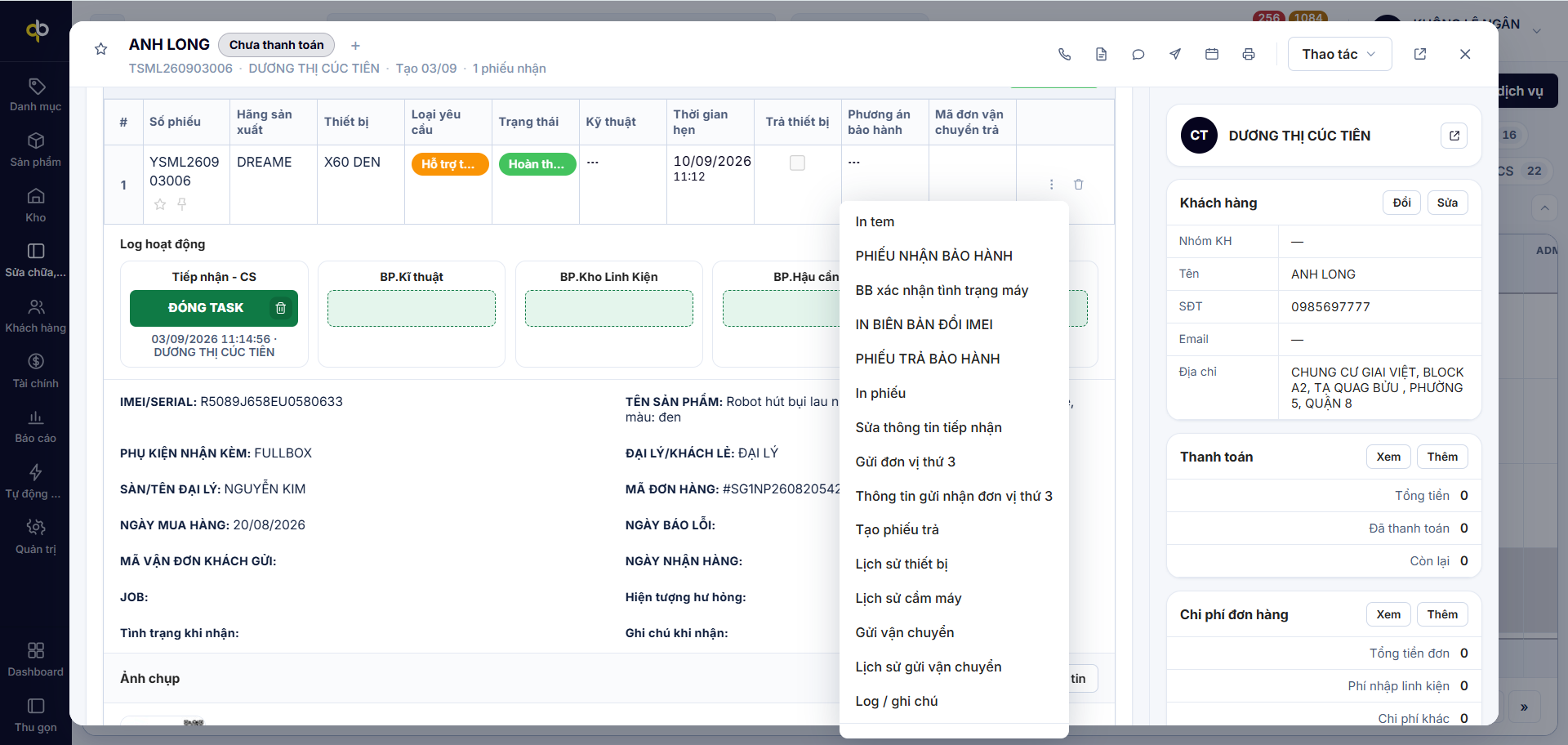
Bấm icon ba chấm dọc ở cuối dòng phiếu, trong danh sách hoặc trong màn chi tiết. Đây là nơi tập trung mọi lệnh in ấn và nghiệp vụ phụ của phiếu.
Hình 8 — Menu lệnh của một dòng phiếu nhận.
Nhóm in ấn
In tem
In tem dán lên máy: số phiếu, mã vạch, model. Dán ngay khi nhận để không lẫn máy trên giá.
PHIẾU NHẬN BẢO HÀNH
Biên nhận giao khách khi nhận máy, có thông tin máy, phụ kiện kèm và ngày hẹn. In hai bản, khách giữ một.
BB xác nhận tình trạng máy
Biên bản mô tả hiện trạng khi nhận, khách ký xác nhận. Dùng cho máy có vết hỏng ngoại hình rõ, tránh tranh chấp về sau.
IN BIÊN BẢN ĐỔI IMEI
Khi phải đổi máy mới, biên bản ghi IMEI cũ và IMEI mới. Bắt buộc có để đối chiếu bảo hành lần sau.
PHIẾU TRẢ BẢO HÀNH · In phiếu
Phiếu trả máy cho khách, có nội dung đã xử lý và hạn bảo hành mới. In phiếu là bản in chung của phiếu dịch vụ.
Nhóm nghiệp vụ
Sửa thông tin tiếp nhận
Mở lại form tiếp nhận để sửa serial, hiện tượng, phụ kiện. Mọi lần sửa đều để lại vết trong Log / ghi chú.
Gửi đơn vị thứ 3
Chuyển máy sang đơn vị sửa chữa bên ngoài. Chọn đơn vị đã khai trong Quản lý đơn vị sửa chữa thứ 3, ghi ngày gửi và nội dung yêu cầu.
Thông tin gửi nhận đơn vị thứ 3
Xem lịch sử gửi và nhận lại của phiếu với đơn vị ngoài, kèm mốc thời gian để tính thời gian nằm ngoài trung tâm.
Tạo phiếu trả
Sinh phiếu trả hàng cho khách. Phiếu trả xuất hiện trong menu Danh sách phiếu trả của module.
Lịch sử thiết bị
Toàn bộ lần vào trung tâm của serial này. Công cụ chính để phát hiện tái bảo hành.
Lịch sử cầm máy
Ai đang giữ máy và các lần chuyển tay trong trung tâm. Dùng khi tìm máy bị thất lạc giữa các bộ phận.
Gửi vận chuyển · Lịch sử gửi vận chuyển
Đẩy phiếu sang hãng vận chuyển và lấy mã vận đơn; lệnh thứ hai xem lại các lần đã gửi.
Log / ghi chú
Toàn bộ vết thay đổi của phiếu: ai sửa trường nào, lúc nào. Đọc trước khi kết luận trách nhiệm trong một khiếu nại.
Phần C — Xử lý phiếu và tương tác
C.1 Cấu trúc màn chi tiết phiếu và thanh nút trên cùng
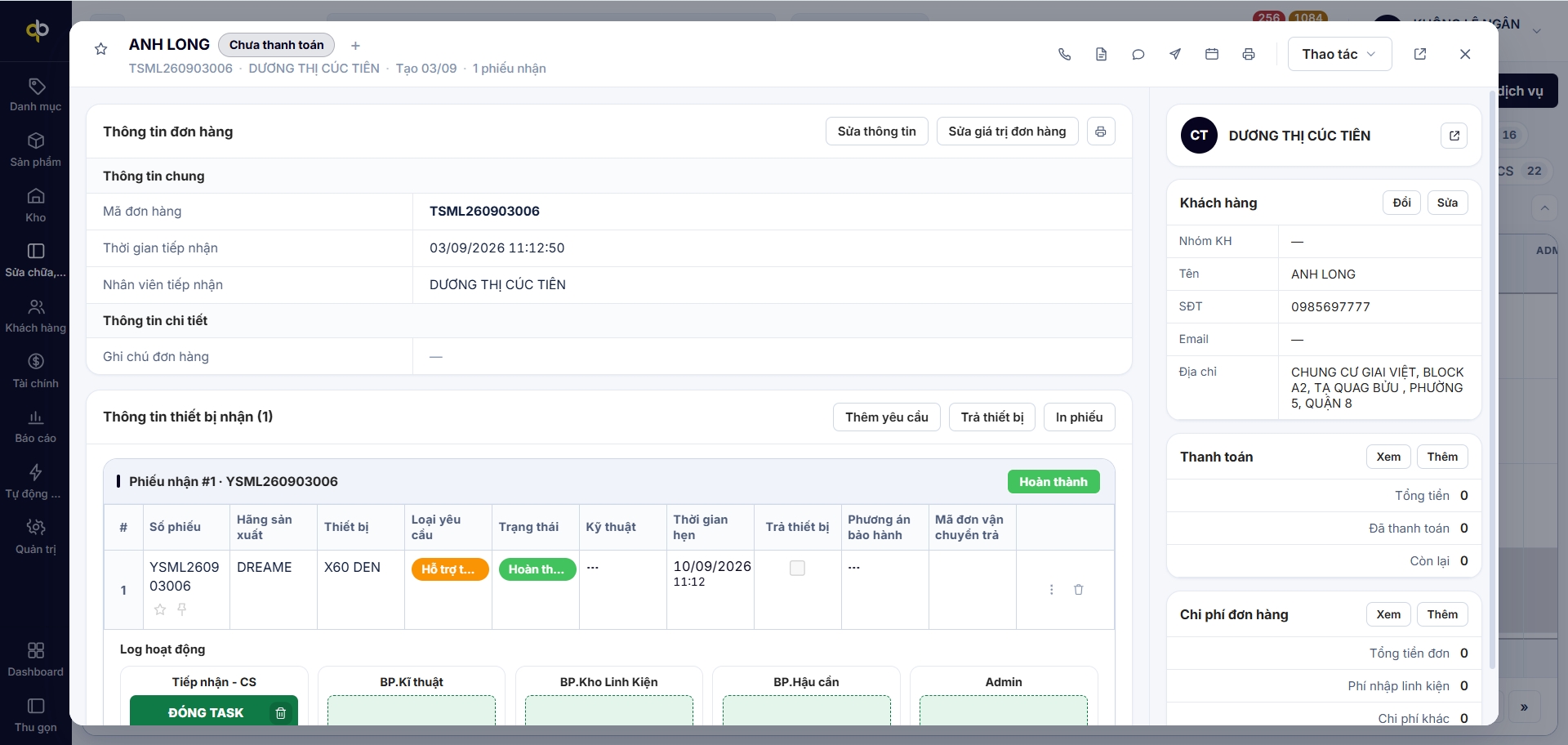
Bấm số phiếu hoặc thẻ kanban để mở. Màn chi tiết chia hai cột: cột chính bên trái là nội dung nghiệp vụ, cột phải là hồ sơ khách và tiền.
Hình 9 — Chi tiết đơn TSML260903006: thông tin đơn hàng, khối thiết bị nhận và log hoạt động.
Thanh tiêu đề
Ngôi sao bên trái tên khách
Đánh dấu đơn quan trọng, đơn sẽ vào tab Quan trọng của bạn.
Nhãn Chưa thanh toán và dấu +
Tình trạng thu tiền của đơn. Dấu + gắn thêm nhãn cho đơn để phân loại nội bộ.
Dòng dưới tên khách
Mã đơn TSML…, người tiếp nhận, ngày tạo và số phiếu nhận trong đơn. Bấm 1 phiếu nhận để nhảy tới danh sách phiếu của đơn.
Hàng icon giữa thanh
Theo thứ tự: gọi điện cho khách qua tổng đài, tài liệu đính kèm, tin nhắn nội bộ, gửi tin cho khách qua Zalo/SMS/Email, lịch đặt nhắc việc, máy in in nhanh phiếu.
Nút Thao tác
Menu lệnh cấp đơn hàng: chăm sóc khách hàng, task nhắc việc, thanh toán, phiếu trả. Xem danh sách đầy đủ ở F.2.
Icon mở tab mới và dấu ×
Mở đơn ra một tab riêng để so sánh nhiều phiếu; dấu × đóng lớp chi tiết và về danh sách.
Khối Thông tin đơn hàng
Sửa thông tin
Sửa phần thông tin chung của đơn: khách, ghi chú đơn hàng.
Sửa giá trị đơn hàng
Điều chỉnh tổng tiền, giảm giá, VAT ở cấp đơn. Quyền này thường chỉ mở cho admin.
Icon máy in nhỏ
In riêng khối thông tin đơn hàng.
C.2 Thông tin thiết bị nhận và ba nút của khối
Khối này liệt kê các phiếu nhận trong đơn dưới dạng bảng, kèm nhãn trạng thái lớn bên phải tiêu đề phiếu.
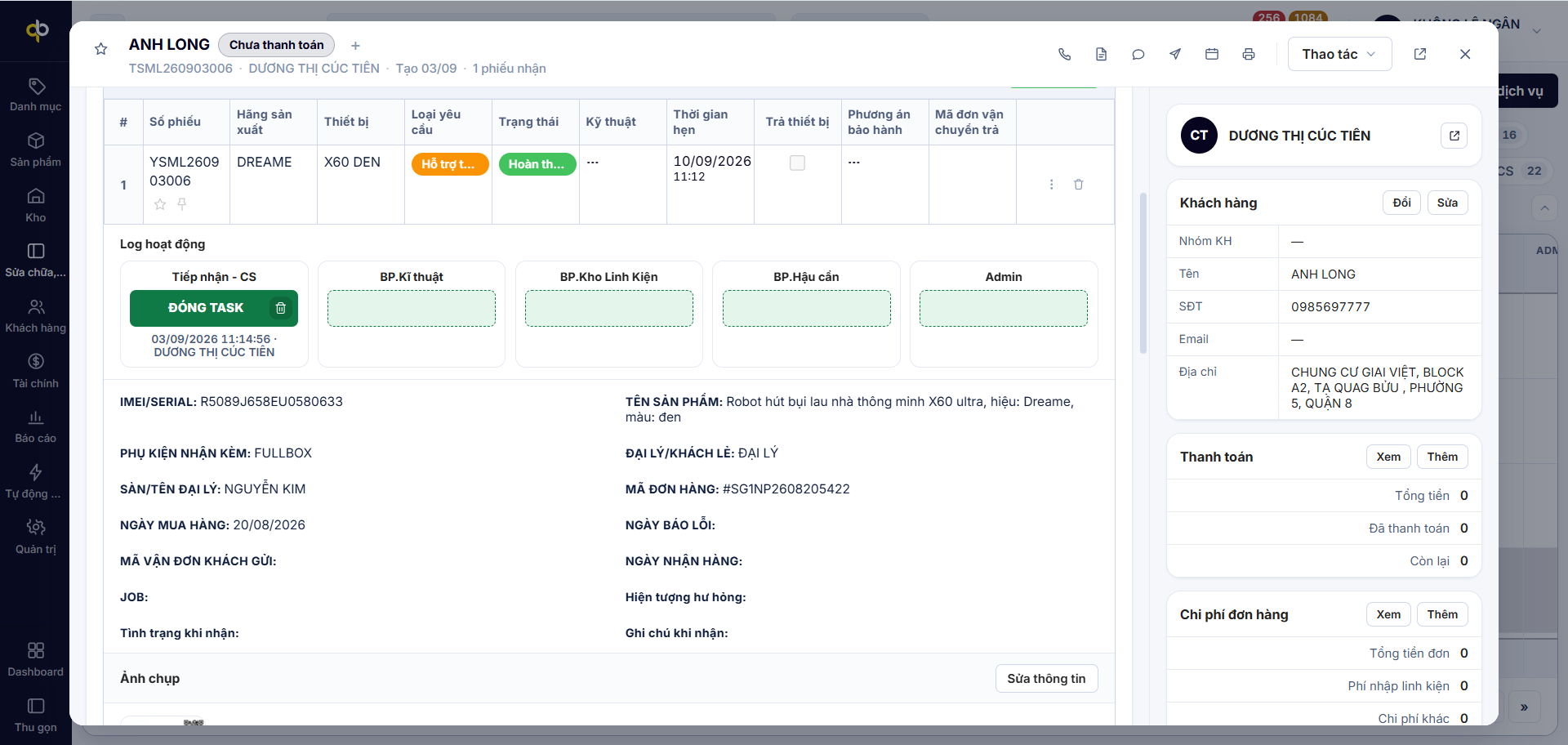
Hình 10 — Bảng phiếu nhận, log hoạt động và phần thông tin thiết bị dạng chỉ đọc bên dưới.
Nút Thêm yêu cầu
Thêm một thiết bị, tức một phiếu nhận nữa, vào đơn đang mở. Dùng khi khách mang thêm máy trong cùng lần.
Nút Trả thiết bị
Ghi nhận đã trả máy cho khách. Ô tích ở cột Trả thiết bị trong bảng cũng làm việc này cho từng dòng.
Nút In phiếu
In phiếu cho toàn bộ thiết bị trong khối.
Các cột trong bảng
Số phiếu, hãng, thiết bị, loại yêu cầu, trạng thái, kỹ thuật, thời gian hẹn, trả thiết bị, phương án bảo hành, mã đơn vận chuyển trả. Ba dấu chấm cuối dòng mở menu 15 lệnh ở B.4, icon thùng rác xoá phiếu nhận.
Phần thông tin dạng chỉ đọc
IMEI/SERIAL, tên sản phẩm, phụ kiện nhận kèm, đại lý, sàn, mã đơn hàng, ngày mua, ngày báo lỗi, mã vận đơn, JOB, hiện tượng, tình trạng và ghi chú khi nhận. Muốn sửa, dùng Sửa thông tin tiếp nhận trong menu ba chấm.
Khối Ảnh chụp và nút Sửa thông tin
Ảnh hiện trạng máy khi nhận. Bấm ảnh để xem lớn, bấm Sửa thông tin để thêm hoặc bớt ảnh. Với ca khiếu nại ngoại hình, đây là bằng chứng đầu tiên được mở ra.
Cột phải — hồ sơ khách và tiền
Thẻ nhân viên phụ trách — CS đang giữ đơn, icon mũi tên mở hồ sơ nhân sự
Khách hàng · Đổi · Sửa — Đổi gán đơn sang khách khác khi tạo sai người, Sửa chỉnh thông tin liên hệ của chính khách đó
Thanh toán · Xem · Thêm — Xem lịch sử thu tiền, Thêm ghi nhận một lần thu. Ba dòng Tổng tiền, Đã thanh toán, Còn lại luôn khớp với khối tổng tiền bên trái
Chi phí đơn hàng · Xem · Thêm — chi phí trung tâm bỏ ra: phí nhập linh kiện, chi phí khác. Đây là số dùng để tính lãi lỗ từng ca bảo hành
C.3 Log hoạt động — năm cột bộ phận
Ngay dưới bảng phiếu nhận là khối Log hoạt động với năm ô: Tiếp nhận - CS, BP.Kĩ thuật, BP.Kho Linh Kiện, BP.Hậu cần, Admin. Ô có viền nét đứt là ô chưa có hành động; bấm vào ô để ghi log cho bộ phận đó.
Ô nét đứt, nền xanh nhạt
Bộ phận chưa vào việc. Bấm vào ô mở hộp chọn hành động dành riêng cho bộ phận đó.
Nút xanh đậm trong ô, ví dụ ĐÓNG TASK
Hành động cuối cùng mà bộ phận đó đã ghi. Bên dưới là thời điểm và người thực hiện, ví dụ 03/09/2026 11:14:56 · DƯƠNG THỊ CÚC TIÊN.
Icon thùng rác trong nút
Xoá log vừa ghi khi bấm sai. Xoá log không tự động trả trạng thái phiếu về cũ, phải đổi trạng thái lại bằng tay.
Nguyên tắc ghi log
Ghi log ngay khi làm xong việc, không dồn cuối ngày. Mốc thời gian trong log là dữ liệu để tính thời gian xử lý trung bình trên dashboard, ghi trễ làm KPI của cả trung tâm sai.
C.4 Tự động chuyển trạng thái khi ghi log
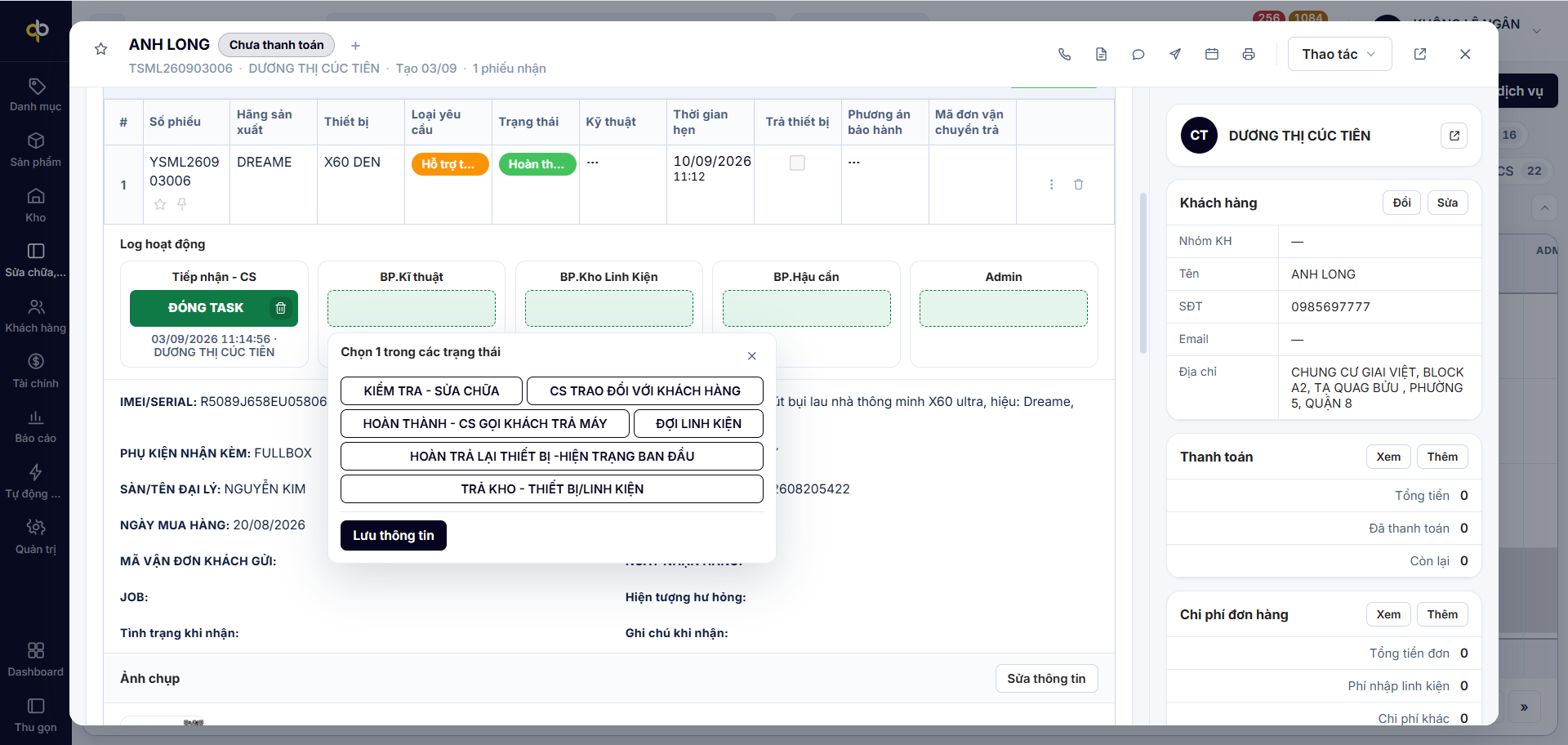
Bấm vào ô của một bộ phận, hệ thống mở hộp Chọn 1 trong các trạng thái nhưng chỉ liệt kê các trạng thái hợp lệ với bộ phận đó — khác với hộp đầy đủ 24 ô ở B.2.
Hình 11 — Hộp trạng thái mở từ ô BP.Kĩ thuật: chỉ sáu lựa chọn thuộc thẩm quyền kỹ thuật.
KIỂM TRA - SỬA CHỮA
Kỹ thuật đã nhận máy và đang chẩn đoán. Bấm ngay khi lấy máy khỏi giá, để phiếu không đứng ở Chuyển kỹ thuật.
CS TRAO ĐỔI VỚI KHÁCH HÀNG
Đã có kết luận, cần CS gọi khách xác nhận phương án và chi phí. Trước khi bấm, ghi phương án vào cột Phương án bảo hành để CS có nội dung nói với khách.
HOÀN THÀNH - CS GỌI KHÁCH TRẢ MÁY
Sửa xong, máy sẵn sàng trả. Phiếu chuyển sang việc của CS và hậu cần.
ĐỢI LINH KIỆN
Thiếu linh kiện để sửa. Bấm kèm việc đề xuất linh kiện để kho thấy nhu cầu, nếu không phiếu sẽ nằm im.
HOÀN TRẢ LẠI THIẾT BỊ - HIỆN TRẠNG BAN ĐẦU
Khách không đồng ý sửa, hoặc không thuộc diện bảo hành. Máy được trả về đúng hiện trạng khi nhận; đối chiếu ảnh chụp trước khi giao.
TRẢ KHO - THIẾT BỊ/LINH KIỆN
Máy hoặc linh kiện hỏng được nhập về kho theo dõi thay vì trả khách. Kéo theo bước nhập kho ở D.2.
Nút Lưu thông tin
Ghi ba thứ trong một lần bấm: log của bộ phận, trạng thái mới của phiếu, và một dòng trong Tin nhắn, trao đổi. Đó là lý do nên xử lý phiếu bằng đường này thay vì đổi trạng thái trực tiếp.
Cơ chế tự động chuyển trạng thái
Mỗi hành động log được cấu hình gắn với một trạng thái đích. Kỹ thuật bấm Đợi linh kiện thì phiếu tự vào tab Đợi linh kiện và hiện trong danh sách việc của kho; CS bấm Đóng task thì phiếu tự sang Hoàn thành. Nhân viên không phải nhớ tên trạng thái, chỉ cần chọn đúng việc mình vừa làm.
C.5 Dịch vụ xử lý — bảng nhập nhanh
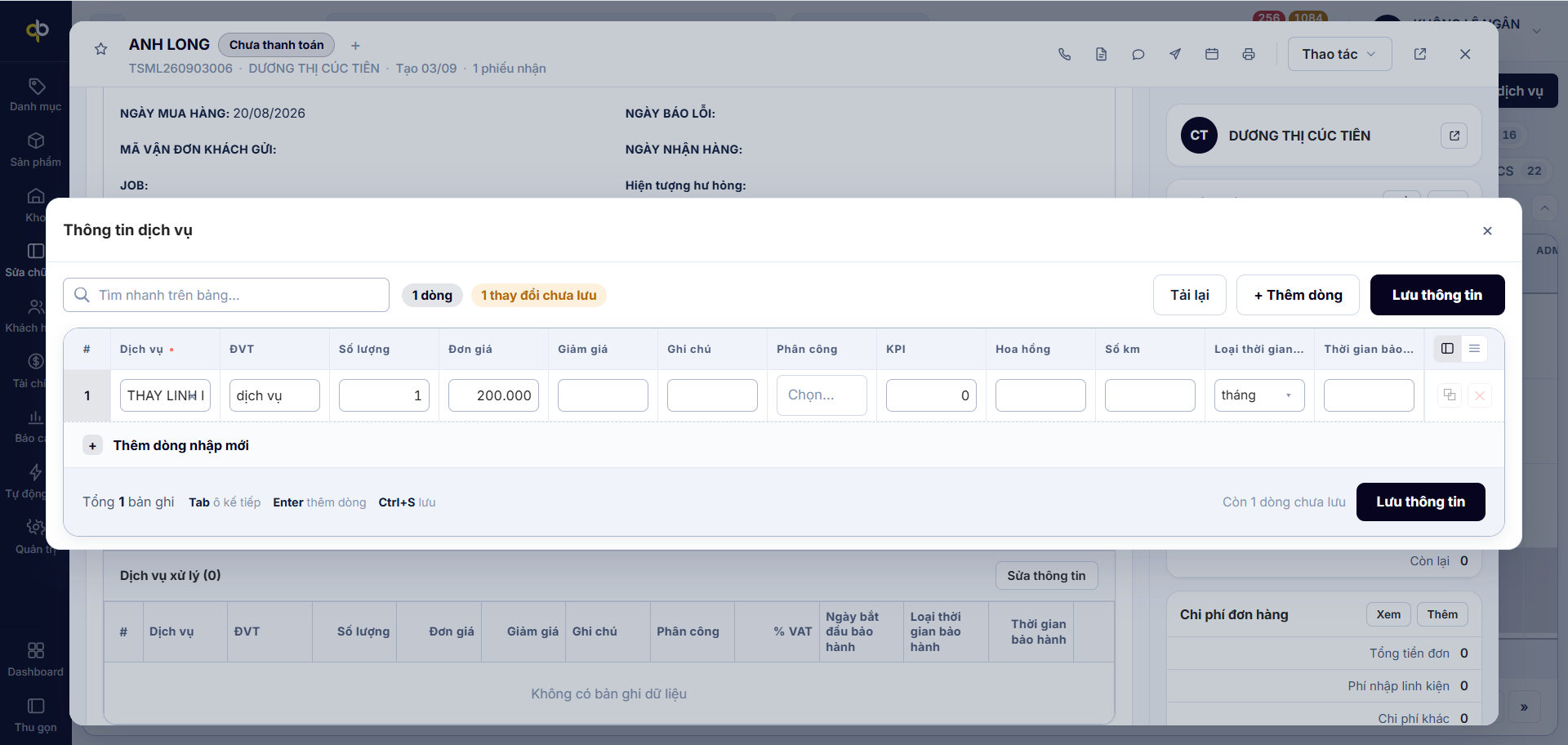
Khối Dịch vụ xử lý ghi công việc đã làm trên máy và tiền công. Bấm Sửa thông tin ở góc khối để mở bảng nhập nhanh dạng lưới.
Hình 12 — Hộp Thông tin dịch vụ với một dòng THAY LINH KIỆN đơn giá 200.000 chưa lưu.
Thanh trên của bảng
Tìm nhanh trên bảng
Lọc các dòng đang có trong bảng, hữu ích khi phiếu có nhiều dòng dịch vụ.
Nhãn 1 dòng · 1 thay đổi chưa lưu
Số dòng hiện có và số thay đổi chưa ghi. Nhãn vàng còn hiện là dữ liệu chưa vào hệ thống.
Nút Tải lại
Lấy lại dữ liệu từ hệ thống và bỏ mọi thay đổi chưa lưu.
Nút + Thêm dòng · + Thêm dòng nhập mới
Thêm một dòng dịch vụ trống. Hai nút cùng chức năng, một ở thanh trên, một ở cuối bảng.
Nút Lưu thông tin
Ghi toàn bộ dòng. Có ở cả góc trên và góc dưới bảng để không phải cuộn.
Phím tắt ở chân bảng
Tab sang ô kế tiếp, Enter thêm dòng mới, Ctrl+S lưu. Nhập bằng bàn phím nhanh hơn nhiều so với bấm chuột.
Các cột của một dòng dịch vụ
Dịch vụ • · ĐVT
Tên dịch vụ chọn từ danh mục, ví dụ THAY LINH KIỆN; đơn vị tính mặc định là dịch vụ. Dấu tròn đỏ ở tiêu đề cột nghĩa là cột bắt buộc.
Số lượng · Đơn giá · Giảm giá
Tiền công của dịch vụ. Với phiếu bảo hành miễn phí, vẫn nên ghi đơn giá rồi giảm giá 100% để thống kê được giá trị công việc đã làm.
Ghi chú · Phân công
Diễn giải công việc và kỹ thuật viên thực hiện. Phân công là căn cứ chia KPI và hoa hồng.
KPI · Hoa hồng · Số km
Điểm KPI của dịch vụ, hoa hồng cho người thực hiện, số km di chuyển với ca hỗ trợ tại nhà.
Loại thời gian bảo hành · Thời gian bảo hành
Hạn bảo hành cho chính công việc vừa làm, ví dụ 3 tháng. Đây là số in trên phiếu trả bảo hành và là căn cứ khi khách quay lại.
Hai icon cuối dòng
Icon nhân đôi để copy dòng khi nhiều dịch vụ giống nhau; dấu × đỏ xoá dòng.
C.6 Chi tiết sản phẩm, linh kiện và xuất kho
Khối này ghi linh kiện, vật tư đã dùng để sửa máy. Đây là điểm nối giữa phiếu bảo hành và kho: mỗi dòng ở đây phải có một lần xuất kho tương ứng.
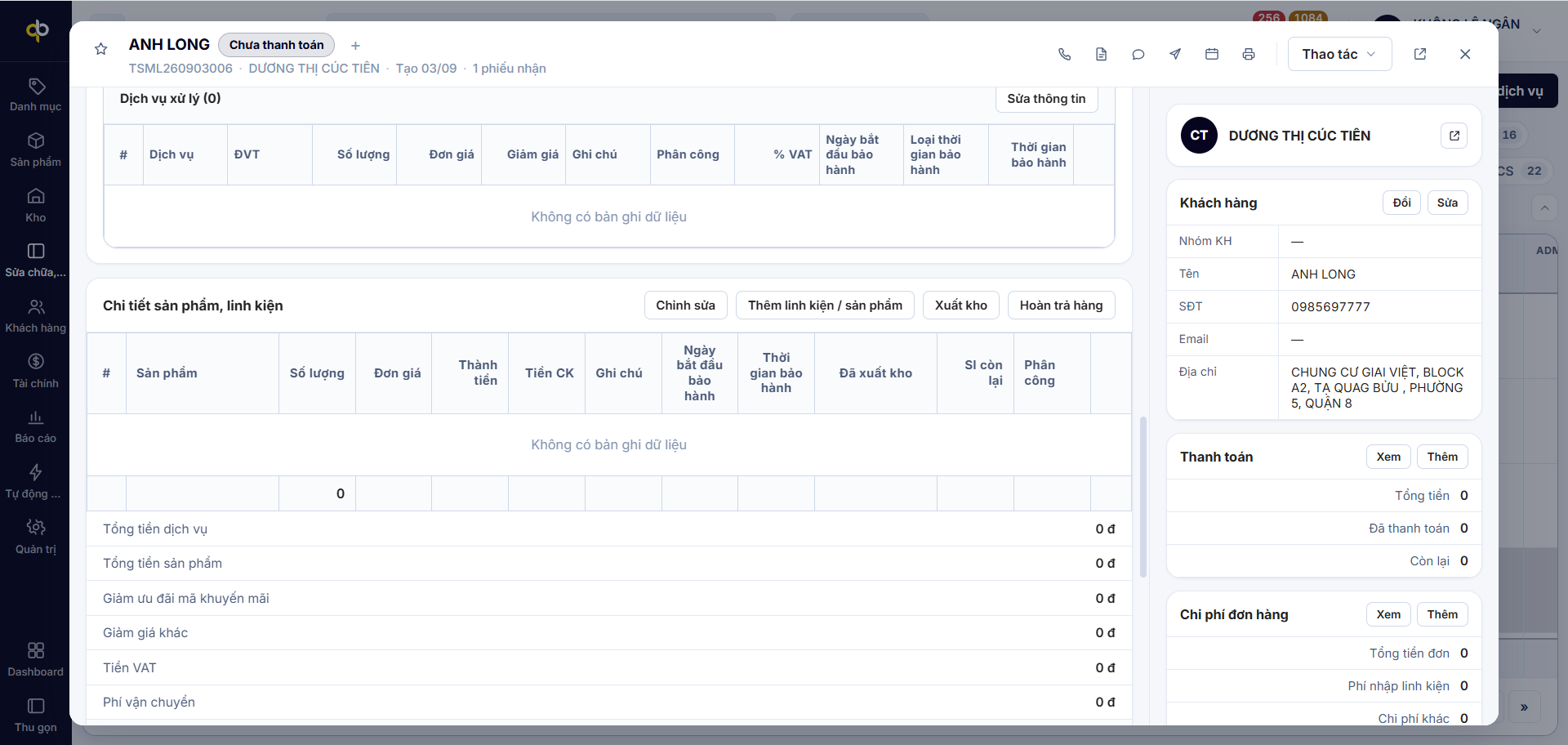
Hình 13 — Khối Chi tiết sản phẩm, linh kiện với bốn nút thao tác và bảng tổng tiền bên dưới.
Nút Chỉnh sửa
Mở bảng nhập nhanh cho các dòng linh kiện, cách dùng giống bảng dịch vụ ở C.5.
Nút Thêm linh kiện / sản phẩm
Chọn mã hàng từ danh mục và số lượng cần dùng. Với hàng quản lý serial, phải chọn đúng serial đang tồn trong kho.
Nút Xuất kho
Sinh phiếu xuất kho cho các dòng đã khai, trừ tồn thật trong kho. Cột Đã xuất kho và Sl còn lại trong bảng cho biết dòng nào đã xuất, dòng nào còn treo.
Nút Hoàn trả hàng
Trả linh kiện đã xuất nhưng không dùng về kho. Dùng khi kỹ thuật lấy dự phòng nhiều hơn nhu cầu thực.
Các cột của bảng
Sản phẩm, số lượng, đơn giá, thành tiền, tiền CK, ghi chú, ngày bắt đầu bảo hành, thời gian bảo hành, đã xuất kho, Sl còn lại, phân công. Hai cột bảo hành ở đây là hạn bảo hành của chính linh kiện thay mới.
Quy tắc bắt buộc
Không đóng phiếu khi còn dòng linh kiện chưa xuất kho. Phiếu đóng mà tồn chưa trừ sẽ làm lệch số liệu tồn kho và sai chi phí bảo hành trên dashboard.
C.7 Tổng tiền, thanh toán, chi phí đơn hàng
Bảng tổng cuối khối sản phẩm cộng dồn toàn bộ tiền của phiếu. Các dòng đều tự tính, chỉ hai dòng giảm giá và phí vận chuyển do người dùng nhập.
Tổng tiền dịch vụ · Tổng tiền sản phẩm
Cộng từ khối Dịch vụ xử lý và khối Chi tiết sản phẩm, linh kiện. Số 0 trên phiếu bảo hành miễn phí là bình thường.
Giảm ưu đãi mã khuyến mãi · Giảm giá khác
Giảm theo chương trình và giảm do thoả thuận riêng. Ghi lý do vào ghi chú đơn hàng khi giảm giá khác.
Tiền VAT · Phí vận chuyển
VAT tính theo % khai ở từng dòng dịch vụ. Phí vận chuyển là tiền thu khách cho chiều trả máy.
Tổng cộng
Số khách phải trả. Phải khớp với dòng Tổng tiền ở thẻ Thanh toán cột phải; lệch nhau là dấu hiệu có dòng sửa tay ở cấp đơn hàng.
C.8 Chăm sóc khách hàng, tin nhắn nội bộ, file
Phần cuối màn chi tiết là nơi ghi tương tác với khách và trao đổi giữa các bộ phận.
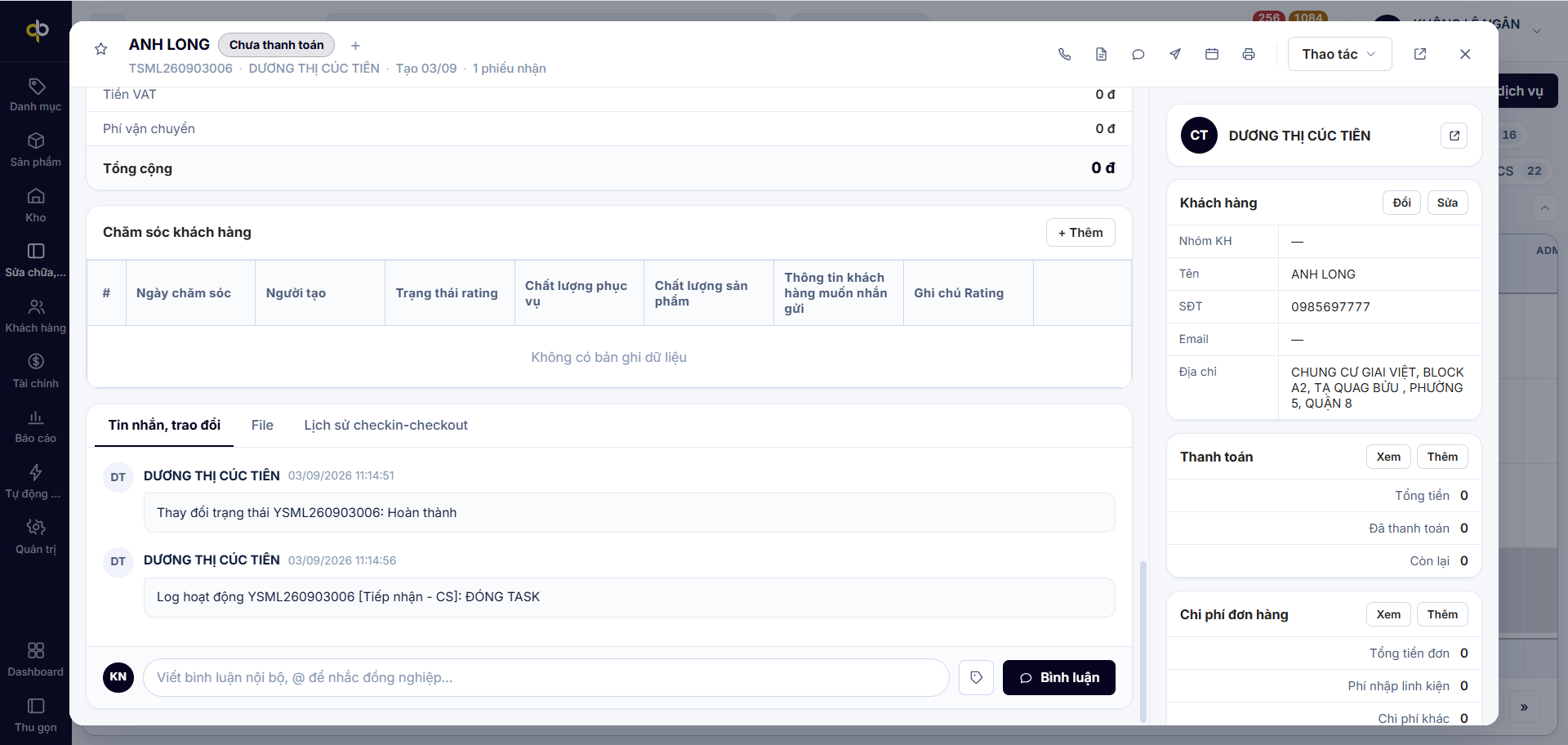
Hình 14 — Khối Chăm sóc khách hàng và ba tab Tin nhắn, trao đổi · File · Lịch sử checkin-checkout.
Chăm sóc khách hàng · + Thêm
Ghi một lần chăm sóc sau bán: ngày, người tạo, trạng thái rating, chất lượng phục vụ, chất lượng sản phẩm, thông tin khách muốn nhắn gửi, ghi chú rating. Đây là nguồn của thẻ Hài lòng khách hàng trên dashboard, bỏ trống thì thẻ đó luôn bằng 0.
Tab Tin nhắn, trao đổi
Dòng thời gian của phiếu. Hệ thống tự ghi vào đây mỗi lần đổi trạng thái và mỗi lần ghi log, ví dụ Thay đổi trạng thái YSML260903006: Hoàn thành và Log hoạt động YSML260903006 [Tiếp nhận - CS]: ĐÓNG TASK.
Ô bình luận và nút Bình luận
Viết bình luận nội bộ, gõ @ để nhắc đồng nghiệp — người được nhắc nhận thông báo. Icon nhãn bên cạnh gắn thẻ cho bình luận. Khách không thấy nội dung này.
Tab File
Tài liệu đính kèm phiếu: hoá đơn mua hàng, ảnh chụp thêm, biên bản đã ký.
Tab Lịch sử checkin-checkout
Với ca hỗ trợ tại nhà, đây là vết kỹ thuật viên đến và rời điểm khách, kèm thời điểm và vị trí.
Phần D — Máy, linh kiện hư hỏng
D.1 Khối Linh kiện hư hỏng trên phiếu
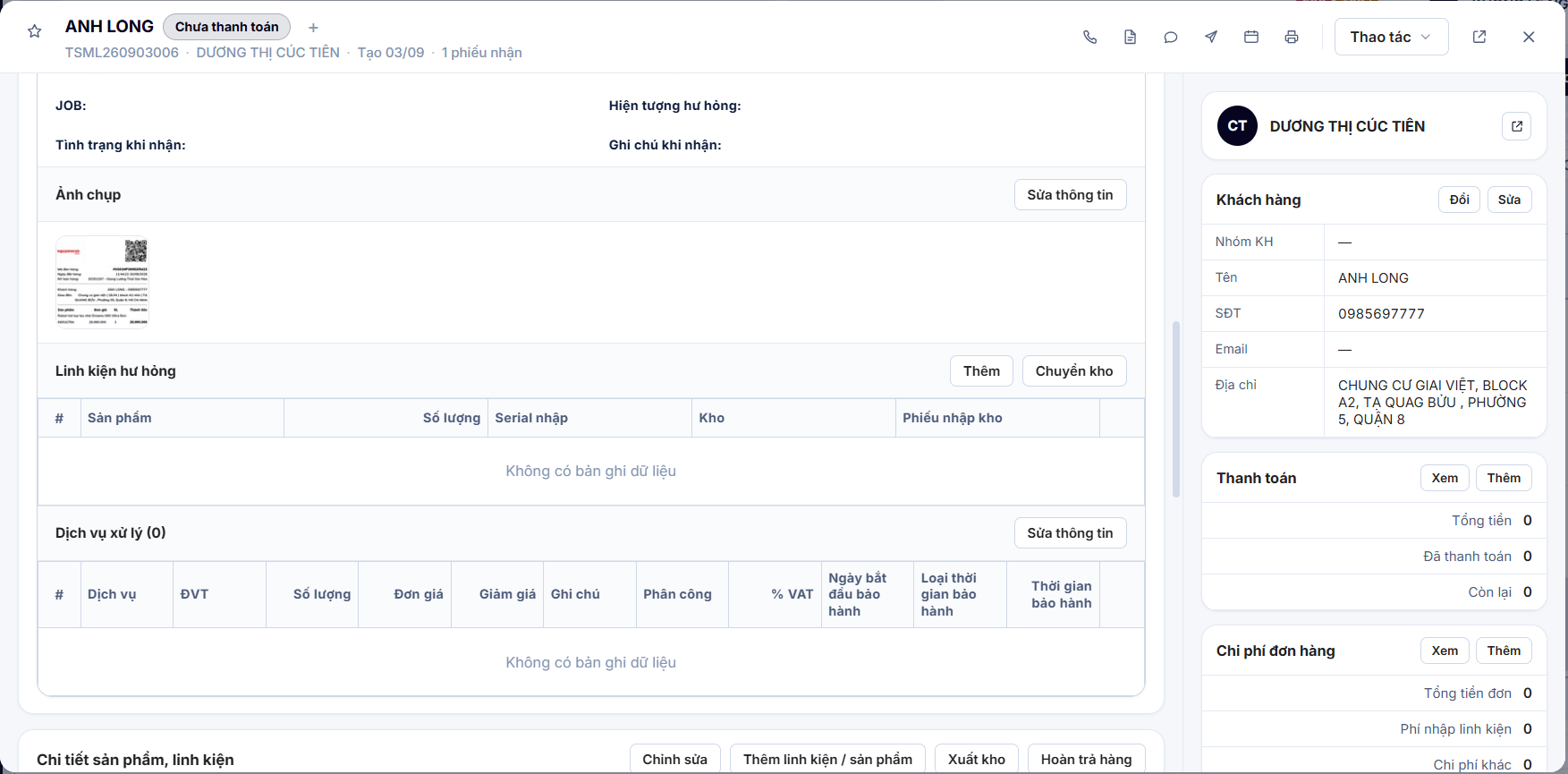
Nằm ngay dưới khối Ảnh chụp. Ghi những gì tháo ra khỏi máy khách và thu về trung tâm. Không nhập ở đây thì hàng hỏng biến mất khỏi hệ thống, không đối chiếu được với hãng.
Hình 15 — Khối Linh kiện hư hỏng với hai nút Thêm và Chuyển kho.
Nút Thêm
Mở hộp Nhập kho linh kiện hư hỏng, mô tả ở D.2. Đây là đường chính đưa hàng hỏng vào kho theo dõi.
Nút Chuyển kho
Chuyển hàng hỏng đã nhập sang kho khác, ví dụ từ kho tạm của kỹ thuật sang kho hàng lỗi chờ trả hãng.
Các cột của bảng
Sản phẩm, số lượng, Serial nhập, kho, phiếu nhập kho. Cột phiếu nhập kho dẫn tới chứng từ PN… tương ứng, dùng để đối chiếu hai chiều.
Dòng Không có bản ghi dữ liệu
Bảng trống nghĩa là phiếu này không thu hồi linh kiện nào. Với ca thay linh kiện, bảng trống là dấu hiệu kỹ thuật quên nhập hàng hỏng về kho.
D.2 Nhập kho linh kiện hư hỏng — từng trường
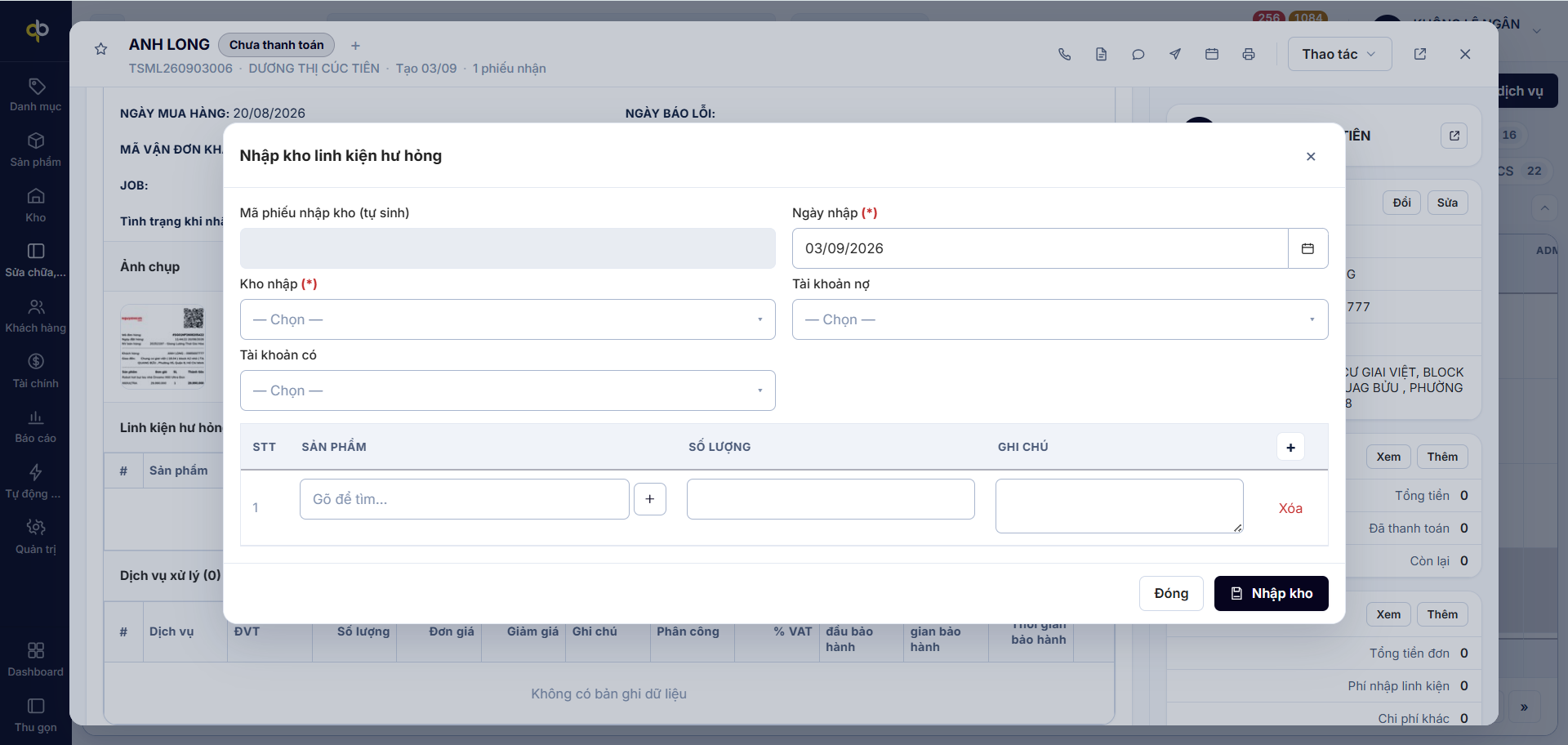
Bấm Thêm ở khối Linh kiện hư hỏng. Hộp thoại này thực chất là một phiếu nhập kho thu gọn, gắn sẵn vào phiếu bảo hành đang mở.
Hình 16 — Hộp Nhập kho linh kiện hư hỏng với bảng sản phẩm và nút Nhập kho.
Mã phiếu nhập kho (tự sinh)
Ô xám. Hệ thống cấp mã PN… khi bấm Nhập kho, và mã này hiện lại ở cột Phiếu nhập kho của bảng linh kiện hư hỏng.
Ngày nhập (*)
Mặc định hôm nay. Ghi đúng ngày thực tháo linh kiện, vì đây là mốc tính tuổi hàng lỗi nằm trong kho.
Kho nhập (*)
Chọn kho hàng lỗi, ví dụ Kho hàng lỗi LH. Không nhập hàng hỏng vào kho linh kiện tốt, vì tồn sẽ bị tính lẫn và kỹ thuật có thể lấy nhầm hàng chết.
Tài khoản nợ · Tài khoản có
Cặp tài khoản hạch toán của bút toán nhập kho. Kế toán khai một lần theo quy ước, nhân viên kho chọn lại đúng cặp đó, không tự đổi.
Bảng STT · SẢN PHẨM · SỐ LƯỢNG · GHI CHÚ
Mỗi dòng một linh kiện thu về. Ô Gõ để tìm… tra mã hàng trong danh mục; nút + cạnh ô tạo nhanh mã hàng mới nếu linh kiện chưa có trong danh mục. Ghi chú nên ghi rõ triệu chứng hỏng để sau này trả hãng có căn cứ.
Nút + ở góc phải bảng · chữ Xóa cuối dòng
Nút + thêm một dòng linh kiện nữa; chữ Xóa màu đỏ bỏ dòng đó khỏi phiếu.
Nút Nhập kho · nút Đóng · dấu ×
Nhập kho ghi phiếu và cộng tồn cho kho hàng lỗi. Đóng và dấu × huỷ, không lưu gì.
Vì sao bước này quan trọng
Linh kiện hỏng thu về là tài sản: có loại trả hãng để đổi mới, có loại rã lấy phần còn dùng được, có loại thanh lý. Không nhập kho thì cả ba đường đều mất dấu, và chi phí bảo hành trên dashboard bị tính cao hơn thực tế.
D.3 Rã máy lấy linh kiện và thanh lý
Máy nguyên chiếc không sửa được nhưng còn nhiều bộ phận dùng tốt thì rã ra thành linh kiện. Nghiệp vụ này gồm một lần xuất kho máy nguyên chiếc và một lần nhập kho các linh kiện tách ra, làm ở module Kho.
1
Xác định máy cần rã
Lọc kho hàng lỗi theo tuổi tồn. Máy nằm quá lâu, không còn khả năng trả hãng, là ứng viên rã.
2
Tạo phiếu xuất kho cho máy nguyên chiếc
Ghi chú phiếu là Rã linh kiện. Với máy quản lý serial, chọn đúng serial để trừ tồn theo từng chiếc.
3
Tạo phiếu nhập kho cho các linh kiện tách ra
Mỗi bộ phận còn dùng được là một dòng, nhập vào kho linh kiện tái sử dụng. Giá nhập ghi 0 hoặc giá đánh giá lại, theo quy ước kế toán đã chốt.
4
Phần không dùng được thì thanh lý
Xuất kho với ghi chú Thanh lý. Giữ lại phiếu xuất làm chứng từ, vì đây là lần cuối cùng vật tư đó xuất hiện trong hệ thống.
Nguyên tắc một vào một ra
Rã máy luôn là một cặp chứng từ: xuất thành phẩm, nhập linh kiện. Làm thiếu một nửa thì tồn kho lệch, và không ai biết linh kiện tái sử dụng đến từ máy nào.
Phần E — Quản lý tồn kho
Bộ phận kho
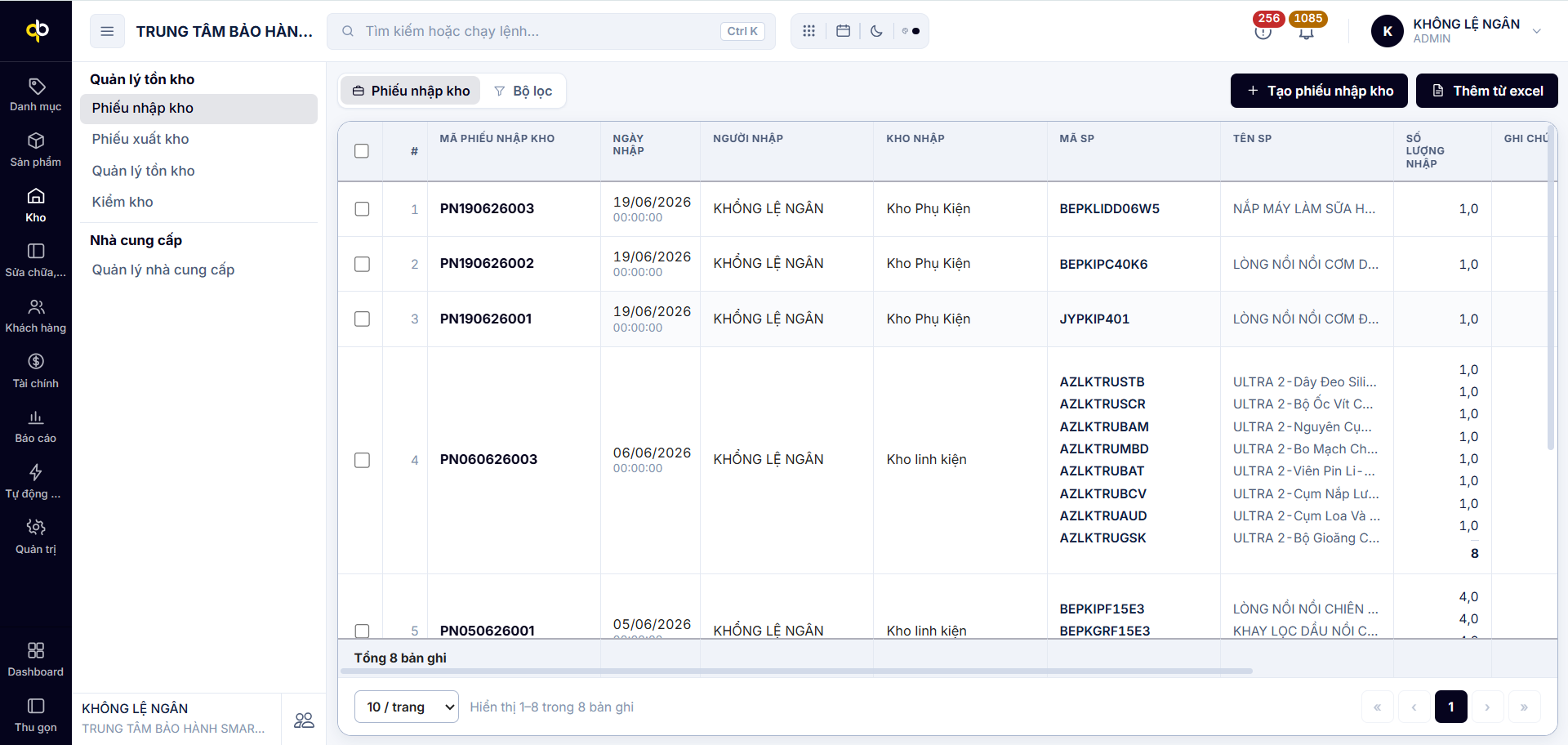
E.1 Phiếu nhập kho — danh sách và cách đọc dòng gộp
Module Kho có bốn màn hình trong nhóm Quản lý tồn kho: Phiếu nhập kho, Phiếu xuất kho, Quản lý tồn kho, Kiểm kho; cùng nhóm Nhà cung cấp riêng.
Kho › Quản lý tồn kho › Phiếu nhập kho
Hình 17 — 8 phiếu nhập kho. Phiếu PN060626003 có 8 mã sản phẩm nên chiếm nhiều dòng con, dòng tổng cuối ghi số 8.
MÃ PHIẾU NHẬP KHO
Mã PN… theo ngày tạo. Bấm để mở chi tiết phiếu và xem đủ serial, giá nhập.
NGÀY NHẬP · NGƯỜI NHẬP
Mốc ghi tăng tồn và người chịu trách nhiệm. Sai ngày nhập làm sai báo cáo tồn theo kỳ.
KHO NHẬP
Kho đích, ví dụ Kho Phụ Kiện, Kho linh kiện. Đây là trường quyết định hàng nằm ở đâu, không sửa được sau khi phiếu đã ghi.
MÃ SP · TÊN SP · SỐ LƯỢNG NHẬP
Nhiều mã trong một phiếu xếp thành nhiều dòng cùng ô mã phiếu. Số in đậm ở cuối cột số lượng là tổng của phiếu.
Nút Bộ lọc
Lọc theo khoảng ngày, kho, nhà cung cấp, mã hàng, người nhập. Dùng khi đối chiếu nhập kho một nhà cung cấp trong tháng.
Nút Thêm từ excel
Nhập hàng loạt theo file mẫu. Dùng cho lô hàng lớn từ hãng; tải file mẫu ngay trong hộp thoại và không đổi thứ tự cột.
Quản lý tồn kho — số tồn hiện tại theo từng kho và từng mã, xem E.4
Kiểm kho — tạo phiên kiểm đếm thực tế, ghi lệch giữa sổ và thực, sinh phiếu điều chỉnh
Quản lý nhà cung cấp — danh mục nhà cung cấp dùng cho trường Nhập từ trên phiếu nhập
E.2 Tạo phiếu nhập kho và nhập serial
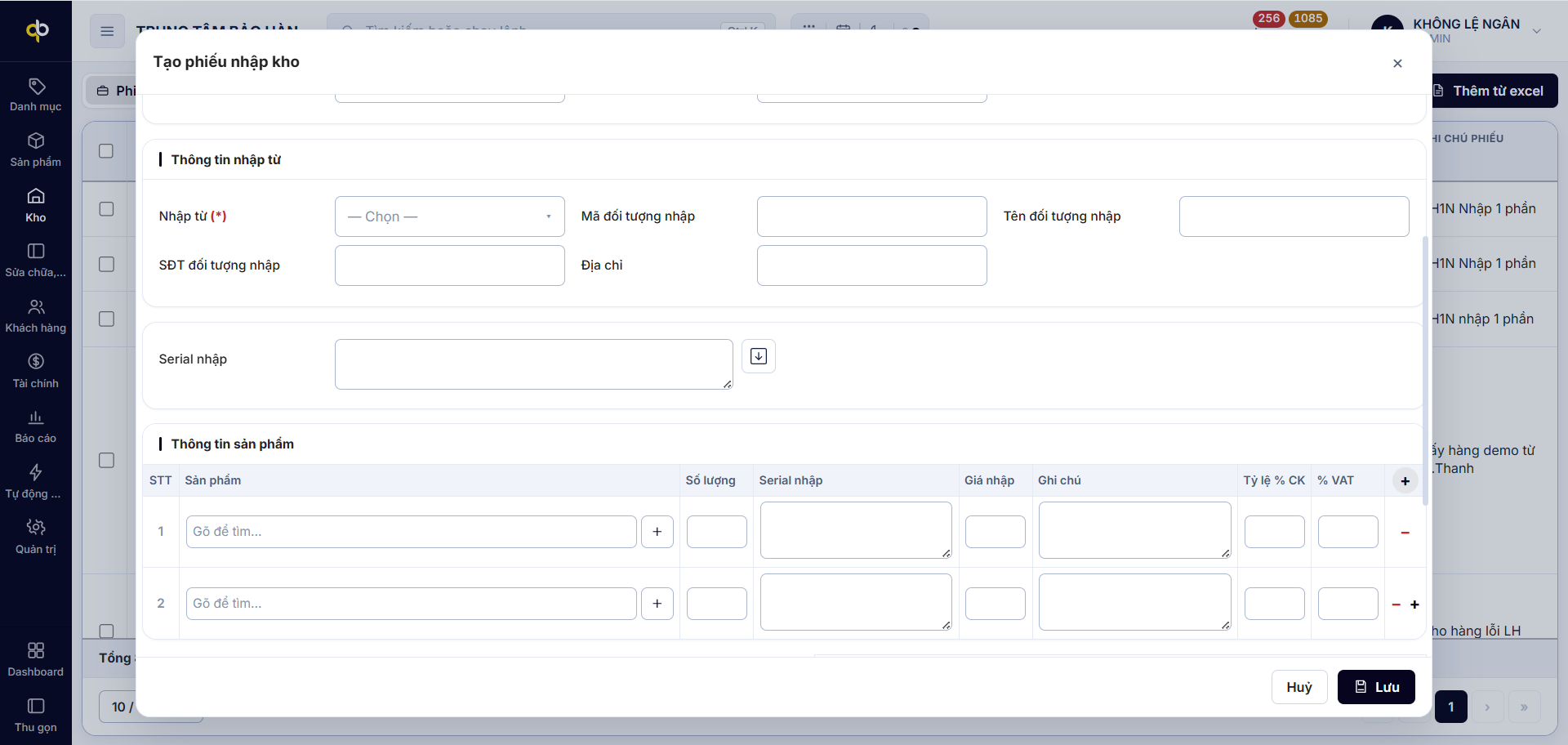
Bấm + Tạo phiếu nhập kho. Hộp thoại gồm ba khối: thông tin phiếu, thông tin nhập từ, thông tin sản phẩm.
Hình 18 — Khối Thông tin nhập từ, ô Serial nhập dùng chung và bảng Thông tin sản phẩm.
Nhập từ (*)
Nguồn hàng: nhà cung cấp, hãng, khách hàng, kho khác, hoặc phiếu bảo hành. Chọn xong, ba ô Mã đối tượng nhập, Tên đối tượng nhập, SĐT và Địa chỉ tự điền theo đối tượng.
Ô Serial nhập lớn và nút mũi tên xuống
Dán cả danh sách serial vào ô này, mỗi serial một dòng, rồi bấm nút mũi tên để hệ thống rải serial xuống các dòng sản phẩm bên dưới. Đây là cách nhập nhanh nhất cho lô hàng có serial: quét liên tục bằng máy quét vào ô này thay vì gõ từng dòng.
Bảng Thông tin sản phẩm
Các cột: STT, Sản phẩm, Số lượng, Serial nhập, Giá nhập, Ghi chú, Tỷ lệ % CK, % VAT. Ô Gõ để tìm… tra mã hàng, nút + cạnh ô tạo mã hàng mới.
Serial nhập theo từng dòng
Ô serial riêng của mỗi mã hàng. Số serial phải bằng số lượng: khai 5 chiếc thì phải có 5 serial, thiếu thì hệ thống chặn lưu với hàng bắt buộc quản lý serial.
Giá nhập · Tỷ lệ % CK · % VAT
Giá và các khoản chiết khấu, thuế của lô. Giá nhập là cơ sở tính giá trị tồn kho trên dashboard, nên hàng biếu, hàng bảo hành đổi mới cũng nên ghi giá đánh giá thay vì để trống.
Nút + góc bảng · dấu − và + cuối dòng
Nút + ở tiêu đề bảng thêm dòng vào cuối. Dấu − đỏ cuối dòng xoá dòng đó, dấu + xanh chèn thêm một dòng ngay dưới dòng hiện tại.
Nút Lưu · nút Huỷ
Lưu ghi phiếu, cấp mã PN… và cộng tồn ngay. Huỷ bỏ toàn bộ. Sau khi lưu, kiểm tra lại ở màn Quản lý tồn kho để chắc tồn đã tăng đúng kho.
Serial trùng
Một serial đang tồn trong kho không thể nhập lại lần hai. Nếu hệ thống báo trùng, tra lại serial ở màn Quản lý tồn kho: hoặc hàng đã nhập rồi, hoặc lần xuất trước chưa được ghi nhận.
E.3 Phiếu xuất kho và cột ghi chú mục đích
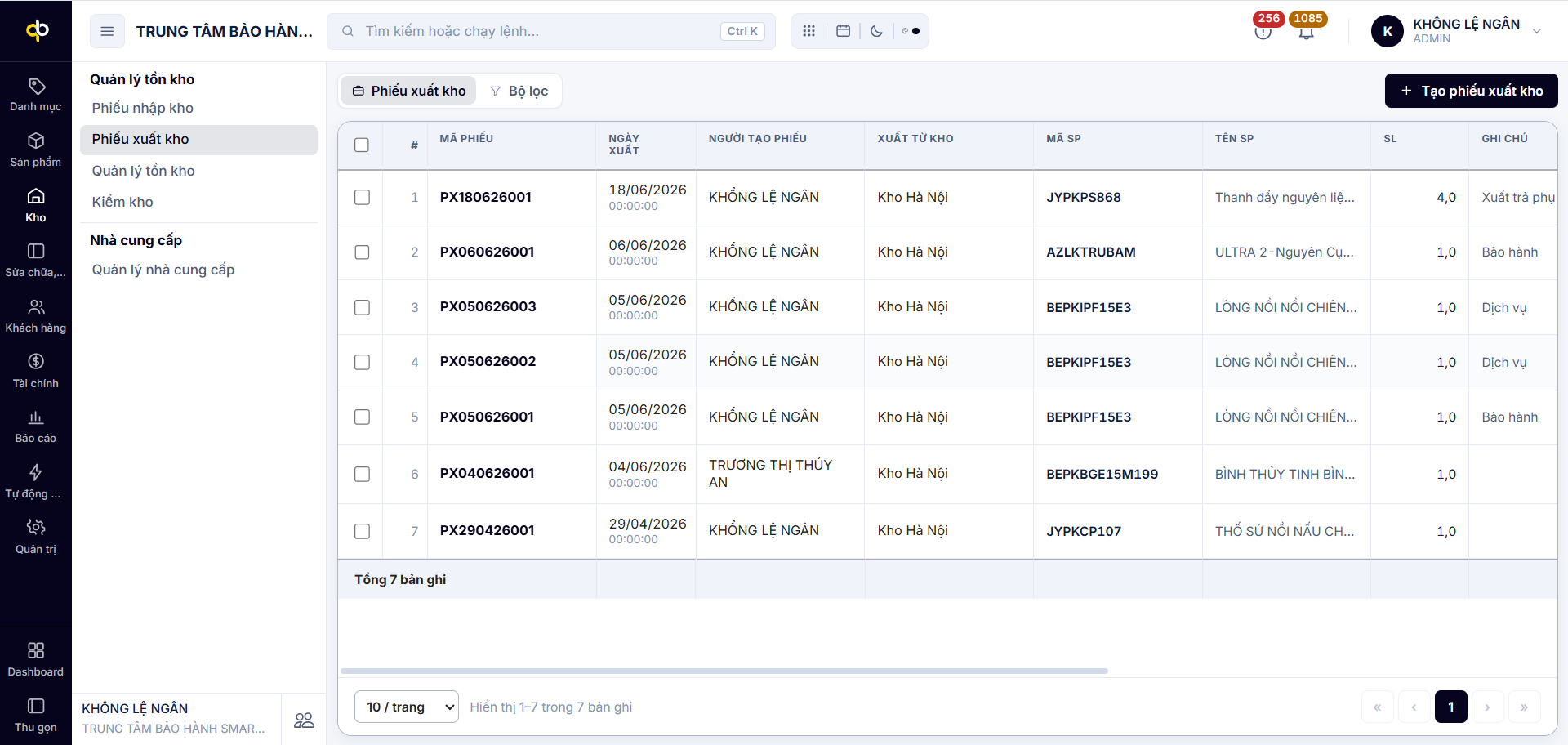
Cấu trúc giống phiếu nhập, đổi chiều tồn. Điểm cần chú ý là cột ghi chú: đó là chỗ duy nhất cho biết hàng xuất ra để làm gì.
Hình 19 — 7 phiếu xuất kho từ Kho Hà Nội, cột ghi chú phân biệt Bảo hành, Dịch vụ, Xuất trả phụ kiện.
MÃ PHIẾU · NGÀY XUẤT · NGƯỜI TẠO PHIẾU
Mã PX… theo ngày. Người tạo phiếu là người chịu trách nhiệm về lần giảm tồn này.
XUẤT TỪ KHO
Kho nguồn. Xuất từ kho không có tồn thì hệ thống chặn, hoặc tạo tồn âm nếu cấu hình cho phép — đều là dấu hiệu cần soát lại.
MÃ SP · TÊN SP · SL
Hàng đã xuất. Với hàng quản lý serial, mở chi tiết phiếu để xem serial cụ thể đã đi ra.
GHI CHÚ
Mục đích xuất. Quy ước ba nhóm: Bảo hành cho phiếu miễn phí, Dịch vụ cho ca thu tiền, Xuất trả cho hàng trả hãng hoặc trả khách. Ghi chú thống nhất thì lọc theo mục đích mới ra số đúng.
Hai đường xuất kho
Xuất cho một phiếu bảo hành nên làm bằng nút Xuất kho trên chính phiếu (C.6) để hệ thống nối chứng từ với phiếu. Chỉ tạo phiếu xuất thủ công ở màn này cho các trường hợp không gắn phiếu bảo hành: chuyển kho, trả hãng, thanh lý, xuất bán phụ kiện.
E.4 Quản lý tồn kho nhiều kho
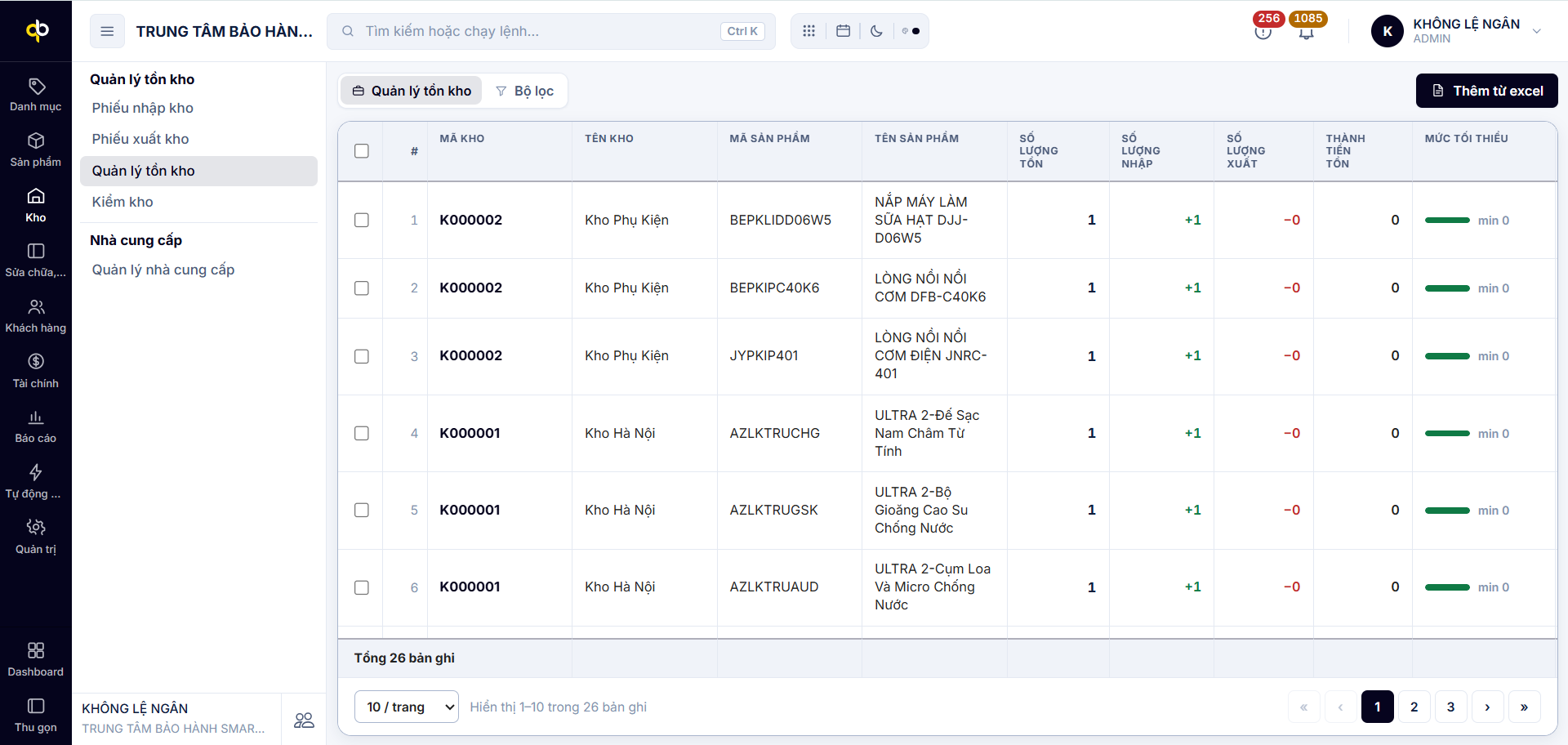
Một dòng là một cặp kho — mã sản phẩm. Cùng một mã hàng nằm ở hai kho thì có hai dòng, tồn tính riêng từng kho.
Hình 20 — 26 dòng tồn kho: K000002 Kho Phụ Kiện và K000001 Kho Hà Nội, kèm cột mức tối thiểu.
MÃ KHO · TÊN KHO
Kho chứa hàng. Trung tâm đang dùng kho hàng chính, kho phụ kiện, kho linh kiện và kho hàng lỗi.
MÃ SẢN PHẨM · TÊN SẢN PHẨM
Mã hàng theo danh mục. Tên đầy đủ giúp phân biệt các biến thể cùng model.
SỐ LƯỢNG TỒN
Tồn hiện tại của cặp kho — mã. Đây là số kỹ thuật cần biết trước khi hứa với khách là có linh kiện.
SỐ LƯỢNG NHẬP · SỐ LƯỢNG XUẤT
Phát sinh trong kỳ đang lọc: +1 xanh là nhập, −0 đỏ là xuất. Đọc cặp này để biết mã hàng có luân chuyển hay đang nằm chết.
THÀNH TIỀN TỒN
Giá trị tồn theo giá nhập. Bằng 0 khi hàng nhập không khai giá — đó là lý do thẻ Tổng giá trị tồn kho trên dashboard hiện 0 đ.
MỨC TỐI THIỂU
Thanh trạng thái kèm chữ min. Đặt mức tối thiểu cho các linh kiện hay dùng để hệ thống đếm được thẻ SKU sắp hết / hết hàng; để min 0 thì cảnh báo không bao giờ bật.
SỐ LƯỢNG ĐANG ĐẶT
Hàng đã đặt nhà cung cấp nhưng chưa về. Cộng với tồn để trả lời câu hỏi bao giờ có linh kiện cho phiếu đang đợi.
Bốn icon góc phải hàng tiêu đề
Đổi cách trình bày bảng: chọn cột hiển thị, dạng danh sách, dạng thẻ rộng, dạng gọn cho màn nhỏ. Lựa chọn được ghi nhớ cho lần sau.
Nút Thêm từ excel
Nạp tồn đầu kỳ hoặc cập nhật mức tối thiểu hàng loạt. Không dùng để sửa tồn hàng ngày — tồn phải thay đổi bằng chứng từ nhập xuất.
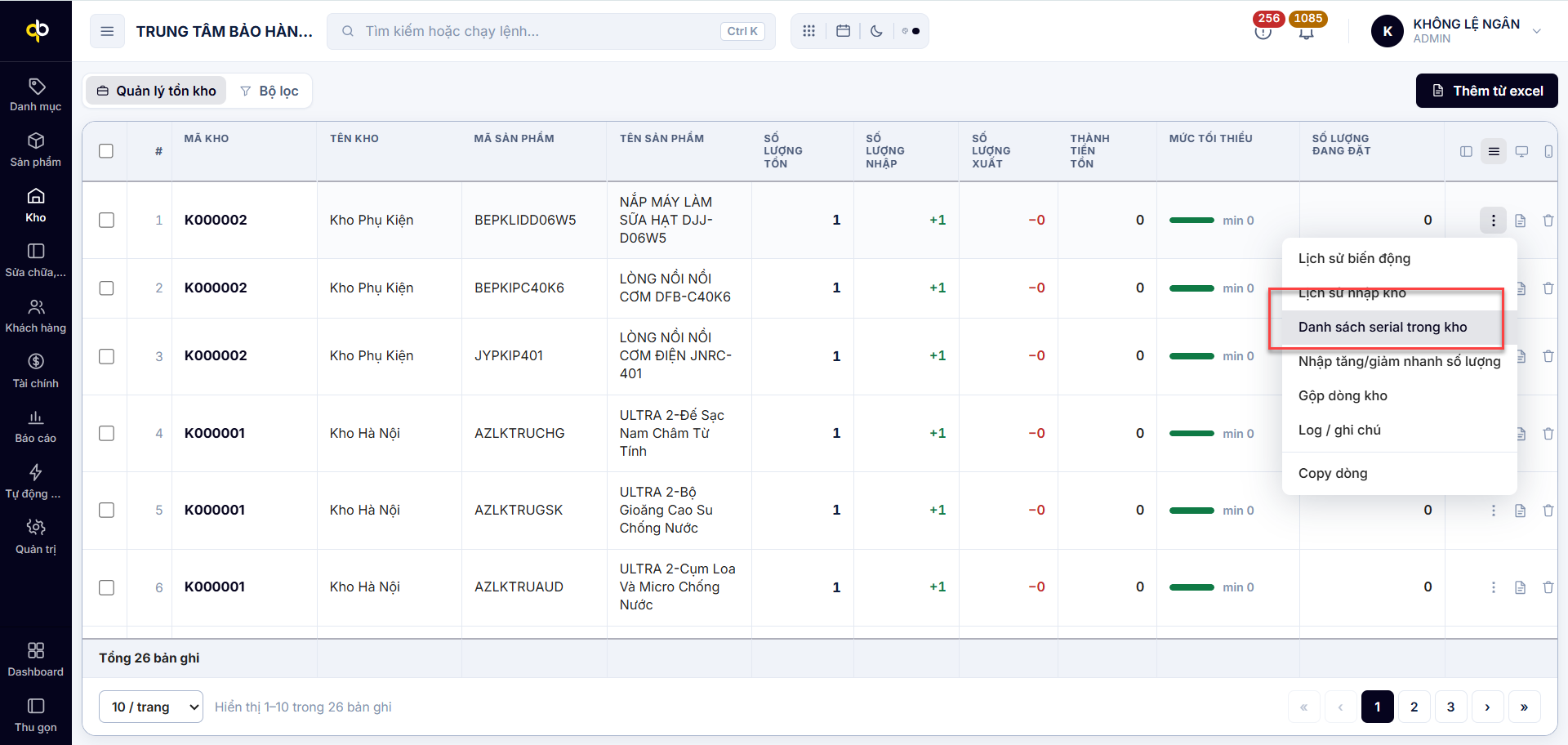
E.5 Menu dòng tồn kho và danh sách serial trong kho
Bấm ba chấm ở cuối một dòng tồn để mở bảy lệnh. Đây là nơi tra ngược lịch sử của một mã hàng và xem từng serial đang nằm trong kho.
Hình 21 — Menu dòng tồn kho, lệnh Danh sách serial trong kho đang được trỏ tới.
Lịch sử biến động
Mọi lần tồn thay đổi, kèm chứng từ gây ra thay đổi. Dùng khi tồn sổ khác tồn thực và cần tìm chứng từ sai.
Lịch sử nhập kho
Chỉ các lần nhập của mã này vào kho này, kèm giá nhập từng lần. Dùng để đối chiếu giá với nhà cung cấp.
Danh sách serial trong kho
Liệt kê từng serial đang tồn của mã hàng đó. Đây là màn hình trả lời chính xác câu hỏi chiếc nào còn trong kho, khác với con số tồn tổng. Trước khi hẹn khách đổi máy mới, mở danh sách này để chắc còn chiếc thật.
Nhập tăng/giảm nhanh số lượng
Điều chỉnh tồn trực tiếp. Chỉ dùng sau khi kiểm kho và có biên bản; mọi lần điều chỉnh đều để lại vết trong Lịch sử biến động.
Gộp dòng kho
Gộp các dòng trùng cặp kho — mã hàng phát sinh do nhập liệu lệch. Kiểm tra kỹ trước khi gộp, vì không hoàn tác được.
Log / ghi chú · Copy dòng
Vết thao tác trên dòng tồn, và sao dòng để tạo nhanh một dòng tồn tương tự ở kho khác.
Hai icon cạnh ba chấm
Icon tài liệu mở chi tiết dòng tồn; icon thùng rác xoá dòng tồn — chỉ dùng cho dòng rác tồn 0, không dùng cho dòng có lịch sử.
Tồn theo serial và tồn theo số lượng
Hàng quản lý serial thì con số tồn phải khớp số dòng serial. Lệch nhau nghĩa là có lần nhập hoặc xuất không khai serial, phải tìm lại chứng từ trong Lịch sử biến động và bổ sung.
Phần F — Khách hàng và tra cứu
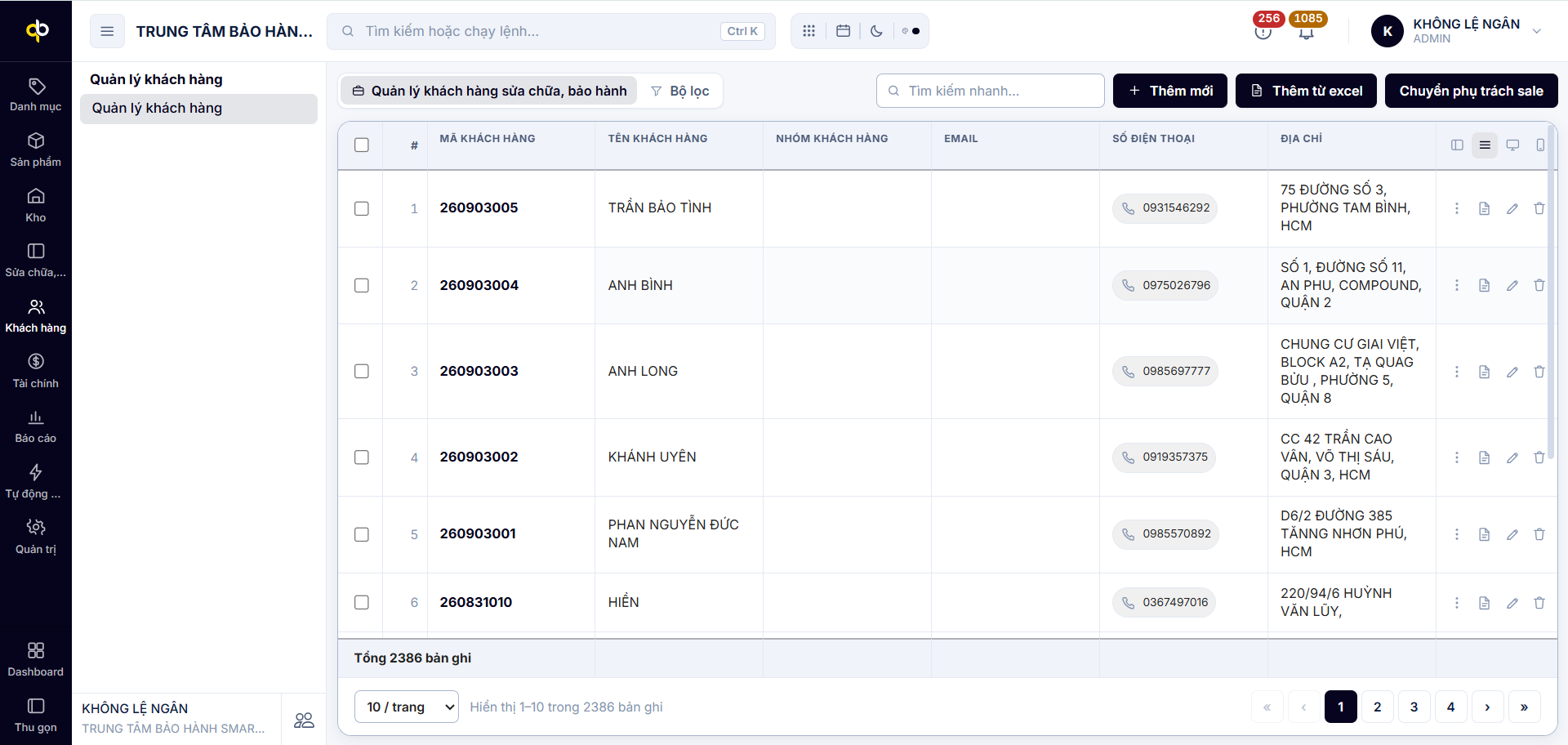
F.1 Danh sách khách hàng và bốn nút thao tác
Module Khách hàng giữ toàn bộ khách của trung tâm, hiện 2.386 hồ sơ. Chất lượng dữ liệu ở đây quyết định việc tra lịch sử có ra kết quả hay không.
Khách hàng › Quản lý khách hàng › Quản lý khách hàng sửa chữa, bảo hành
Hình 22 — Danh sách khách hàng với mã khách, số điện thoại bấm gọi được và địa chỉ.
Nút Bộ lọc
Lọc theo nhóm khách, người phụ trách sale, khoảng ngày tạo, tỉnh thành.
Nút + Thêm mới
Tạo hồ sơ khách không qua phiếu bảo hành. Thường dùng cho đại lý mới trước khi có ca đầu tiên.
Nút Thêm từ excel
Nạp danh sách khách hàng loạt theo file mẫu. Trước khi nạp, rà trùng số điện thoại để không sinh hồ sơ đôi.
Nút Chuyển phụ trách sale
Tích chọn nhiều khách rồi bấm để đổi người phụ trách hàng loạt, dùng khi nhân sự nghỉ hoặc chia lại địa bàn.
Cột SỐ ĐIỆN THOẠI
Số hiển thị dạng nút có icon điện thoại. Bấm để gọi qua tổng đài, cuộc gọi được ghi vào log cuộc gọi của khách.
Bốn icon cuối dòng
Ba chấm mở menu lệnh của khách; icon tài liệu mở hồ sơ chi tiết; icon bút chì sửa nhanh; icon thùng rác xoá — chỉ xoá được khách chưa có phiếu nào.
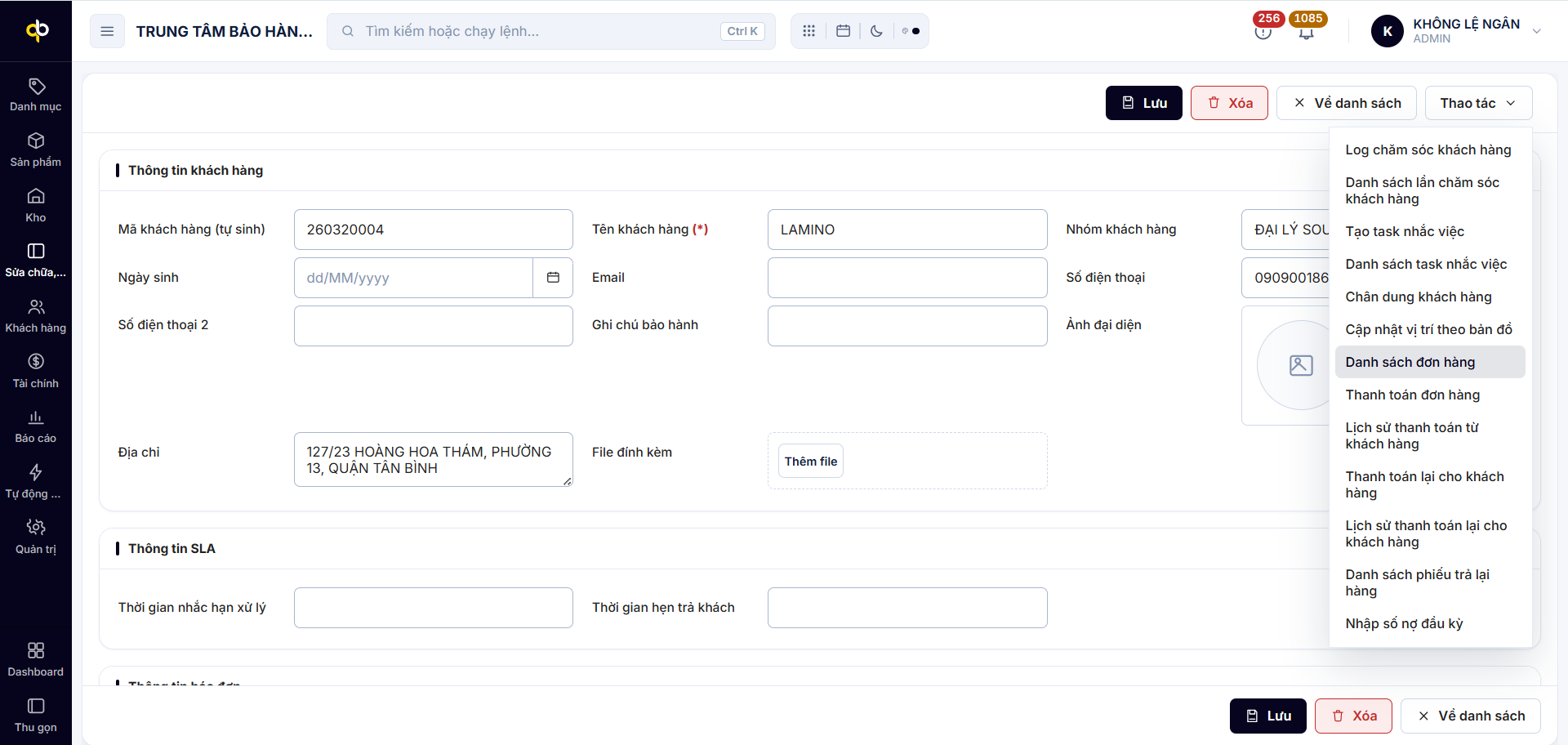
F.2 Hồ sơ khách hàng và menu Thao tác
Hồ sơ khách gồm ba khối: Thông tin khách hàng, Thông tin SLA, Thông tin báo giá. Menu Thao tác ở góc phải là nơi mở toàn bộ lịch sử của khách.
Hình 23 — Hồ sơ khách LAMINO nhóm ĐẠI LÝ SOUNDCORE, menu Thao tác đang mở với lệnh Danh sách đơn hàng.
Ba khối thông tin
Thông tin khách hàng
Mã khách tự sinh, tên (*), nhóm khách, ngày sinh, email, hai số điện thoại, địa chỉ, ghi chú bảo hành, ảnh đại diện và file đính kèm. Ghi chú bảo hành là chỗ ghi chính sách riêng đã cam kết với đại lý, CS đọc trước khi báo phí.
Thông tin SLA
Thời gian nhắc hạn xử lý và Thời gian hẹn trả khách mặc định cho khách này. Khai ở đây thì mọi phiếu mới của khách tự có mốc hẹn, không phụ thuộc CS nhớ.
Thông tin báo giá
Bảng giá riêng áp cho khách, dùng cho đại lý có chính sách giá dịch vụ khác giá lẻ.
Ba nút Lưu · Xóa · Về danh sách
Có ở cả đầu và chân trang để không phải cuộn. Xóa chỉ dùng cho hồ sơ trùng chưa có phiếu.
Menu Thao tác — 13 lệnh
Log chăm sóc khách hàng · Danh sách lần chăm sóc khách hàng
Vết mọi lần liên hệ và bảng các lần chăm sóc đã ghi nhận, kèm điểm hài lòng.
Tạo task nhắc việc · Danh sách task nhắc việc
Đặt việc cần làm với khách, ví dụ gọi lại sau ba ngày, và xem các việc đang treo.
Chân dung khách hàng
Bản tổng hợp một trang: số ca bảo hành, giá trị, tần suất, mức hài lòng. Dùng khi cần quyết định chính sách cho đại lý.
Cập nhật vị trí theo bản đồ
Ghim toạ độ địa chỉ khách. Cần cho ca hỗ trợ tại nhà để kỹ thuật định vị và checkin đúng điểm.
Danh sách đơn hàng
Toàn bộ đơn TSML… của khách. Đây là lệnh dùng nhiều nhất: mở ra là thấy khách đã vào trung tâm bao nhiêu lần, với những máy nào.
Thanh toán đơn hàng · Lịch sử thanh toán từ khách hàng
Ghi nhận thu tiền và xem lại các lần đã thu. Dùng khi đại lý thanh toán gộp nhiều phiếu.
Thanh toán lại cho khách hàng · Lịch sử thanh toán lại
Hoàn tiền cho khách và vết các lần hoàn. Dùng cho ca thu phí rồi kết luận thuộc diện bảo hành.
Danh sách phiếu trả lại hàng · Nhập số nợ đầu kỳ
Các phiếu trả hàng của khách, và khai số nợ đầu kỳ khi mới đưa đại lý vào hệ thống.
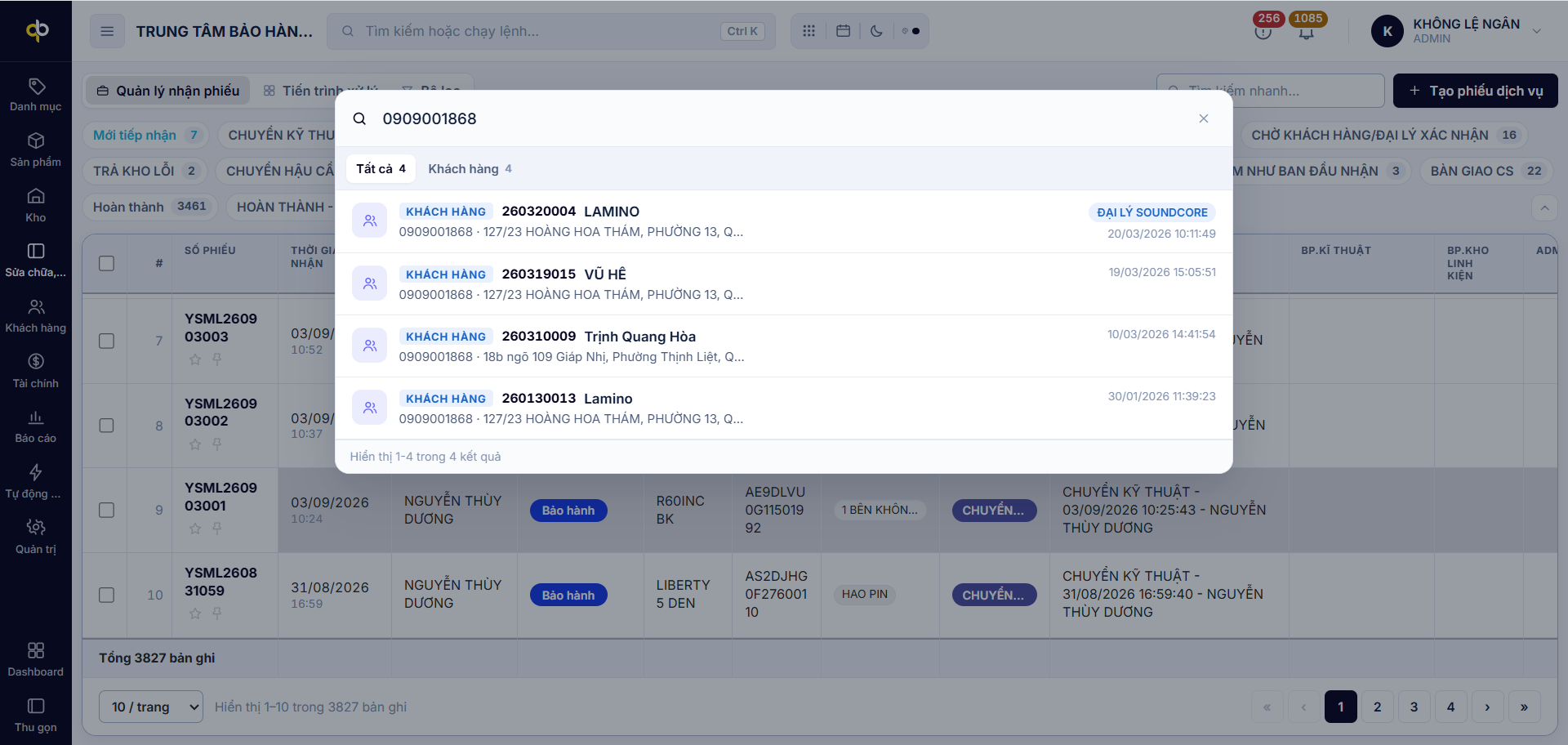
F.3 Tra cứu theo số điện thoại, serial, IMEI
Ô Tìm kiếm hoặc chạy lệnh (Ctrl K) ở thanh trên cùng tra toàn hệ thống. Gõ số điện thoại, số serial, IMEI, số phiếu hay tên khách đều được; kết quả gom theo nhóm.
Hình 24 — Tra số 0909001868: 4 kết quả, hai tab Tất cả và Khách hàng, mỗi dòng có mã khách, tên, số, địa chỉ và ngày tạo.
Tra theo số điện thoại
Gõ đủ 10 số. Nhiều dòng cùng một số nghĩa là có hồ sơ trùng — chọn hồ sơ có ngày tạo mới nhất và nhóm khách đúng, rồi gộp phần còn lại về sau.
Tra theo serial hoặc IMEI
Dán chuỗi serial. Kết quả trả về phiếu bảo hành có serial đó và dòng tồn kho nếu chiếc máy đang trong kho. Đây là cách nhanh nhất để biết một máy đã từng sửa gì.
Nhãn phân loại kết quả
Mỗi dòng có nhãn nguồn, ví dụ KHÁCH HÀNG. Nhãn bên phải là nhóm khách, ví dụ ĐẠI LÝ SOUNDCORE, giúp chọn đúng hồ sơ khi trùng tên.
Dòng Hiển thị 1-4 trong 4 kết quả
Số kết quả tìm được. Kết quả nhiều thì lọc bằng các tab nhóm phía trên.
Ba đường xem lịch sử
Theo khách: menu Thao tác › Danh sách đơn hàng. Theo máy: menu ba chấm trên phiếu › Lịch sử thiết bị. Theo lần giao dịch: nút Lịch sử sửa chữa bảo hành trong form tiếp nhận.
Quy ước chống trùng hồ sơ khách
Luôn tra số điện thoại bằng Ctrl K trước khi tạo phiếu. Hình 24 cho thấy bốn hồ sơ khác nhau dùng cùng một số điện thoại — đó là hệ quả của việc tạo khách mới mỗi lần nhận máy. Hồ sơ trùng làm lịch sử khách bị chia nhỏ và tỷ lệ tái bảo hành tính sai.
Phần G — Dashboard KPI
Quản lý trung tâm
G.1 KPI bảo hành — tám thẻ và các widget
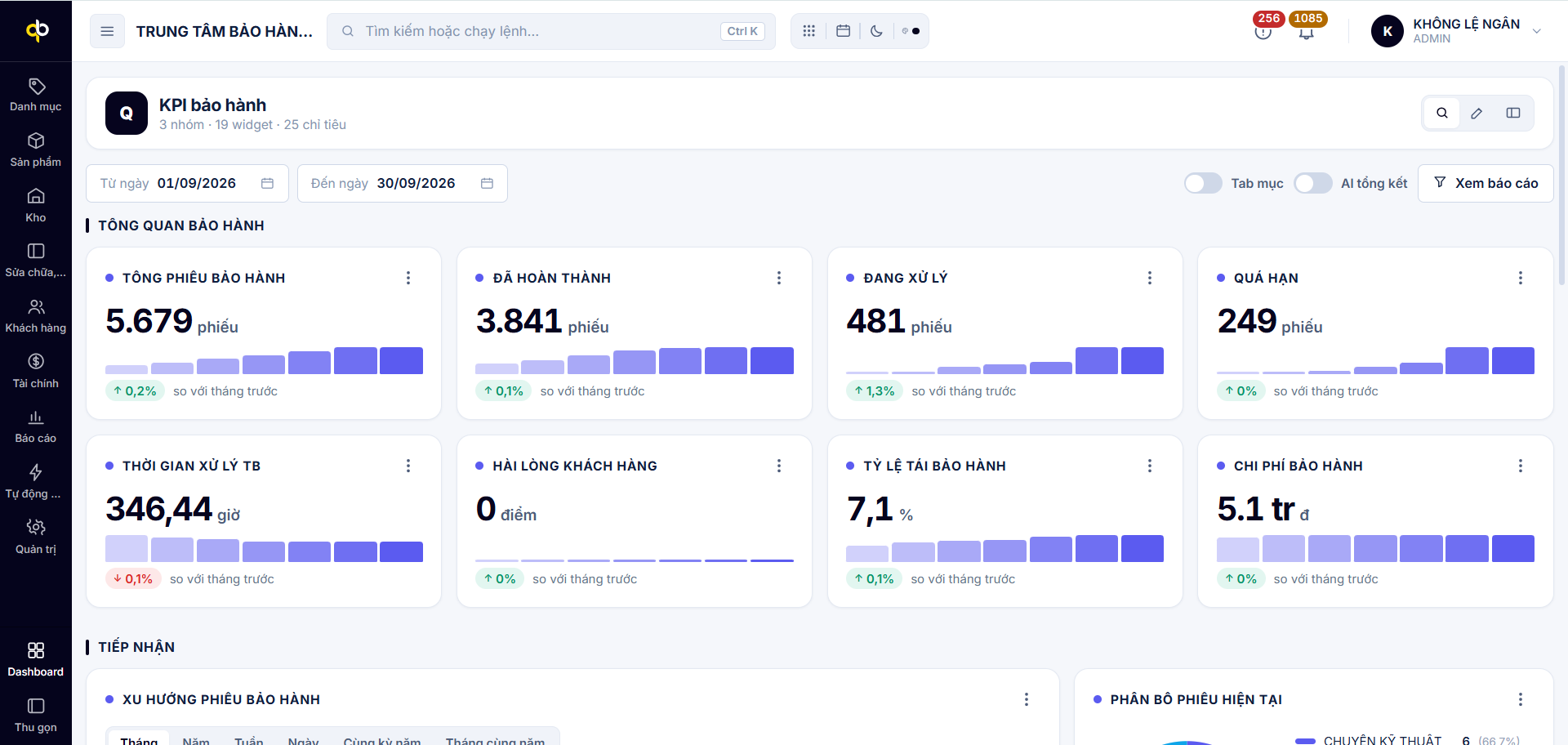
Dashboard KPI bảo hành gồm 3 nhóm, 19 widget, 25 chỉ tiêu. Nhóm đầu là tám thẻ tổng quan, các nhóm sau đi vào tiếp nhận và xử lý.
Dashboard › KPI bảo hành
Hình 25 — KPI bảo hành kỳ 01/09–30/09/2026: 5.679 phiếu, 3.841 hoàn thành, 481 đang xử lý, 249 quá hạn.
Nhóm Tổng quan bảo hành — tám thẻ
Tổng phiếu bảo hành — 5.679 phiếu
Khối lượng việc trung tâm nhận trong kỳ. Cột biểu đồ nhỏ dưới số là diễn biến theo từng khoảng thời gian của kỳ; nhãn ↑0,2% là so với tháng trước. Dùng để lập kế hoạch nhân sự.
Đã hoàn thành — 3.841 phiếu
Phiếu đã đóng trong kỳ. So với tổng phiếu để ra tỷ lệ hoàn thành: ở đây khoảng 68%, phần còn lại là phiếu đang chạy hoặc tồn từ kỳ trước.
Đang xử lý — 481 phiếu
Việc dở dang tại thời điểm xem. Số này tăng mà Đã hoàn thành không tăng theo là dấu hiệu tắc nghẽn; mở kanban ở B.3 để tìm cột đang ùn.
Quá hạn — 249 phiếu
Phiếu vượt mốc hẹn trả khách. Đây là thẻ có hệ quả trực tiếp tới khiếu nại. Xử lý bằng cách mở tab Quá hạn hẹn khách ở danh sách phiếu và phân người theo dõi từng ca.
Thời gian xử lý TB — 346,44 giờ
Trung bình từ lúc tiếp nhận tới lúc đóng phiếu, tính theo mốc trong log hoạt động. Khoảng 14 ngày cho một ca — chỉ đúng nếu các bộ phận ghi log ngay khi làm việc. Nhãn ↓0,1% nghĩa là kỳ này nhanh hơn kỳ trước.
Hài lòng khách hàng — 0 điểm
Điểm trung bình từ khối Chăm sóc khách hàng trên phiếu. Bằng 0 nghĩa là CS chưa ghi lần chăm sóc nào có rating, không phải khách không hài lòng. Muốn thẻ này có số, phải làm bước ở C.8.
Tỷ lệ tái bảo hành — 7,1%
Phần trăm máy quay lại trung tâm sau khi đã sửa. Đây là thước đo chất lượng sửa chữa; muốn số này đáng tin thì serial phải khai đủ và không có hồ sơ khách trùng.
Chi phí bảo hành — 5,1 tr đ
Tổng chi phí trung tâm bỏ ra trong kỳ: giá trị linh kiện đã xuất cộng chi phí đơn hàng. Số thấp bất thường thường do linh kiện chưa xuất kho hoặc hàng nhập không khai giá.
Nhóm Tiếp nhận và các widget khác
Xu hướng phiếu bảo hành
Biểu đồ số phiếu theo thời gian, sáu tab đổi bước thời gian: Tháng · Năm · Tuần · Ngày · Cùng kỳ năm · Tháng cùng năm. Hai tab cuối để so với cùng kỳ năm trước, dùng khi đánh giá tăng trưởng.
Phân bố phiếu hiện tại
Biểu đồ tròn chia phiếu theo trạng thái, ví dụ CHUYỂN KỸ THUẬT 6 (66,7%). Nhìn được ngay quy trình đang dồn ở khâu nào.
Icon ba chấm trên mỗi widget
Menu của riêng widget: xem chi tiết số liệu, tải dữ liệu, đổi cách hiển thị, mở rộng toàn màn hình.
Chấm màu trước tên widget
Cho biết widget đã lấy xong dữ liệu. Chấm còn nhạt hoặc đang chạy là số chưa tải hết, đừng đọc số lúc đó.
G.2 Tổng hợp tồn kho
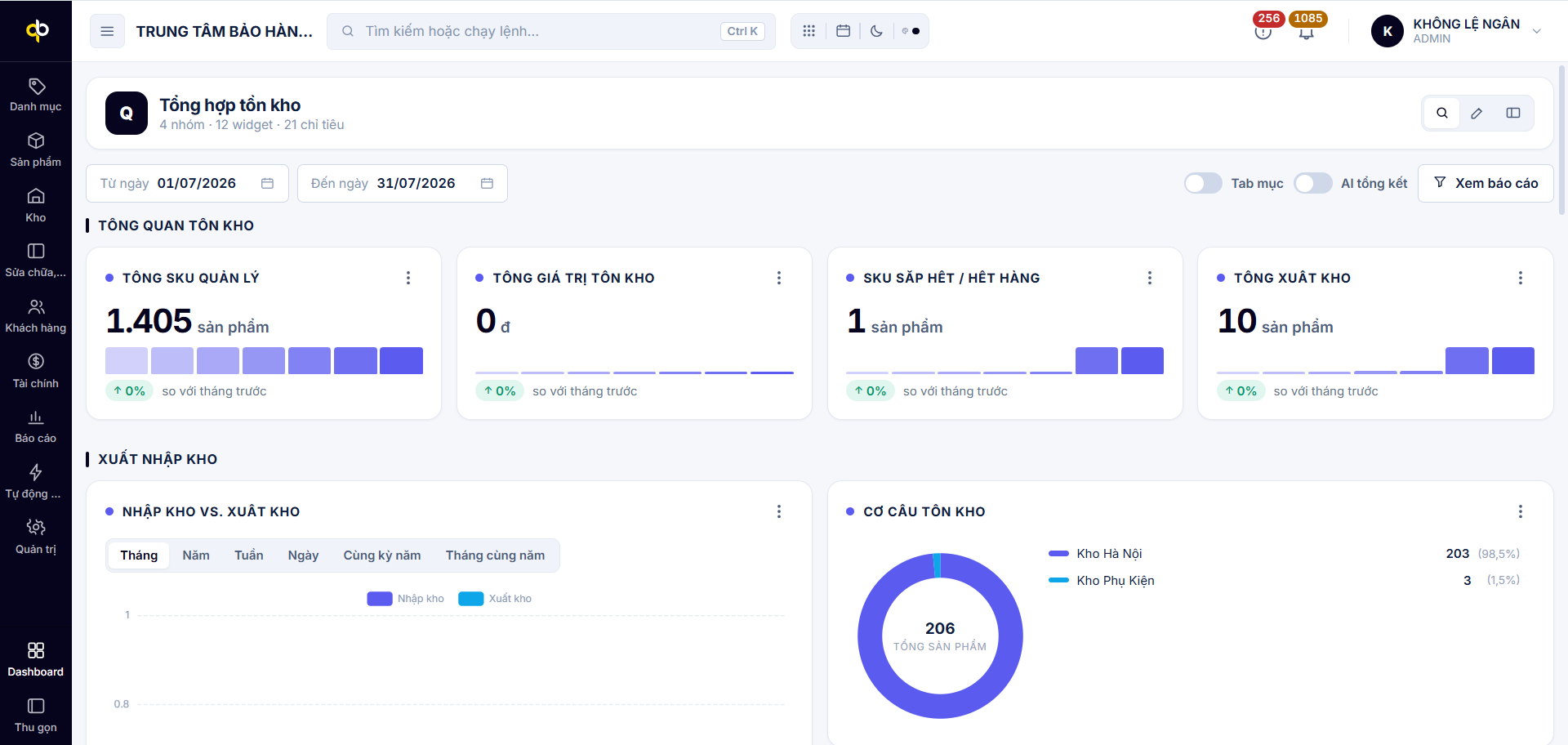
Dashboard thứ hai: 4 nhóm, 12 widget, 21 chỉ tiêu. Trả lời hai câu hỏi của bộ phận kho — hàng có đủ để sửa không, và tiền đang nằm ở đâu.
Dashboard › Tổng hợp tồn kho
Hình 26 — Tổng hợp tồn kho kỳ 01/07–31/07/2026: 1.405 SKU quản lý, 1 SKU sắp hết, cơ cấu tồn 206 sản phẩm chia hai kho.
Tổng SKU quản lý — 1.405 sản phẩm
Số mã hàng trong danh mục. Đây là quy mô danh mục, không phải số hàng đang có trong kho.
Tổng giá trị tồn kho — 0 đ
Tiền đang nằm trong kho, tính theo giá nhập. Bằng 0 khi các phiếu nhập không khai giá — cần bổ sung giá nhập nếu muốn theo dõi giá trị tồn.
SKU sắp hết / hết hàng — 1 sản phẩm
Số mã hàng có tồn dưới mức tối thiểu. Thẻ này chỉ hoạt động khi đã khai Mức tối thiểu ở màn Quản lý tồn kho. Xem hằng tuần để đặt hàng trước khi phiếu phải chờ.
Tổng xuất kho — 10 sản phẩm
Lượng hàng đã xuất trong kỳ. So với số phiếu bảo hành hoàn thành để biết bao nhiêu ca phải thay linh kiện.
Nhập kho vs. Xuất kho
Hai đường trên cùng biểu đồ, sáu tab đổi bước thời gian như bên KPI bảo hành. Đường xuất vượt đường nhập liên tục là tồn đang mỏng dần.
Cơ cấu tồn kho
Vòng tròn chia tồn theo kho: Kho Hà Nội 203 (98,5%), Kho Phụ Kiện 3 (1,5%), tâm vòng ghi tổng 206. Bấm vào một mục để lọc các widget còn lại theo kho đó.
G.3 Thanh điều khiển chung của dashboard
Hai dashboard dùng chung thanh điều khiển này.
Từ ngày · Đến ngày
Kỳ báo cáo, áp cho toàn bộ widget. Mọi con số trên trang chỉ có nghĩa khi đọc kèm khoảng ngày này.
Công tắc Tab mục
Bật để chia các nhóm widget thành tab riêng thay vì cuộn một trang dài. Hữu ích khi trình bày trên máy chiếu.
Công tắc AI tổng kết
Bật để hệ thống viết đoạn nhận xét tự động về kỳ đang xem. Dùng làm gợi ý, vẫn phải tự kiểm lại số gốc.
Nút Xem báo cáo
Mở bản báo cáo đầy đủ của dashboard để in hoặc xuất file gửi lãnh đạo.
Ba icon góc phải tiêu đề
Kính lúp tìm widget theo tên khi trang có nhiều widget; bút chì sửa bố cục dashboard, thêm bớt widget; icon cột đổi số cột hiển thị.
Phụ lục
Phụ lục A — Từ điển 24 trạng thái phiếu
Nhóm theo khâu. Cột phải là việc cần làm tiếp khi phiếu đang ở trạng thái đó.
MỚI TIẾP NHẬN
CS vừa tạo phiếu. Việc tiếp: in tem, dán máy, chuyển kỹ thuật.
CHUYỂN KỸ THUẬT
Máy đã sang tổ kỹ thuật, chưa ai nhận. Việc tiếp: tổ trưởng gán kỹ thuật, kỹ thuật bấm Kiểm tra - sửa chữa.
KIỂM TRA - SỬA CHỮA
Đang chẩn đoán hoặc đang sửa. Việc tiếp: ghi phương án bảo hành, khai dịch vụ và linh kiện.
CS TRAO ĐỔI VỚI KHÁCH HÀNG
Chờ CS gọi khách xác nhận phương án, chi phí. Việc tiếp: gọi, ghi kết quả, chuyển Đồng ý hoặc Không đồng ý.
ĐỒNG Ý · KHÔNG ĐỒNG Ý
Trả lời của khách. Đồng ý thì sửa tiếp; không đồng ý thì chuyển Trả lại hiện trạng sản phẩm như ban đầu nhận.
CHỜ KHÁCH HÀNG/ĐẠI LÝ XÁC NHẬN
Đã liên hệ nhưng chưa có trả lời. Việc tiếp: đặt task nhắc gọi lại, không để phiếu nằm im quá mốc hẹn.
ĐỢI LINH KIỆN
Thiếu linh kiện. Việc tiếp: kho kiểm tồn, đặt hàng, cập nhật Số lượng đang đặt.
ĐÃ CÓ LINH KIỆN/THIẾT BỊ
Hàng đã về. Việc tiếp: kho xuất kho cho phiếu, kỹ thuật sửa tiếp.
TRẢ KHO LỖI · HOÀN THÀNH - TRẢ KHO LỖI
Máy hoặc linh kiện vào kho hàng lỗi. Việc tiếp: nhập kho linh kiện hư hỏng, quyết định trả hãng, rã hoặc thanh lý.
CHUYỂN HẬU CẦN ĐÓNG GÓI - TRẢ HÀNG
Sửa xong, chờ đóng gói. Việc tiếp: hậu cần đóng gói, in phiếu trả, gửi vận chuyển.
ĐỢI KHÁCH QUA NHẬN
Máy sẵn tại quầy. Việc tiếp: CS nhắc khách; quá lâu thì ghi nhận và thống nhất phương án lưu giữ.
TRẢ LẠI HIỆN TRẠNG SẢN PHẨM NHƯ BAN ĐẦU NHẬN
Không sửa, trả nguyên trạng. Việc tiếp: đối chiếu ảnh khi nhận và phụ kiện kèm trước khi giao.
BÀN GIAO CS
Máy đã về tay CS để trả khách. Việc tiếp: gọi khách, thu tiền nếu có, ghi Trả thiết bị.
HOÀN THÀNH - CS GỌI XN TRẢ MÁY · HOÀN THÀNH
Đã trả máy, phiếu đóng. Việc tiếp: ghi lần chăm sóc và điểm hài lòng, đây là bước hay bị bỏ nên thẻ Hài lòng khách hàng bằng 0.
Phụ lục B — Checklist theo vai trò
CS — mỗi ca làm việc
Tra số điện thoại bằng Ctrl K trước khi tạo phiếu
Khai đủ serial, ngày mua, phụ kiện kèm, ảnh hiện trạng
In tem và phiếu nhận bảo hành giao khách
Mở tab Quá hạn hẹn khách đầu giờ, gọi hết trước trưa
Ghi lần chăm sóc và điểm hài lòng khi đóng phiếu
Kỹ thuật — mỗi máy
Bấm Kiểm tra - sửa chữa ngay khi lấy máy khỏi giá
Mở Lịch sử thiết bị để phát hiện ca tái bảo hành
Ghi phương án bảo hành trước khi chuyển CS gọi khách
Khai dịch vụ và linh kiện, không để bảng trống
Nhập kho linh kiện hư hỏng đã tháo ra
Kho — hằng ngày và hằng tuần
Xuất kho cho các phiếu đang chờ linh kiện
Nhập kho hàng về, khai đủ serial và giá nhập
Rà thẻ SKU sắp hết mỗi tuần, đặt hàng trước khi cạn
Đối chiếu số tồn với số dòng serial của hàng có serial
Xử lý kho hàng lỗi: trả hãng, rã linh kiện hoặc thanh lý
Quản lý — hằng tuần
Đọc bốn thẻ đầu KPI bảo hành, tìm nguyên nhân nếu Quá hạn tăng
Mở kanban tìm cột đang ùn phiếu
Xem tab Công việc kỹ thuật viên để cân tải giữa người
Theo tỷ lệ tái bảo hành theo model, phản hồi hãng nếu lỗi lặp
Đối chiếu chi phí bảo hành với giá trị linh kiện đã xuất
Phụ lục C — Mười lỗi thao tác thường gặp
Tạo khách mới cho khách đã có hồ sơ
Lịch sử khách bị chia nhỏ, tỷ lệ tái bảo hành tính sai. Luôn tra Ctrl K bằng số điện thoại trước.
Không khai serial, để trống hoặc ghi 0
Mất khả năng tra lịch sử máy và không phát hiện được tái bảo hành. Quét serial ngay khi nhận máy.
Đổi trạng thái trực tiếp thay vì ghi log hoạt động
Phiếu đúng trạng thái nhưng không biết ai đã làm gì, và thời gian xử lý trung bình trên dashboard sai. Xử lý qua ô log của bộ phận mình.
Ghi log dồn cuối ngày
Mốc thời gian sai làm KPI của cả trung tâm sai. Ghi ngay khi làm xong việc.
Đóng phiếu khi còn dòng linh kiện chưa xuất kho
Tồn kho không giảm, chi phí bảo hành thấp hơn thực tế. Kiểm cột Sl còn lại trước khi đóng.
Không nhập kho linh kiện hư hỏng đã tháo
Mất dấu tài sản, không trả hãng được. Bấm Thêm ở khối Linh kiện hư hỏng ngay khi tháo.
Nhập hàng hỏng vào kho linh kiện tốt
Kỹ thuật lấy nhầm hàng chết, phiếu phải làm lại. Chọn đúng kho hàng lỗi ở trường Kho nhập.
Nhập kho không khai giá nhập
Thẻ Tổng giá trị tồn kho và Chi phí bảo hành đều bằng 0. Ghi giá nhập hoặc giá đánh giá cho cả hàng bảo hành đổi mới.
Để mức tối thiểu bằng 0 cho mọi mã hàng
Cảnh báo SKU sắp hết không bao giờ bật, phiếu phải chờ linh kiện. Khai min cho các linh kiện hay dùng.
Không ghi lần chăm sóc khi đóng phiếu
Thẻ Hài lòng khách hàng luôn 0 điểm, mất một chỉ tiêu chất lượng. Ghi rating ngay sau khi trả máy.
Cùng chủ đề
Bài viết này có giúp ích cho bạn?Cảm ơn bạn đã góp ý!