
Bài này dành cho
Sale thị trường dùng app QBIS mỗi ngày, và quản lý muốn biết sale có thật sự ghé điểm, ở bao lâu, có chụp ảnh trưng bày không.
Người đọc chính
Sale thị trường, giám sát sale
Chuỗi bài
1. Điểm bán, tuyến → 2. Viếng thăm → 3. Đặt hàng trên app → 4. Duyệt, xuất kho → 5. Giao hàng → 6. Công nợ → 7. KPI sale
1. Bài toán nghiệp vụ
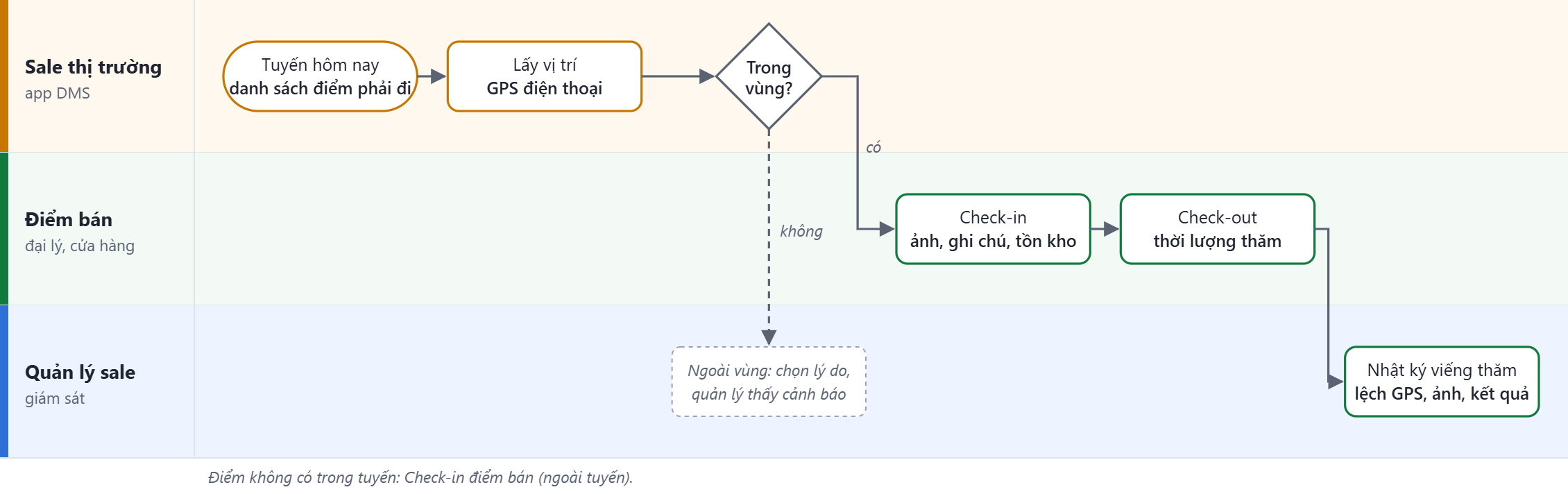
Báo cáo bằng tin nhắn "đã ghé 15 điểm" thì không kiểm chứng được. Với DMS, mỗi lượt ghé là một cặp check-in / check-out có toạ độ GPS, giờ, thời lượng, ảnh, ghi chú, tồn kho và đơn hàng. Check-in xa điểm bán quá ngưỡng thì app cảnh báo và bắt chọn lý do; quản lý xem tất cả ở Nhật ký viếng thăm.
2. Vai trò
- Sale: mở tuyến hôm nay, lấy vị trí, check-in, chụp ảnh, ghi chú, check-out.
- Điểm bán: nơi được ghé, cung cấp thông tin tồn, nhu cầu.
- Quản lý: xem nhật ký, lọc lượt lệch GPS, thiếu ảnh.
3. Sơ đồ luồng nghiệp vụ
4. Hướng dẫn từng bước
Bước 1. Tuyến hôm nay trên app
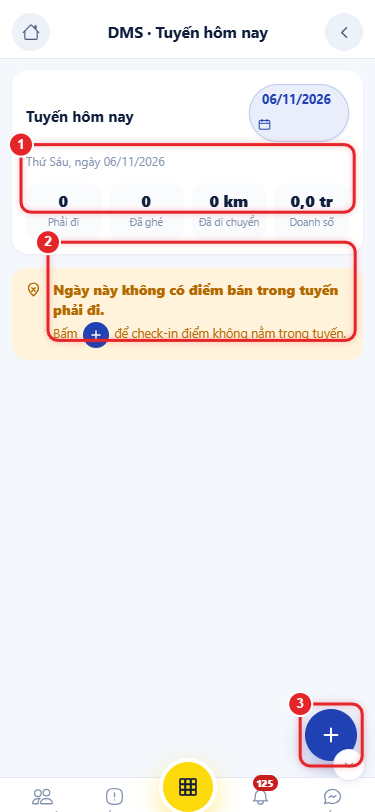
Trang chủ app › DMS. 1Bốn số trong ngày: Phải đi, Đã ghé, Đã di chuyển (km), Doanh số. 2Danh sách điểm bán phải đi hôm nay theo lịch chuyến (bài 1) — ở ảnh mẫu tài khoản chưa có tuyến nên trống. 3Nút + mở menu nhanh.
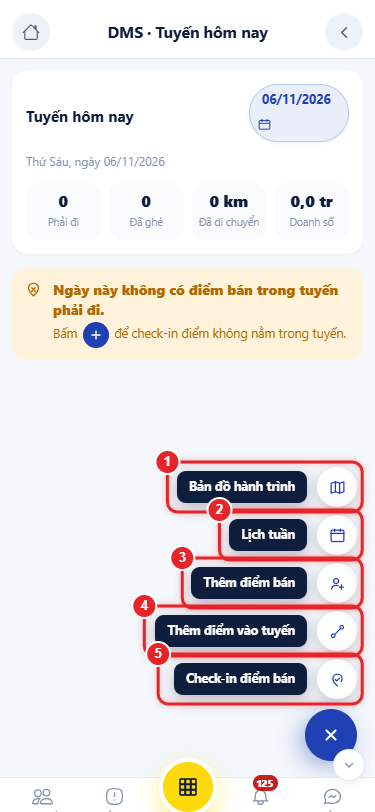
Menu: 1Bản đồ hành trình; 2Lịch tuần; 3Thêm điểm bán (điểm mới, vào trạng thái chờ duyệt); 4Thêm điểm vào tuyến; 5Check-in điểm bán — cho điểm phát sinh không có trong tuyến hôm nay.
Bước 2. Mở điểm cần ghé
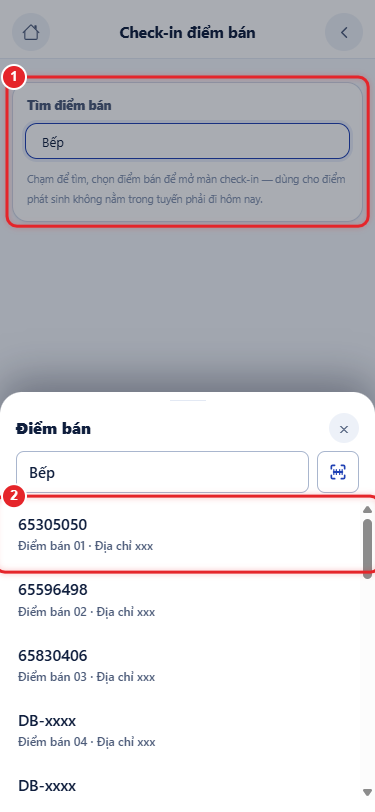
Điểm trong tuyến: chạm vào điểm trong danh sách. Điểm ngoài tuyến: 1ô Tìm điểm bán — gõ tên, mã hoặc SĐT; 2chạm điểm cần ghé để mở màn chi tiết. Nút quét bên cạnh ô tìm dùng quét mã điểm bán.
Bước 3. Check-in, làm việc, check-out
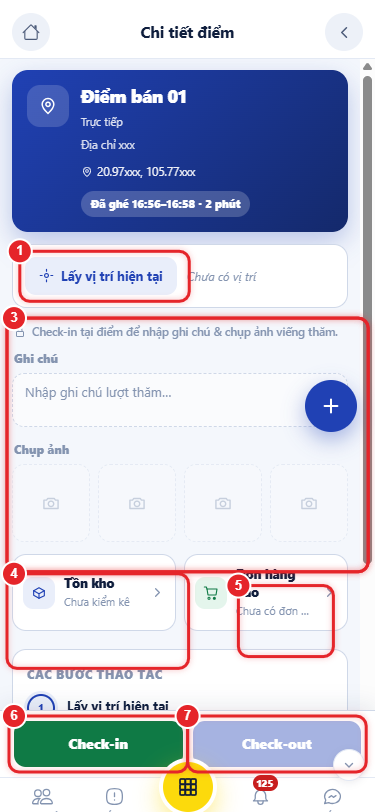
- Đầu màn: tên, kênh, địa chỉ, toạ độ điểm bán và lần ghé gần nhất.
- 1Lấy vị trí hiện tại — app định vị GPS và so khoảng cách với toạ độ điểm bán.
- 6Check-in khi đã có mặt. Xa quá ngưỡng thì nút đổi thành "Check-in có cảnh báo", phải chọn lý do.
- 3Sau check-in mới nhập được Ghi chú và Chụp ảnh (trưng bày, kệ hàng, biển hiệu).
- 4Tồn kho — kiểm SKU, đánh dấu hết hàng; 5Đơn hàng báo — đơn đặt tại điểm (bài 3).
- 7Check-out khi rời điểm; thời lượng lượt thăm được tính tự động.
Bước 4. Quản lý xem nhật ký viếng thăm
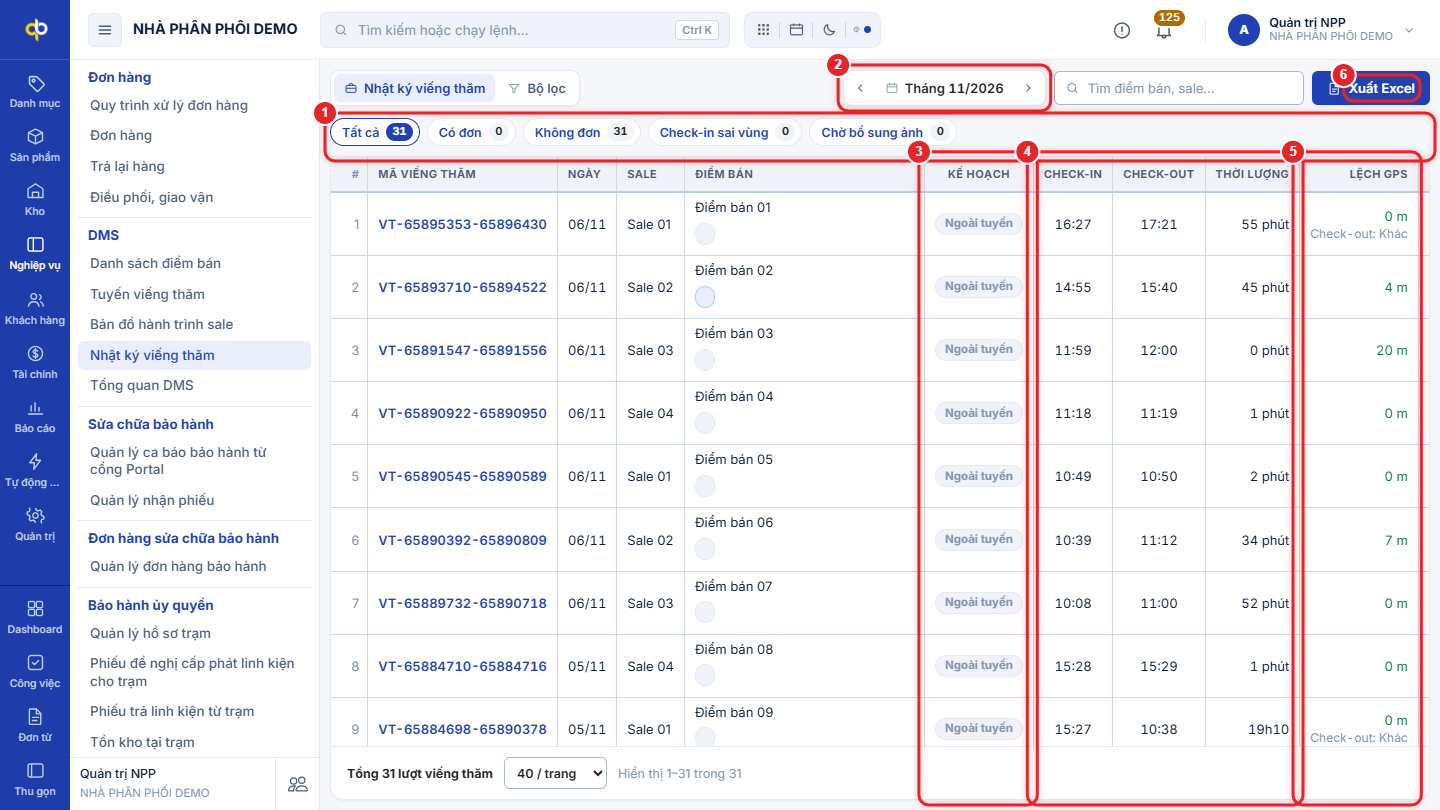
Nghiệp vụ › DMS › Nhật ký viếng thăm. 1Lọc nhanh: Tất cả, Có đơn, Không đơn, Check-in sai vùng, Chờ bổ sung ảnh; 2chọn tháng. Mỗi dòng một lượt: sale, điểm bán, 3kế hoạch (trong tuyến / Ngoài tuyến), 4giờ check-in, check-out, thời lượng, 5lệch GPS (m). Bên phải: ảnh, SKU kiểm, hết hàng, giá trị đơn, ghi chú, kết quả. Bấm mã viếng thăm xem chi tiết; 6Xuất Excel gửi báo cáo.
| Sale ghé điểm không có trong tuyến? – hai cách | |
|
ACheck-in điểm bán ngoài tuyến (khuyến nghị) Dùng menu Check-in điểm bán; lượt thăm vẫn ghi đủ GPS, ảnh, nhưng gắn nhãn "Ngoài tuyến" để quản lý phân biệt. Hợp với: khách gọi gấp, điểm mới. |
BThêm điểm vào tuyến rồi mới ghé Nếu điểm sẽ ghé thường xuyên, thêm vào tuyến để từ tháng sau có trong lịch. Hợp với: điểm bán lâu dài. |
5. Cấu hình cần có
- Điểm bán có toạ độ (bài 1); điện thoại bật định vị và cho app quyền vị trí, camera.
- Màn Bản đồ hành trình sale so tuyến phải đi (MCP) với đường đã đi (GPS) — cần có tuyến và lịch chuyến.
6. Câu hỏi thường gặp
Lệch GPS bao nhiêu là sai vùng?
Nhật ký tô đỏ lượt lệch lớn; Tổng quan DMS (bài 7) đếm "lượt lệch > 100 m".
Quên check-out?
Lượt thăm vẫn mở; nhật ký hiện thời lượng dài bất thường (ví dụ 19h10) — quản lý nhắc sale check-out ngay khi rời điểm.