Bảy bước, chạy một lần khi khai báo và lặp lại theo tháng. Quản lý sale làm bước 1 đến 4 trên web, sale chỉ làm bước 5 và 6 trên app.
1
Tạo danh sách khách hàng
Quản lý sale · thêm mới từng khách hoặc nhập từ Excel, gán Sale ID phụ trách
2
Cấu hình điểm bán
Quản lý sale · duyệt điểm bán, gán kênh bán, khu vực, NPP phụ trách và toạ độ
3
Tạo tuyến và gán điểm vào tuyến
Quản lý sale · một tuyến là nhóm điểm bán cố định gán cho một sale
4
Xếp lịch chuyến theo tuần
Quản lý sale · chọn thứ trong tuần và tần suất, hệ thống tự sinh lịch viếng thăm (MCP)
5
Sale đi tuyến và check in
Sale · mở app, chọn điểm bán trong lịch của ngày, Check in khách hàng
6
Ghi nhận công việc tại điểm và check out
Sale · log chăm sóc, tạo task, cập nhật vị trí, lên đơn — rồi check out
7
Quản lý theo dõi và đối chiếu
Quản lý sale · Bản đồ hành trình sale và Nhật ký viếng thăm với toạ độ, giờ check in/out
0.2 Hai vai trò và phạm vi thao tác
Toàn bộ khai báo nằm ở phía quản lý. Sale chỉ đi theo lịch đã sinh sẵn, không phải tự nhập điểm bán.
Vai trò 1 · Web
Quản lý sale
Tạo và duy trì danh sách khách hàng, gán sale phụ trách
Cấu hình điểm bán: kênh bán, khu vực, NPP, vị trí trên bản đồ
Cấu hình DMS: tạo tuyến viếng thăm, xếp lịch tuyến theo tuần
Theo dõi bản đồ hành trình và nhật ký viếng thăm của sale
Vai trò 2 · Mobile app
Sale thị trường
Mở lịch viếng thăm của ngày, xem danh sách điểm bán cần ghé
Check in tại điểm — hệ thống lấy toạ độ GPS thực tế
Ghi log chăm sóc, tạo task nhắc việc, cập nhật vị trí điểm bán
Check out khi rời điểm
0.3 Bốn khái niệm cần hiểu trước
Hiểu sai bốn khái niệm này thì lịch sinh ra sẽ không đúng thực tế đi tuyến.
Điểm bán
Một khách hàng đã được duyệt để đưa vào hệ thống DMS, có toạ độ trên bản đồ. Điểm bán là đơn vị nhỏ nhất mà sale ghé thăm.
Tuyến viếng thăm
Nhóm điểm bán cố định gán cho một sale, có thứ tự ghé và điểm xuất phát. Khai báo một lần, dùng lại mọi tháng.
Tần suất F1 / F2 / F4
F4 = mỗi tuần ghé 1 lần · F2 = 2 lần/tháng (tuần 1 và tuần 3) · F1 = 1 lần/tháng.
MCP — lịch viếng thăm
Bảng lịch sinh tự động từ tuyến × thứ trong tuần × tần suất, theo trục sale × ngày. Sale chỉ mở app và đi theo bảng này.
0.4 Bản đồ menu chức năng
Danh sách khách hàng nằm ở menu Khách hàng. Toàn bộ cấu hình và theo dõi DMS nằm ở nhóm Nghiệp vụ › DMS.
Khách hàng
Quản lý khách hàng · Quản lý khách hàng sửa chữa, bảo hành · Tài khoản khách hàng dùng mobile app, website.
Nghiệp vụ › DMS
Danh sách điểm bán · Tuyến viếng thăm · Bản đồ hành trình sale · Nhật ký viếng thăm.
Phần 1 — Vai trò Quản lý sale
Quản lý sale
1.1 Tạo danh sách khách hàng
Bước đầu tiên và là nền của toàn bộ DMS. Khách hàng chưa có trong danh sách thì không thể trở thành điểm bán, không thể đưa vào tuyến.
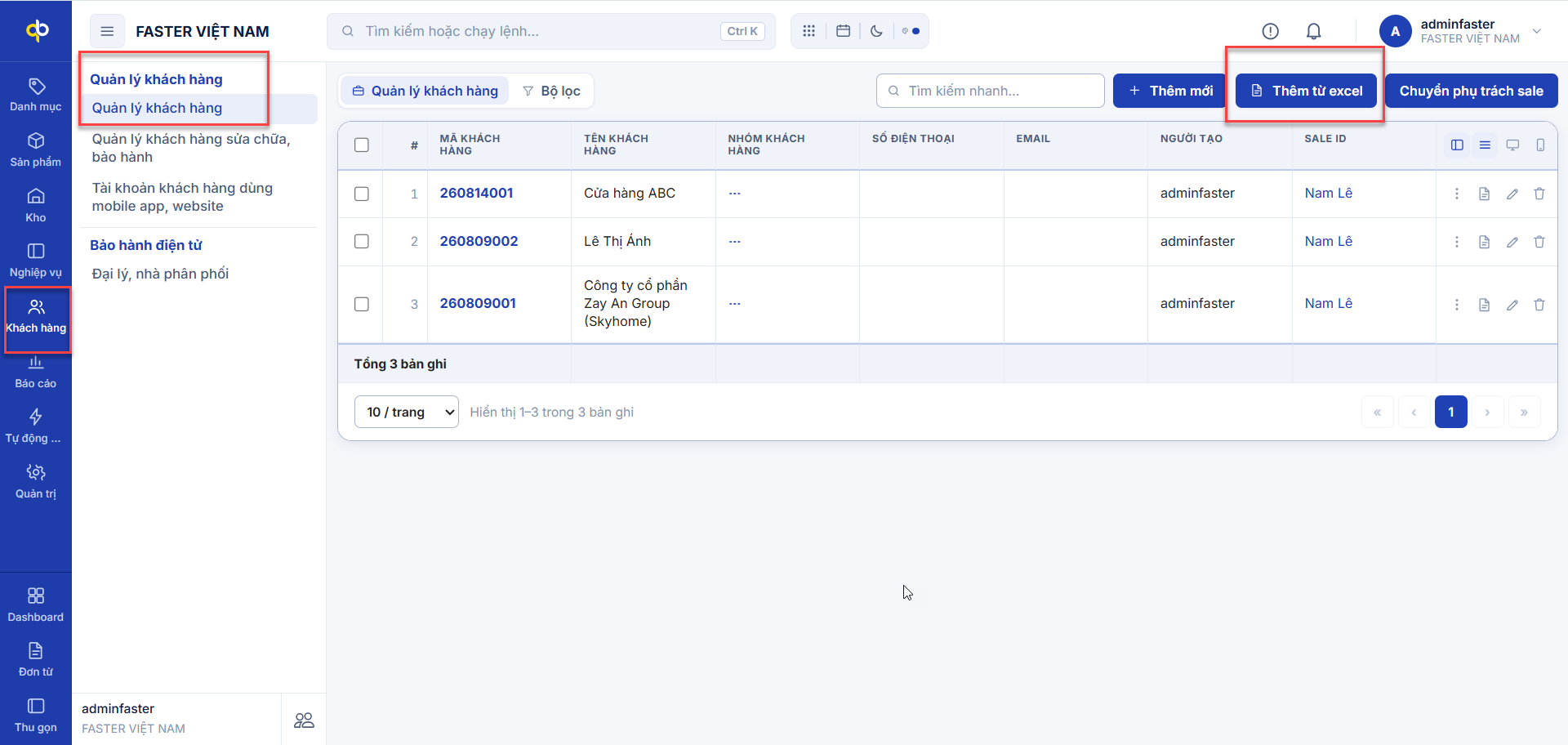
Khách hàng › Quản lý khách hàng
Hình 1 — Danh sách khách hàng với mã khách hàng, người tạo và Sale ID phụ trách.
Thêm mới
Nhập từng khách hàng. Mã khách hàng do hệ thống tự sinh theo ngày tạo, ví dụ 260814001.
Thêm từ excel
Nhập hàng loạt khi khởi tạo dữ liệu ban đầu. Tải file mẫu, điền đúng cột rồi tải lên.
Chuyển phụ trách sale
Chọn nhiều khách hàng bằng ô tích ở cột đầu rồi chuyển sang sale khác. Dùng khi sale nghỉ việc hoặc chia lại địa bàn.
Lưu ý
Cột Sale ID phải có giá trị. Sale trên app chỉ thấy khách hàng do mình phụ trách — bỏ trống thì điểm bán đó không xuất hiện trên app của bất kỳ ai.
Quản lý sale
1.2 Cấu hình điểm bán
Khách hàng sau khi được duyệt trở thành điểm bán, mang thêm các thuộc tính phục vụ đi tuyến.
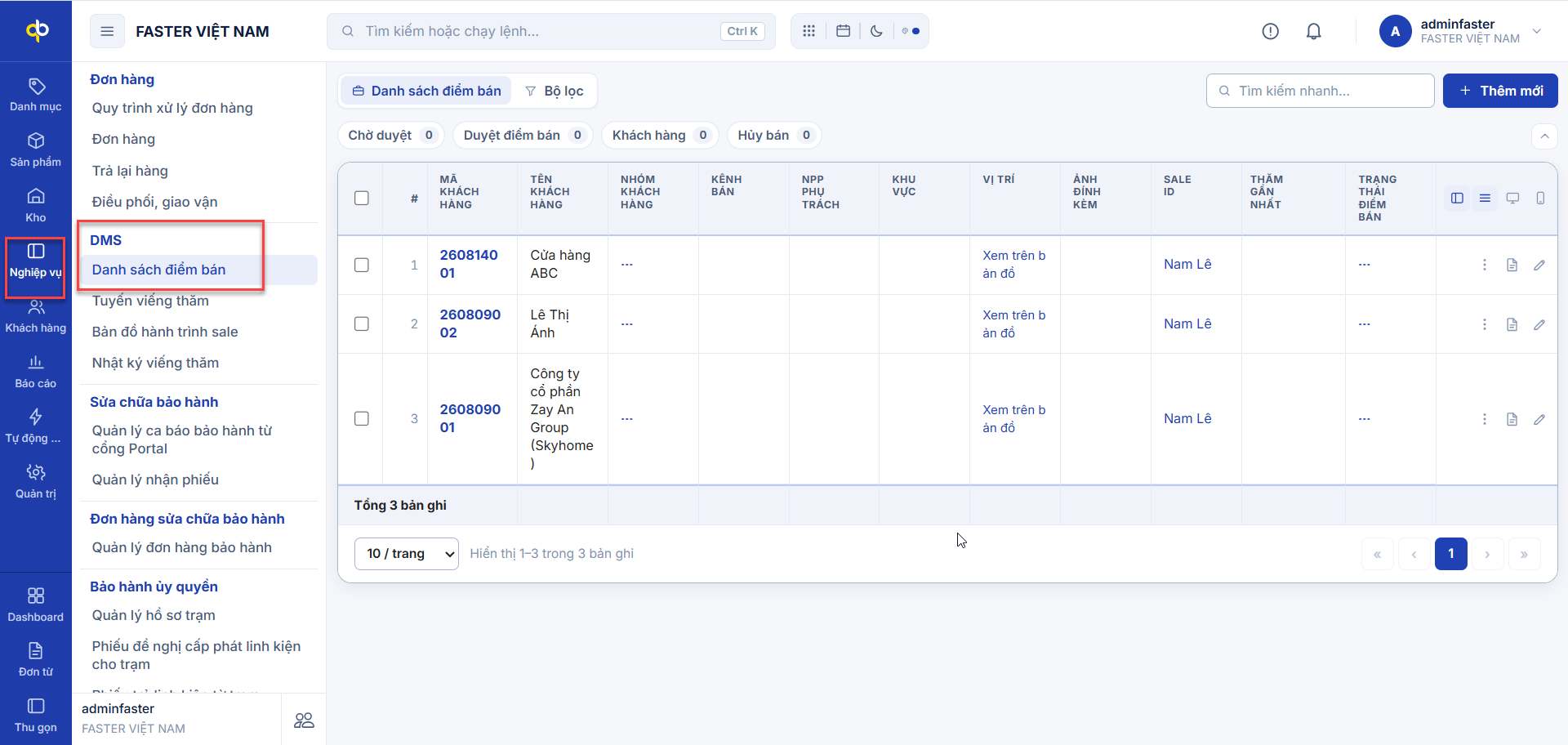
Nghiệp vụ › DMS › Danh sách điểm bán
Hình 2 — Danh sách điểm bán với bốn tab lọc trạng thái và các cột cấu hình.
Bốn tab trạng thái
TAB
Ý NGHĨA
Chờ duyệt
Điểm bán do sale đề xuất từ app, chờ quản lý xác nhận.
Duyệt điểm bán
Đã duyệt, đủ điều kiện đưa vào tuyến viếng thăm.
Khách hàng
Khách hàng đã được xếp vào loại có thể mua hàng, phát sinh đơn hàng với công ty.
Hủy bán
Điểm đã ngừng hợp tác — loại khỏi lịch viếng thăm.
Các trường cần khai đủ
TRƯỜNG
MÔ TẢ
Nhóm khách hàng
Phân loại để lọc và làm báo cáo theo nhóm.
Kênh bán
Kênh phân phối của điểm bán.
NPP phụ trách
Nhà phân phối giao hàng cho điểm bán này.
Khu vực
Địa bàn — dùng để chia tuyến hợp lý theo vùng.
Vị trí
Toạ độ trên bản đồ. Bấm Xem trên bản đồ để kiểm tra. Sai toạ độ thì cung đường và thời lượng dự kiến của tuyến sẽ sai.
Ảnh đính kèm
Ảnh mặt tiền điểm bán để sale nhận diện khi tới.
Sale ID
Sale phụ trách điểm bán.
Thăm gần nhất
Hệ thống tự cập nhật từ lần check in mới nhất. Không nhập tay.
Quản lý sale
1.3 Tạo tuyến viếng thăm
Màn hình Tuyến viếng thăm có ba tab làm việc theo đúng thứ tự: khai tuyến, xếp lịch chuyến, rồi xem lịch của sale.
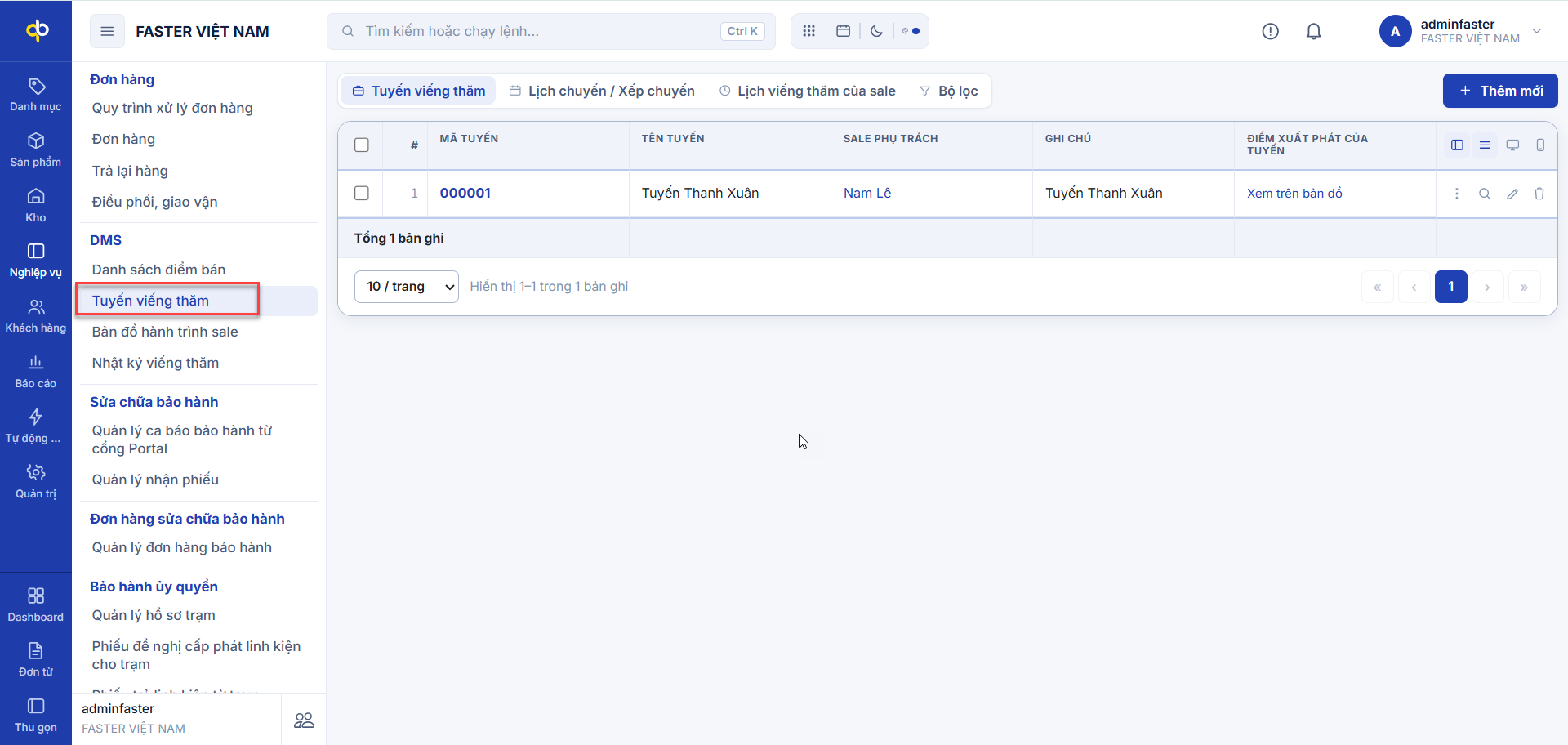
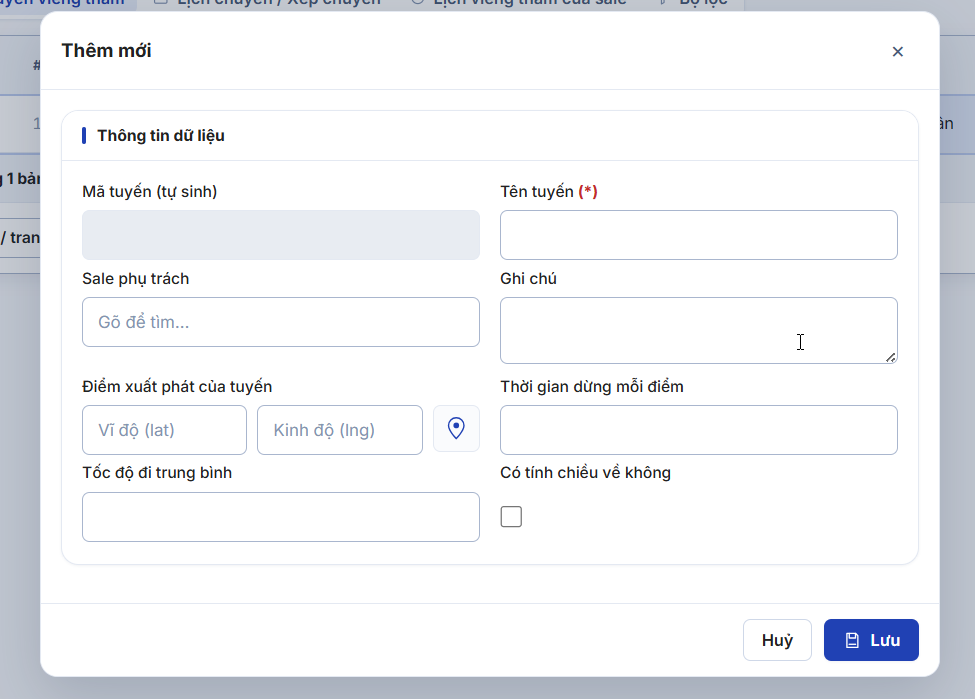
Nghiệp vụ › DMS › Tuyến viếng thăm › Thêm mới
Hình 3 — Danh sách tuyến với mã tuyến, sale phụ trách và điểm xuất phát.Hình 4 — Form Thêm mới tuyến.
TRƯỜNG
BẮT BUỘC
MÔ TẢ
Mã tuyến
Tự sinh
Hệ thống tự cấp, ví dụ 000001.
Tên tuyến
Có
Đặt theo địa bàn để dễ nhận biết, ví dụ Tuyến Thanh Xuân.
Sale phụ trách
Nên có
Gõ để tìm nhân viên. Một tuyến gán cho một sale.
Ghi chú
Không
Thông tin nội bộ về tuyến.
Điểm xuất phát của tuyến
Nên có
Nhập vĩ độ và kinh độ, hoặc bấm biểu tượng ghim để lấy toạ độ hiện thời. Là gốc để tính cung đường.
Thời gian dừng mỗi điểm
Nên có
Số phút làm việc tại một điểm bán, dùng để tính thời lượng dự kiến cả tuyến.
Tốc độ đi trung bình
Nên có
km/h. Cùng với khoảng cách sẽ ra thời gian di chuyển.
Có tính chiều về không
Không
Tích chọn nếu muốn cộng cả chặng quay về điểm xuất phát vào cung đường.
Quản lý sale
1.4 Gán điểm bán vào tuyến và sắp thứ tự ghé
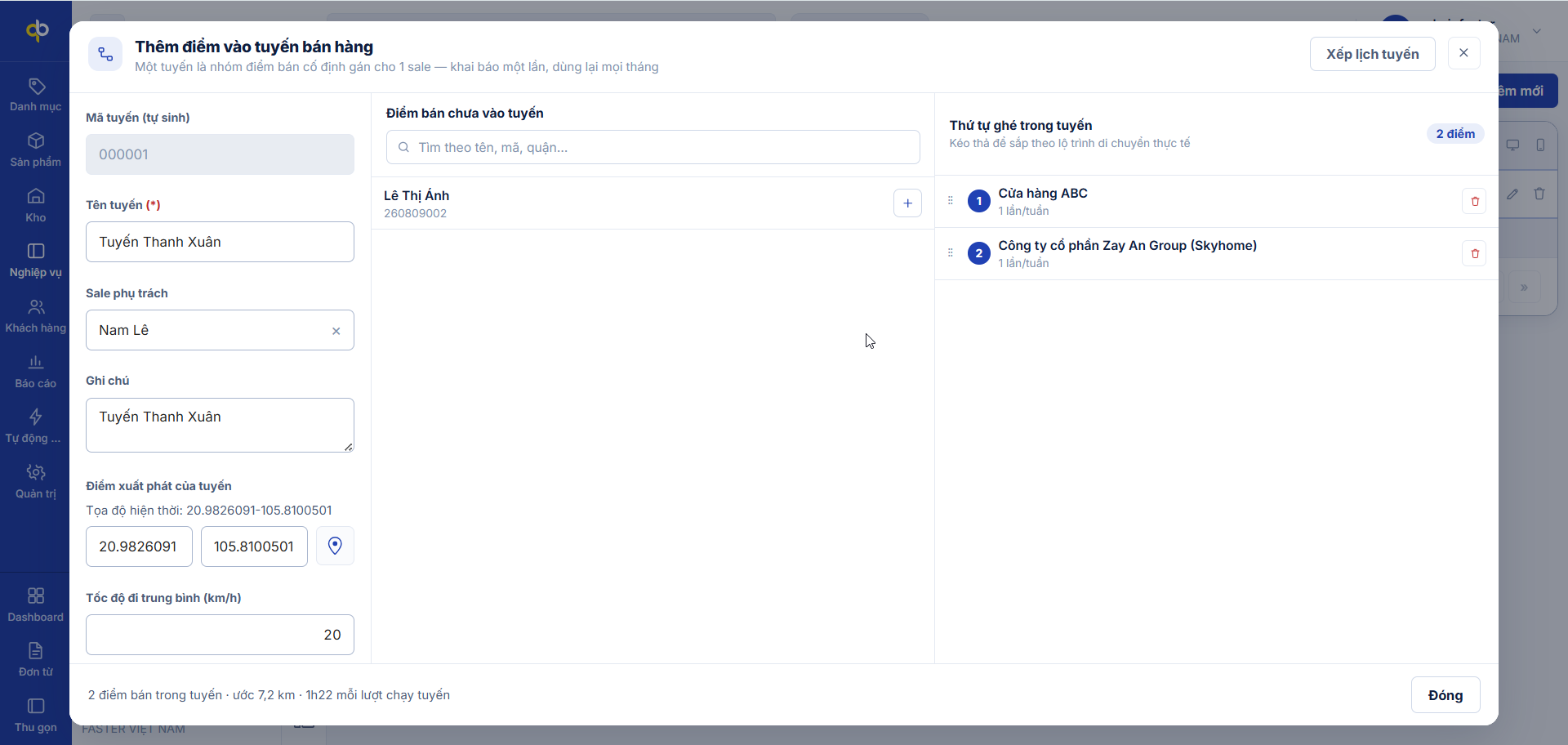
Mở tuyến vừa tạo bằng biểu tượng kính lúp ở cột thao tác. Màn hình chia ba cột: thông tin tuyến, điểm bán chưa vào tuyến, và thứ tự ghé.
Tuyến viếng thăm › mở tuyến › Thêm điểm vào tuyến bán hàng
Hình 5 — Màn hình Thêm điểm vào tuyến bán hàng. Chân trang tổng hợp số điểm, cung đường và thời lượng mỗi lượt chạy tuyến.
1
Tìm điểm bán ở cột giữa theo tên, mã hoặc quận.
2
Bấm dấu + để đưa điểm sang cột Thứ tự ghé trong tuyến.
3
Kéo thả để sắp theo lộ trình di chuyển thực tế. Số thứ tự là thứ tự sale sẽ ghé.
4
Đặt tần suất cho từng điểm — dòng phụ dưới tên điểm, ví dụ 1 lần/tuần.
5
Bấm Xếp lịch tuyến ở góc trên để chuyển sang bước xếp lịch, hoặc Đóng để lưu và quay lại.
Số liệu hệ thống tự tính
Số điểm bán trong tuyến — đếm từ cột thứ tự ghé.
Cung đường dự kiến — từ điểm xuất phát qua các điểm theo thứ tự đã sắp.
Thời lượng dự kiến — cung đường chia tốc độ trung bình, cộng thời gian dừng mỗi điểm.
Quản lý sale
1.5 Xếp lịch chuyến theo tuần
Gán tuyến vào thứ trong tuần và tần suất. Hệ thống tự sinh lịch viếng thăm cho cả tháng.
Tuyến viếng thăm › tab Lịch chuyến / Xếp chuyến
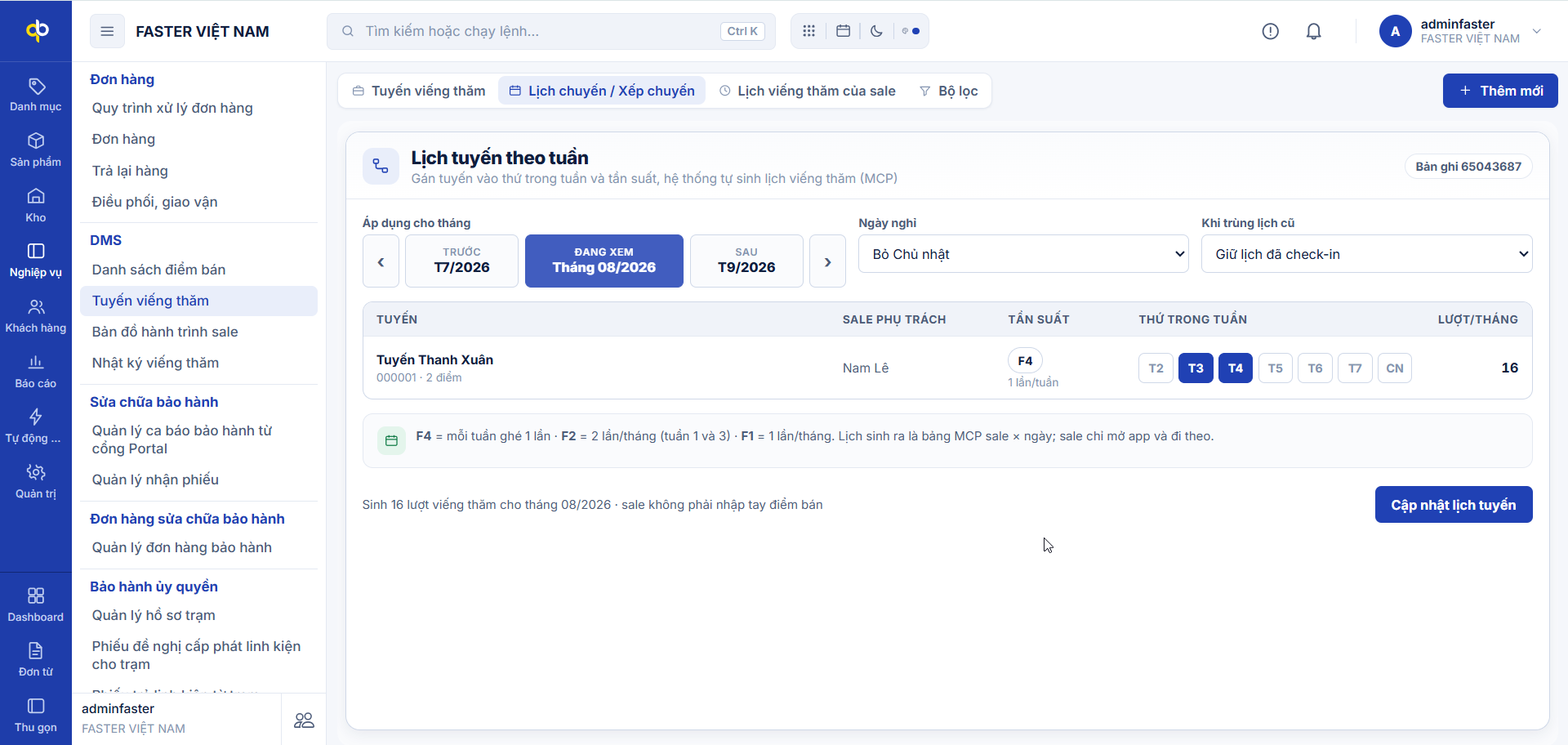
Hình 6 — Lịch tuyến theo tuần: chọn tháng áp dụng, tần suất, thứ trong tuần, rồi bấm Cập nhật lịch tuyến.
Ô CẤU HÌNH
CÁCH DÙNG
Áp dụng cho tháng
Chọn tháng cần sinh lịch. Dùng mũi tên hai bên để lùi hoặc tiến tháng.
Ngày nghỉ
Loại ngày không đi tuyến khỏi lịch, ví dụ Bỏ Chủ nhật.
Khi trùng lịch cũ
Quy tắc xử lý khi sinh lại lịch. Giữ lịch đã check-in để không mất dữ liệu sale đã đi.
Tần suất
F4, F2 hoặc F1 cho cả tuyến.
Thứ trong tuần
Bấm chọn T2 đến CN. Ô được chọn tô xanh đậm.
Lượt/tháng
Hệ thống tự tính. Kiểm tra con số này trước khi cập nhật — đây là khối lượng công việc thực tế giao cho sale.
Lưu ý
Lịch chỉ được sinh sau khi bấm Cập nhật lịch tuyến. Trước đó mọi thay đổi trên màn hình này chưa có hiệu lực với app của sale.
Quản lý sale
1.6 Lịch viếng thăm của sale (MCP)
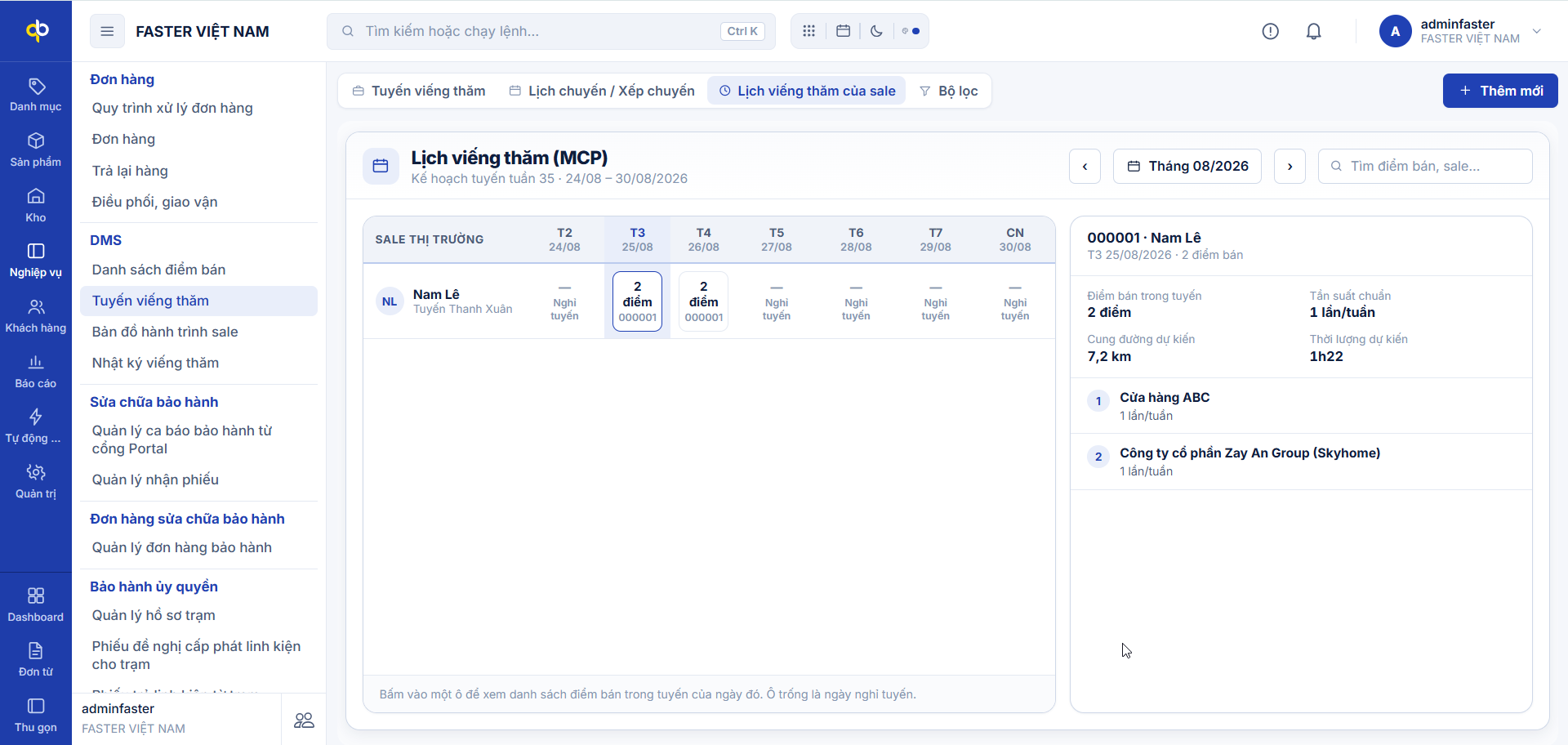
Kết quả của bước xếp lịch. Bảng theo trục sale × ngày trong tuần, mỗi ô là số điểm bán phải ghé của ngày đó.
Tuyến viếng thăm › tab Lịch viếng thăm của sale
Hình 7 — Lịch viếng thăm (MCP) tuần 35. Ô trống là ngày nghỉ tuyến. Bấm vào một ô để mở panel bên phải: điểm bán trong tuyến, tần suất chuẩn, cung đường và thời lượng dự kiến, kèm danh sách điểm theo thứ tự ghé.
Dùng mũi tên hoặc ô chọn tháng để xem lịch tháng khác.
Ô Tìm điểm bán, sale để lọc nhanh khi số lượng sale lớn.
Đây là bảng cần rà trước khi giao việc: nếu một sale bị dồn quá nhiều điểm vào cùng một ngày, quay lại mục 1.5 đổi thứ trong tuần.
Quản lý sale
1.7 Theo dõi quá trình viếng thăm
Hai màn hình đối chiếu kế hoạch với thực tế. Số liệu do app của sale sinh ra, quản lý không nhập tay.
Bản đồ hành trình sale
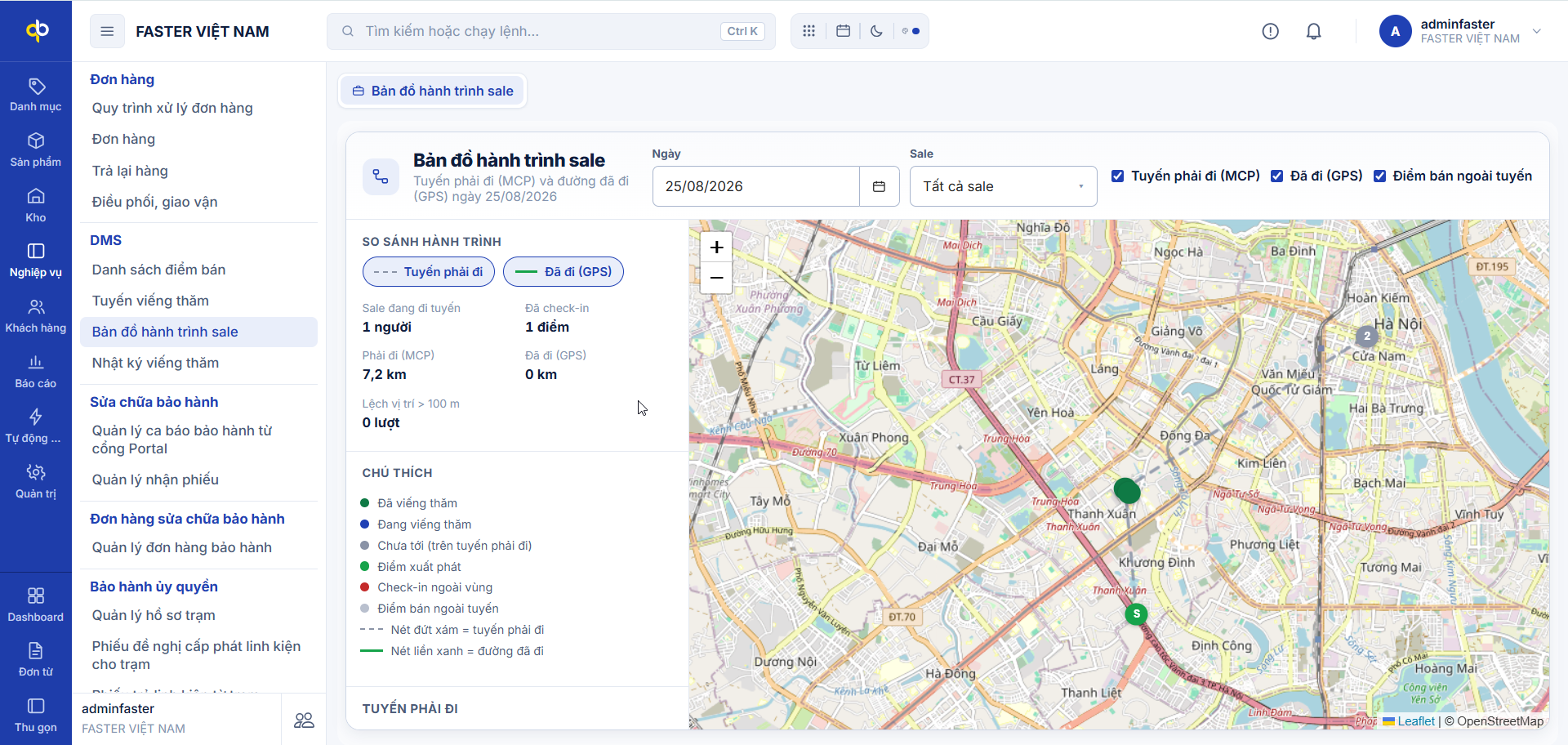
Nghiệp vụ › DMS › Bản đồ hành trình sale. Đặt cạnh nhau tuyến phải đi (MCP) và đường đã đi (GPS) của một ngày. Đây là màn hình chính để quản lý biết sale có đi đúng tuyến hay không.
Nhật ký viếng thăm
Nghiệp vụ › DMS › Nhật ký viếng thăm. Mỗi lần check in và check out là một dòng, kèm thời gian, toạ độ và địa chỉ hệ thống ghi nhận được.
Hình 8 — Bản đồ hành trình sale: chọn ngày và sale, bật tắt ba lớp hiển thị, đọc khối So sánh hành trình bên trái và chú thích màu điểm bán.
CHỈ SỐ
CÁCH ĐỌC
Sale đang đi tuyến
Số sale có phát sinh check in trong ngày đang xem.
Đã check-in
Số điểm bán đã ghé. So với số điểm trong lịch MCP của ngày để biết tiến độ.
Phải đi (MCP) / Đã đi (GPS)
Km theo kế hoạch so với km thực tế. Chênh lệch lớn nghĩa là sale đi khác lộ trình đã sắp.
Lệch vị trí > 100 m
Số lượt check in cách điểm bán quá 100 m. Con số này khác 0 là dấu hiệu cần kiểm tra.
Ba lớp bật tắt ở góc trên
Tuyến phải đi (MCP) — nét đứt xám, lộ trình theo kế hoạch.
Đã đi (GPS) — nét liền xanh, đường sale thực sự đi.
Điểm bán ngoài tuyến — điểm sale ghé nhưng không có trong tuyến của ngày.
Màu ghim trên bản đồ
Xanh đậm — đã viếng thăm · Xanh dương — đang viếng thăm · Xám — chưa tới.
Ghim S — điểm xuất phát của tuyến.
Đỏ — check in ngoài vùng, cần đối chiếu với nhật ký.
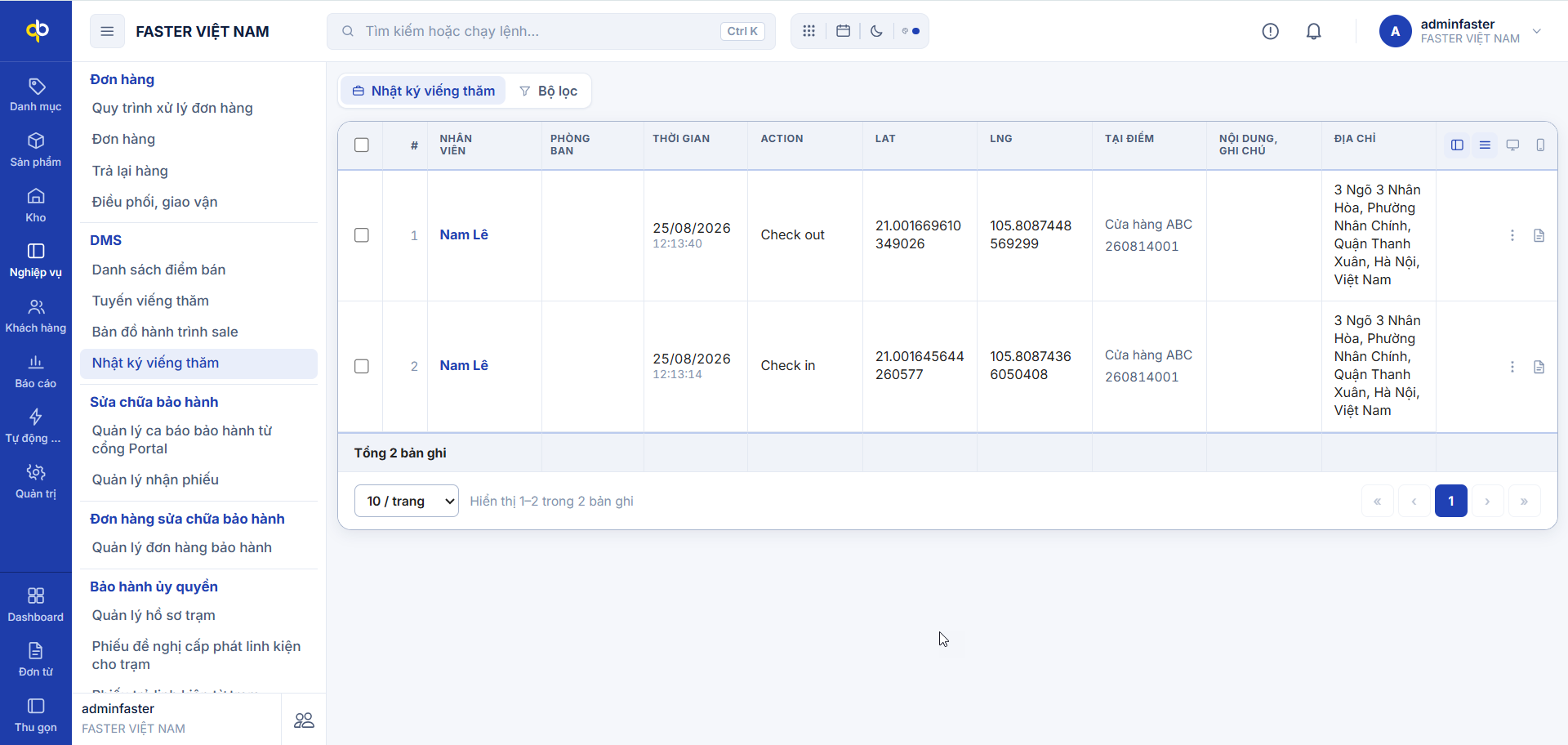
Hình 9 — Nhật ký viếng thăm: nhân viên, thời gian, action Check in / Check out, toạ độ lat–lng, điểm bán và địa chỉ.
Cách đọc nhật ký: mỗi lượt viếng thăm hợp lệ phải có một cặp Check in và Check out. Khoảng cách giữa hai mốc là thời gian sale làm việc tại điểm. Toạ độ lệch xa địa chỉ điểm bán là dấu hiệu cần kiểm tra lại — hoặc sale check in từ xa, hoặc toạ độ điểm bán khai sai ở mục 1.2.
Phần 2 — Vai trò Sale, viếng thăm tại điểm
Sale · Mobile app
2.1 Mở danh sách khách hàng trên app
Sale chỉ thấy khách hàng do mình phụ trách. Danh sách theo lịch đã sinh sẵn — không phải tự nhập điểm bán.
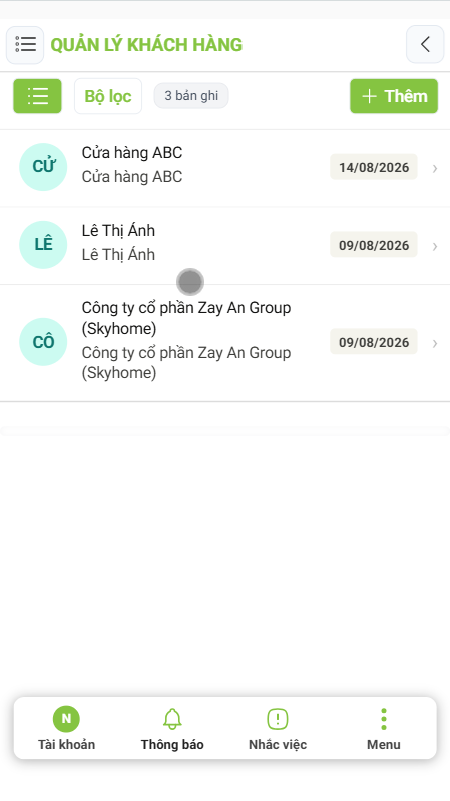
Hình 10 — Màn hình Quản lý khách hàng trên app.
Mỗi dòng là một điểm bán, kèm ngày viếng thăm gần nhất ở bên phải.
Bộ lọc để lọc theo nhóm, khu vực hoặc trạng thái.
+ Thêm để đề xuất điểm bán mới phát hiện ngoài thị trường. Điểm này vào tab Chờ duyệt ở web, quản lý duyệt mới thành điểm bán.
Bấm mũi tên bên phải một dòng để mở chi tiết và bảng thao tác.
Sale · Mobile app
2.2 Check in khách hàng tại điểm
Thao tác bắt buộc, làm khi đã tới điểm bán. App lấy toạ độ GPS tại thời điểm bấm nên phải check in tại chỗ, không check in trước.
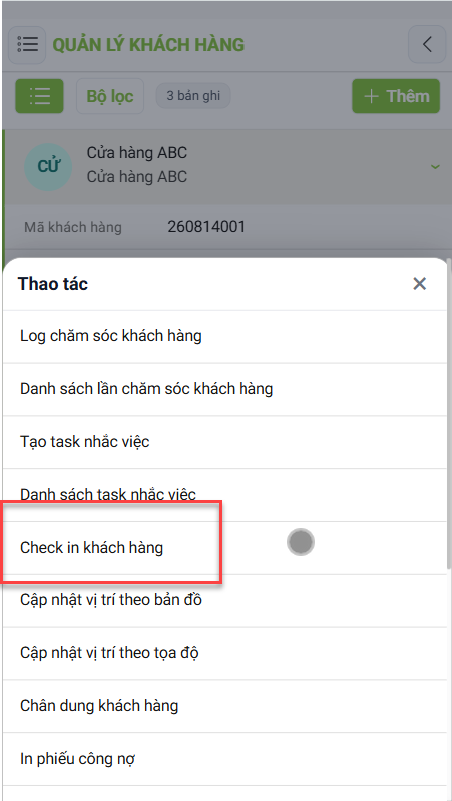
Hình 11 — Bảng Thao tác với mục Check in khách hàng.
1
Mở điểm bán trong danh sách khách hàng.
2
Mở bảng Thao tác.
3
Chọn Check in khách hàng. Cho phép app truy cập vị trí nếu máy hỏi.
4
Hệ thống ghi một dòng Check in vào Nhật ký viếng thăm kèm giờ và toạ độ.
Lưu ý
Không có Check in thì lượt viếng thăm đó không được tính, dù sale đã tới điểm. Bật GPS và tín hiệu mạng trước khi vào điểm.
Sale · Mobile app
2.3 Các thao tác khác tại điểm
Sau khi check in, làm phần việc tại điểm ngay trên bảng Thao tác. Xem Hình 11.
THAO TÁC
DÙNG KHI NÀO
Log chăm sóc khách hàng
Ghi lại nội dung đã trao đổi tại điểm. Đây là bằng chứng công việc của lượt viếng thăm.
Danh sách lần chăm sóc khách hàng
Xem lại lịch sử trước khi vào gặp — biết lần trước đã hứa gì.
Tạo task nhắc việc
Việc cần làm sau, ví dụ gọi lại xác nhận đơn hoặc mang hàng mẫu.
Danh sách task nhắc việc
Kiểm tra task còn tồn của điểm bán này.
Cập nhật vị trí theo bản đồ
Chỉnh lại ghim điểm bán trên bản đồ khi toạ độ đang sai.
Cập nhật vị trí theo toạ độ
Lấy đúng toạ độ đang đứng làm vị trí điểm bán. Làm khi đang ở tại điểm.
Chân dung khách hàng
Xem tổng quan điểm bán: thông tin, lịch sử mua, công nợ.
In phiếu công nợ
Đối chiếu công nợ trực tiếp với chủ điểm bán.
Sale · Mobile app
2.4 Check out và kết thúc lượt viếng thăm
Bấm Check out khi rời điểm bán, trước khi di chuyển sang điểm tiếp theo trong tuyến.
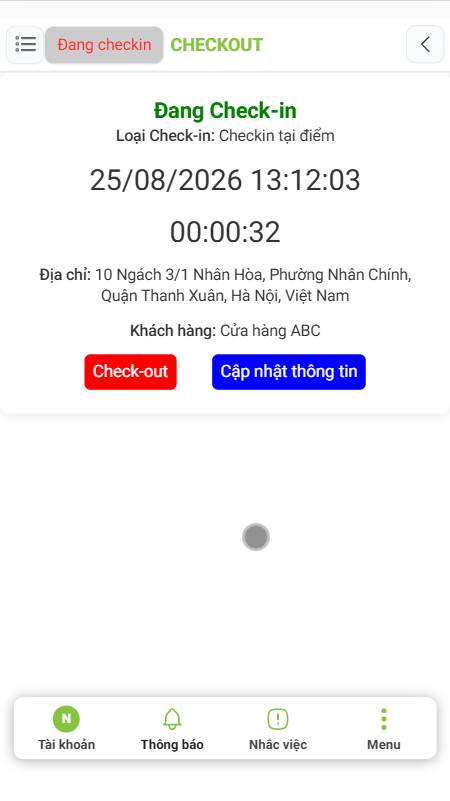
Hình 12 — Màn hình Đang Check-in: loại check-in, thời điểm, đồng hồ đếm thời gian tại điểm, địa chỉ GPS và tên khách hàng, kèm nút Check-out.
Sau khi check in, app chuyển sang trạng thái Đang checkin và chạy đồng hồ đếm thời gian có mặt tại điểm.
Đối chiếu dòng Địa chỉ và Khách hàng trên màn hình với điểm bán đang đứng. Sai thì bấm Cập nhật thông tin.
Xong việc thì bấm Check-out — nút đỏ. Trạng thái trở về CHECKOUT và lượt viếng thăm được đóng.
Check out sinh dòng thứ hai trong Nhật ký viếng thăm, cùng điểm bán, khác giờ và toạ độ.
Trường Thăm gần nhất của điểm bán ở web được cập nhật theo lượt này.
Chuyển sang điểm số tiếp theo theo thứ tự ghé đã sắp trong tuyến.
Quên check out là lỗi phổ biến nhất. Lượt viếng thăm thiếu Check out sẽ hiện lệch trên nhật ký và không tính được thời gian làm việc tại điểm.
Phụ lục
A. Từ điển thuật ngữ DMS
THUẬT NGỮ
Ý NGHĨA
DMS
Quản lý hệ thống phân phối — điểm bán, tuyến, lịch viếng thăm và giám sát sale thị trường.
MCP
Lịch viếng thăm chuẩn theo tháng, sinh từ tuyến × thứ trong tuần × tần suất.