Mỗi domain bảo hành là một bản ghi cấu hình. Nội dung khai trong bản ghi đó chạy đồng thời ra trang bảo hành điện tử trên web và ra mobile app. Không có hai chỗ khai riêng.
Nguồn
Bản ghi cấu hình
Cài đặt trang bảo hành điện tử — một dòng cho mỗi domain, ví dụ baohanh.faster.vn.
Kênh 1
Website bảo hành
Khách hàng cuối vào để kích hoạt, tra cứu, báo bảo hành, tìm trạm và điểm bán.
Kênh 2
Mobile app bảo hành
Hai lớp người dùng: khách hàng, và NPP/ĐL/Thợ kích hoạt bảo hành, xem KPI và hoa hồng.
0.2 Sáu khối cấu hình trong màn hình
Form cấu hình dài, cuộn dọc. Làm theo đúng thứ tự các khối dưới đây, lưu một lần ở cuối.
1
Cấu hình
Domain, domain QR code, SSL — nền tảng kỹ thuật, khai một lần
2
Thông tin thương hiệu
Tên, logo, tiêu đề, giới thiệu, số liệu uy tín
3
Thông tin liên hệ
Hotline, email, địa chỉ, Zalo, Facebook, menu sản phẩm
4
Thông tin mobile app
Tên app, link Play Store và Apple Store
5
Thông tin thiết kế trên website
Mã màu chính, banner, danh sách ảnh chạy cho web và cho mobile
6
Video, favicon và menu hiển thị
Video giới thiệu app, ảnh đại diện, favicon, các ô bật/tắt menu
0.3 Chuẩn bị vật liệu trước khi vào cấu hình
Gom đủ tài nguyên trước, tránh phải lưu nửa vời rồi quay lại nhiều lần.
Bộ nhận diện
Logo nền trong suốt, favicon vuông, mã màu chính dạng hex (ví dụ #7ACC00).
Ảnh banner
Banner ngang cho web và ảnh dọc riêng cho mobile. Cùng một ảnh dùng cho cả hai sẽ bị cắt mất nội dung.
Nội dung chữ
Tiêu đề thương hiệu một dòng, đoạn giới thiệu ngắn, số sản phẩm đã bán và số trạm bảo hành đã chốt với các bộ phận liên quan.
Đường dẫn
Website thương hiệu, Facebook page, Zalo chat, link Play Store, Apple Store, link video YouTube dạng embed.
Phần 1 — Cấu hình nền tảng
Marketing
1.1 Mở màn hình cài đặt trang bảo hành điện tử
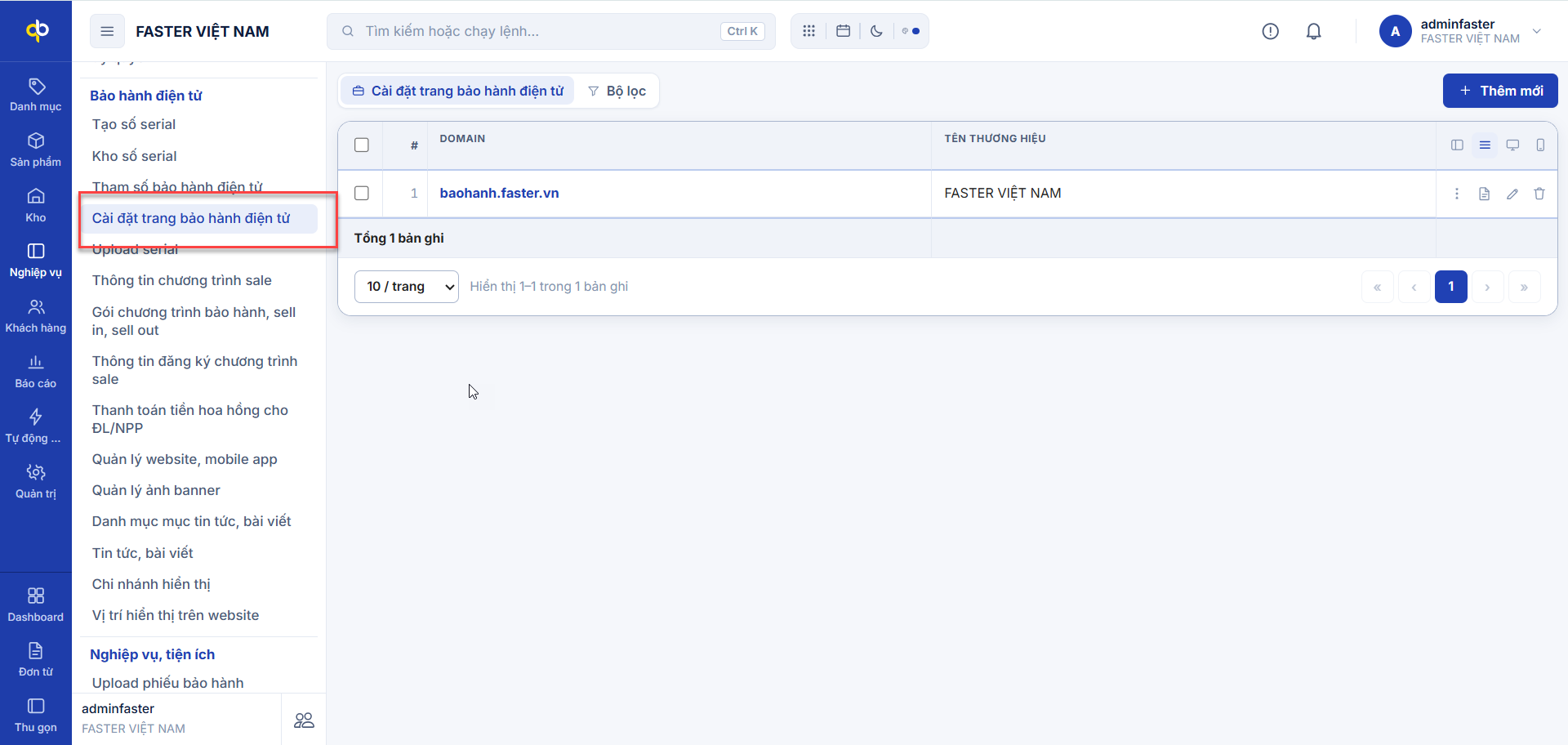
Danh sách liệt kê các domain đã cấu hình. Thường chỉ có một dòng cho một thương hiệu.
Nghiệp vụ › Bảo hành điện tử › Cài đặt trang bảo hành điện tử
Hình 1 — Danh sách cấu hình theo domain và tên thương hiệu.
Bấm vào domain hoặc biểu tượng bút chì để mở cấu hình đang chạy. Đây là cách làm thường ngày.
Thêm mới chỉ dùng khi mở một domain bảo hành mới, ví dụ cho thương hiệu con hoặc thị trường khác.
Trong form, nút Lưu có ở cả trên và dưới. Nút Xóa ngay bên cạnh — cẩn thận khi bấm nhanh.
Marketing
1.2 Domain và QR code
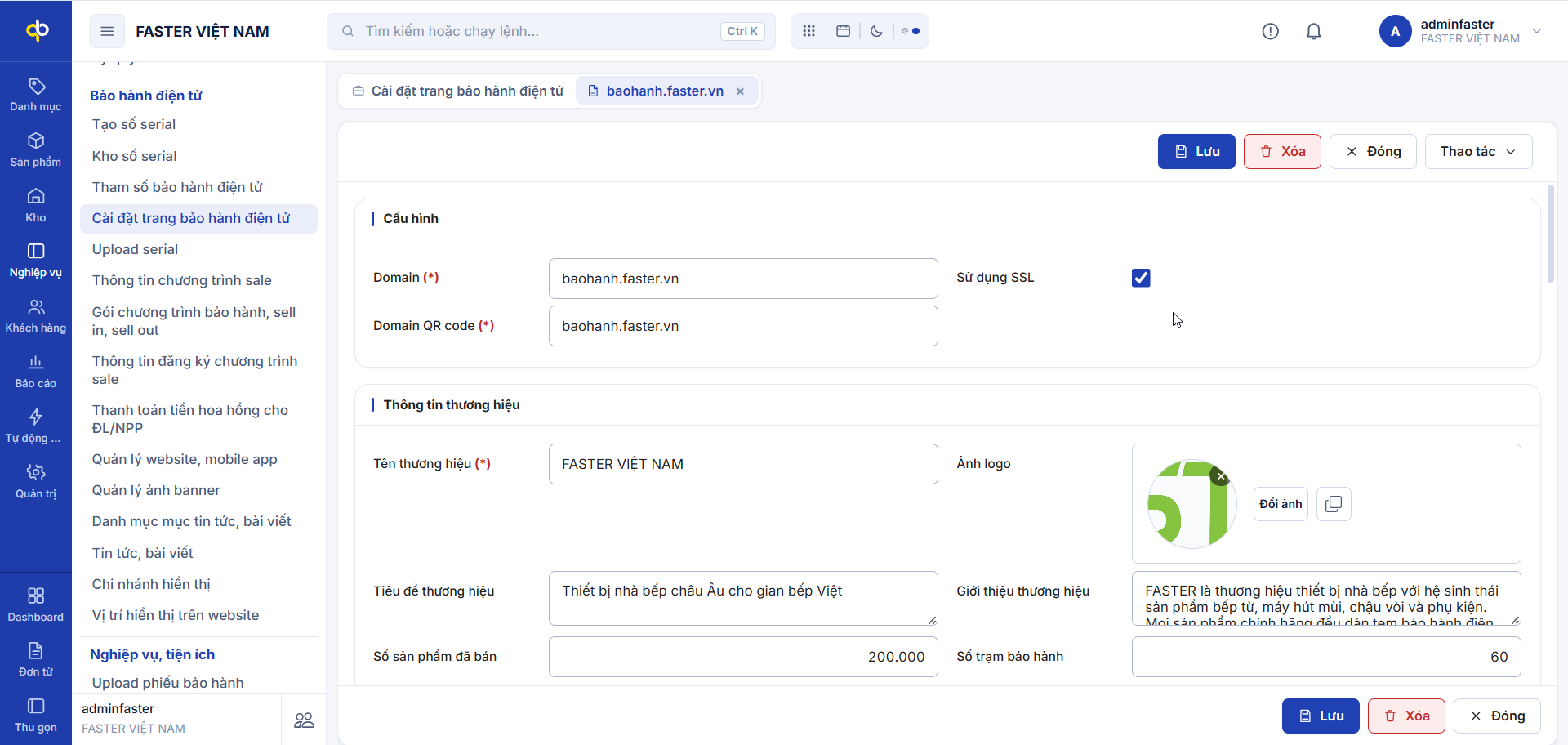
Khối Cấu hình ở đầu form. Ba ô, khai một lần rồi gần như không đổi.
Hình 2 — Khối Cấu hình và đầu khối Thông tin thương hiệu.
TRƯỜNG
BẮT BUỘC
MÔ TẢ
Domain
Có
Địa chỉ trang bảo hành, ví dụ baohanh.faster.vn. Nhập không kèm https://.
Domain QR code
Có
Domain nhúng vào mã QR trên tem bảo hành. Thường trùng domain chính.
Sử dụng SSL
Nên bật
Tích để trang chạy https. Bật khi chứng thư SSL đã được cài trên domain.
Lưu ý
Không đổi Domain QR code sau khi tem đã in và phát ra thị trường. Mã QR trên các tem cũ vẫn trỏ về domain trước đó, khách quét sẽ vào trang lỗi.
Marketing
1.3 Thông tin thương hiệu
Phần chữ và logo xuất hiện ở đầu trang web, ở màn hình đăng nhập app và trong kết quả tra cứu. Xem Hình 2.
TRƯỜNG
BẮT BUỘC
MÔ TẢ
Tên thương hiệu
Có
Tên hiển thị trên toàn hệ thống bảo hành điện tử.
Ảnh logo
Nên có
Bấm Đổi ảnh để tải lên. Dùng PNG nền trong suốt để logo đặt được trên mọi nền màu.
Tiêu đề thương hiệu
Nên có
Một dòng định vị ngắn. Viết dưới 60 ký tự để không bị xuống dòng xấu trên mobile.
Giới thiệu thương hiệu
Nên có
Đoạn văn ngắn về hệ sinh thái sản phẩm và cam kết bảo hành. Ba đến bốn câu là đủ.
Số sản phẩm đã bán
Nên có
Con số uy tín hiển thị trên trang. Cập nhật định kỳ, lấy số đã được xác nhận nội bộ.
Số trạm bảo hành
Nên có
Số trạm ủy quyền đang hoạt động. Phải khớp với danh sách trạm thực tế.
Hai con số uy tín là nội dung khách hàng đọc để tin trang này là kênh chính hãng. Đặt lịch soát lại mỗi quý; số cũ lệch xa thực tế gây tác dụng ngược.
Marketing
1.4 Thông tin liên hệ và kênh chăm sóc
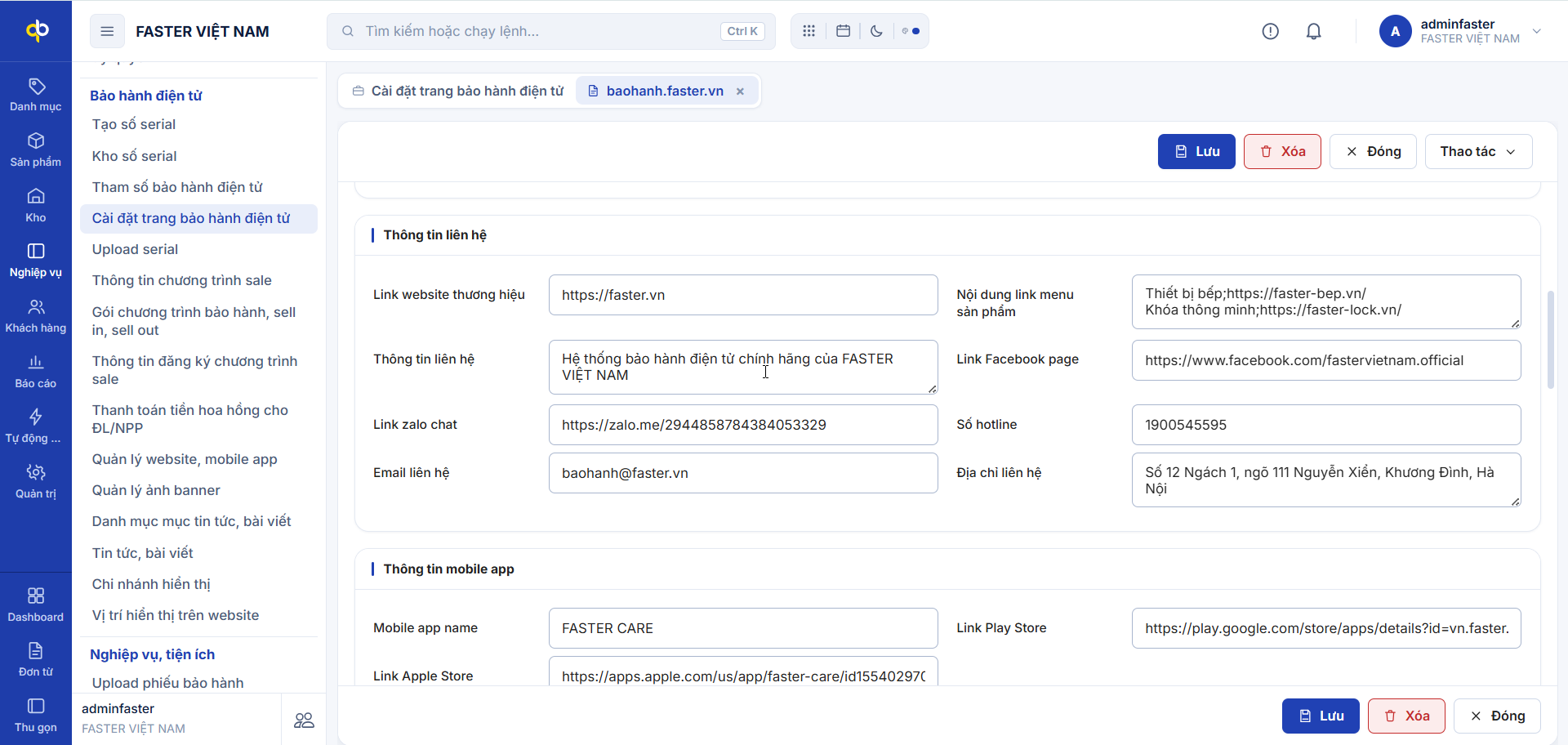
Các kênh khách bấm vào khi cần hỗ trợ. Hotline và Zalo là hai kênh dùng nhiều nhất, kiểm tra kỹ trước khi lưu.
Hình 3 — Khối Thông tin liên hệ và đầu khối Thông tin mobile app.
TRƯỜNG
MÔ TẢ
Link website thương hiệu
Trang chủ công ty, gắn vào logo và footer.
Nội dung link menu sản phẩm
Mỗi dòng một mục theo cú pháp Tên hiển thị;URL, ví dụ Thiết bị bếp;https://faster-bep.vn/. Các dòng này thành menu Sản phẩm trên web.
Thông tin liên hệ
Câu mô tả ngắn hiển thị ở khu vực liên hệ.
Link Facebook page · Link zalo chat
Dán URL đầy đủ. Zalo dùng dạng https://zalo.me/<id>.
Số hotline
Số tổng đài. Hiện ở nút gọi nổi góc phải trang web và trong app.
Email liên hệ · Địa chỉ liên hệ
Email tiếp nhận bảo hành và địa chỉ trụ sở hiển thị ở footer.
Kiểm tra sau khi lưu
Bấm thử từng link ngay trên trang thật: Facebook, Zalo, mỗi mục trong menu sản phẩm. Một dấu chấm phẩy sai cú pháp làm cả dòng menu đó biến mất khỏi web mà không báo lỗi.
Phần 2 — Giao diện website bảo hành
Website
2.1 Mã màu chính và bộ nhận diện
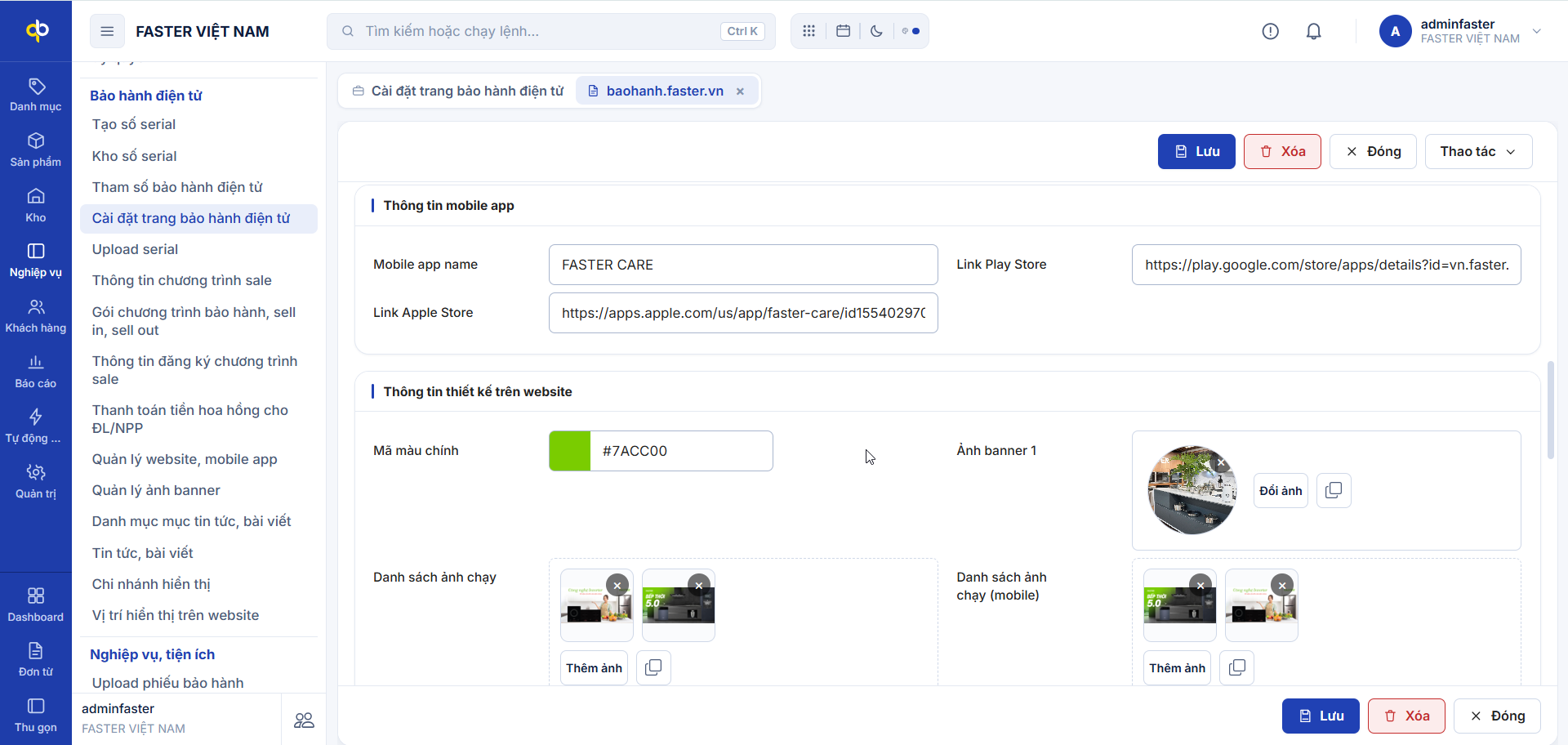
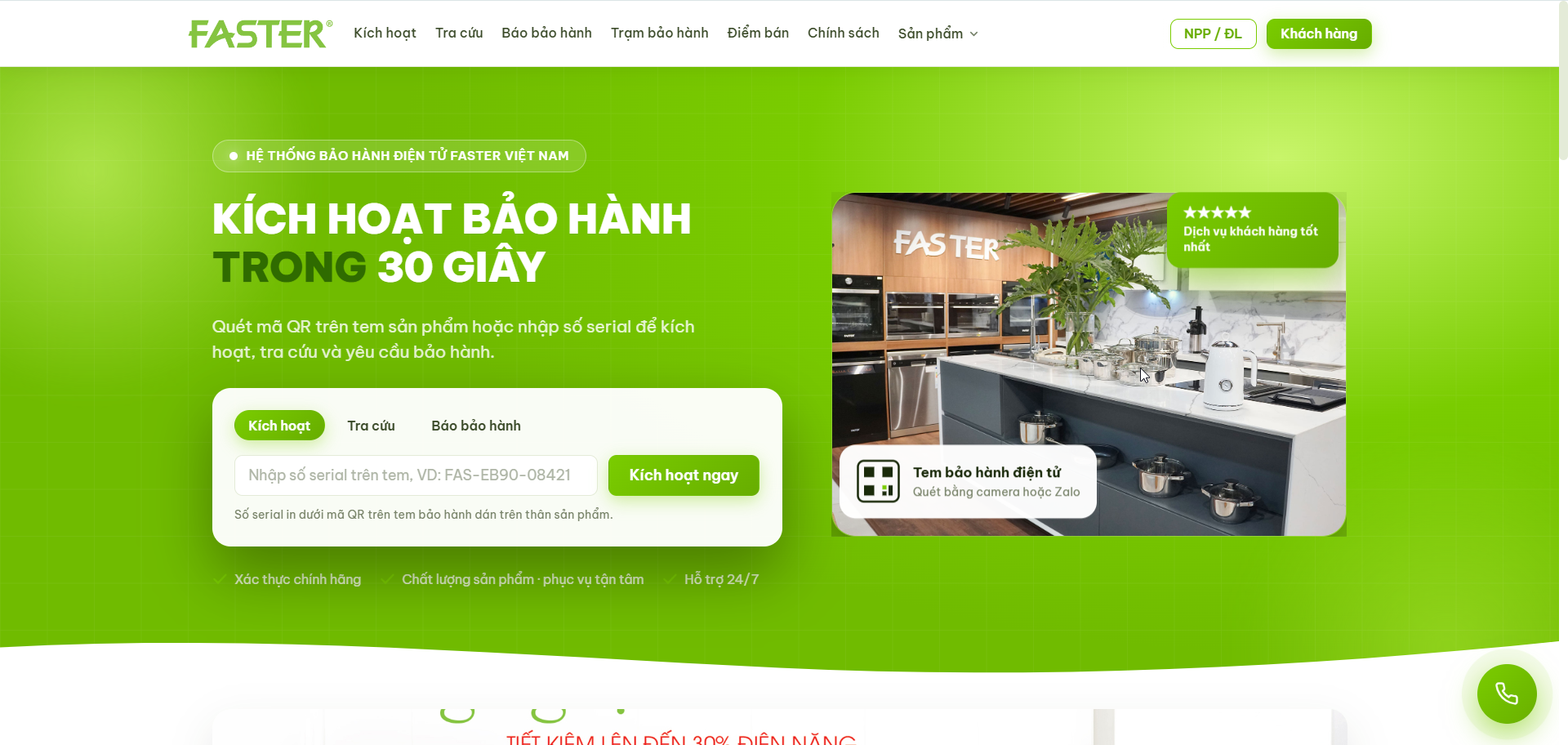
Khối Thông tin thiết kế trên website. Mã màu chính lan ra toàn bộ nút, tab, badge và nền hero của cả web và app.
Hình 4 — Mã màu chính, ảnh banner 1 và hai danh sách ảnh chạy cho web và mobile.
Nhập mã hex đúng theo brand guideline, ví dụ #7ACC00. Ô vuông bên trái là bản xem trước màu.
Chọn màu đủ đậm để chữ trắng đặt lên vẫn đọc được. Màu quá nhạt làm nút chính bị mờ trên nắng ngoài trời, nơi sale và thợ dùng app.
Đổi mã màu là thay đổi có tác động rộng nhất trong màn hình này. Chỉ đổi khi thương hiệu thực sự thay đổi nhận diện.
Website
2.2 Banner và danh sách ảnh chạy
Bốn vùng ảnh khác nhau, đừng dùng lẫn. Ảnh banner là ảnh tĩnh ở một vị trí; danh sách ảnh chạy là slide tự động.
VÙNG ẢNH
DÙNG CHO
Ảnh banner 1
Ảnh lớn cạnh khối kích hoạt ở đầu trang web. Chọn ảnh không gian sản phẩm thật, tránh ảnh nhiều chữ.
Ảnh banner 2
Ảnh phụ ở khu vực bên dưới trang.
Danh sách ảnh chạy
Slide khuyến mãi trên web. Ảnh ngang. Bấm Thêm ảnh để thêm, dấu × góc ảnh để bỏ.
Danh sách ảnh chạy (mobile)
Slide riêng cho app. Ảnh dọc hoặc gần vuông, nội dung dồn vào giữa vì phần dưới bị thẻ đăng nhập che.
Ảnh đại diện cho sản phẩm
Ảnh mặc định cho sản phẩm chưa có hình riêng.
Ảnh Favicon
Biểu tượng trên tab trình duyệt. Ảnh vuông, nền trong suốt, chi tiết đơn giản để nhìn rõ ở kích thước nhỏ.
Luôn chuẩn bị hai bộ ảnh chạy riêng cho web và mobile. Dùng ảnh ngang cho app sẽ bị cắt hai đầu và mất phần chữ quan trọng — lỗi hay gặp nhất khi chạy campaign.
Website
2.3 Video giới thiệu, favicon và menu hiển thị
Phần cuối form: video quảng bá app, favicon và các ô bật/tắt khu vực trên web.
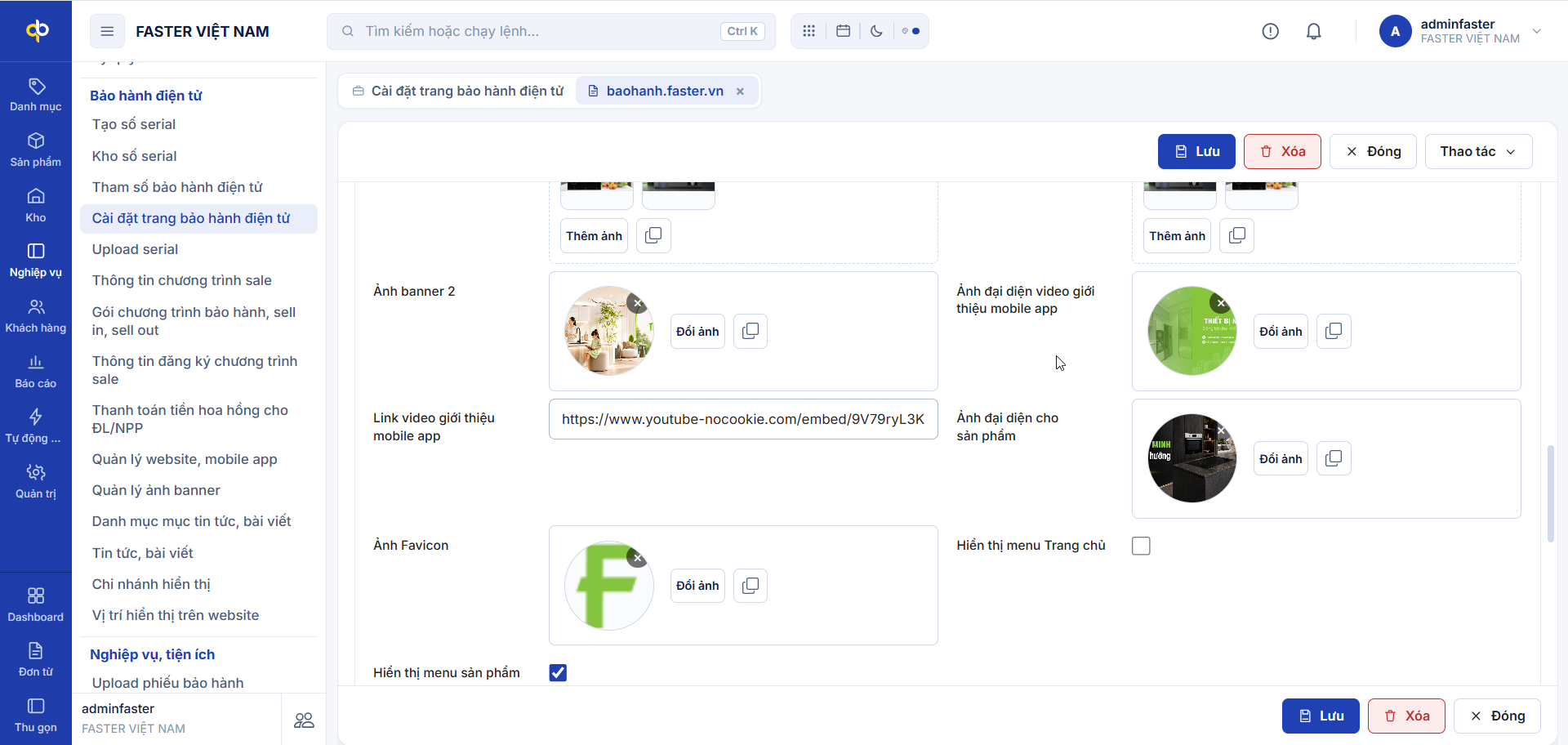
Hình 5 — Ảnh banner 2, ảnh đại diện video, link video, favicon và các ô tích hiển thị menu.
TRƯỜNG
MÔ TẢ
Link video giới thiệu mobile app
Dùng dạng embed, ví dụ https://www.youtube-nocookie.com/embed/<id>. Link xem thường (watch?v=) sẽ không nhúng được.
Ảnh đại diện video giới thiệu mobile app
Ảnh hiện trước khi khách bấm play. Đặt tiêu đề ngắn trên ảnh để tăng lượt bấm.
Hiển thị menu Trang chủ
Bỏ tích nếu không muốn có mục Trang chủ trên thanh menu.
Hiển thị menu sản phẩm
Bật thì menu Sản phẩm hiện, lấy nội dung từ ô Nội dung link menu sản phẩm ở mục 1.4. Bật mà chưa khai nội dung thì menu rỗng.
Lưu ý
Form dài và cuộn nhiều. Bấm Lưu một lần sau khi đã khai xong toàn bộ các khối; đóng tab giữa đường là mất mọi thay đổi chưa lưu.
Website
2.4 Kiểm tra kết quả trên website
Sau khi lưu, mở domain bảo hành và đối chiếu từng vùng với những gì vừa khai.
Hình 6 — Trang bảo hành thực tế: logo, menu, mã màu chính, tiêu đề thương hiệu, banner 1 và nút gọi hotline.
Ba ô, quyết định tên app hiển thị và hai nút tải trên web. Xem Hình 3 và Hình 4.
TRƯỜNG
MÔ TẢ
Mobile app name
Tên app hiển thị trên web và trong nội dung hướng dẫn, ví dụ FASTER CARE. Ghi đúng tên đã đăng ký trên store.
Link Play Store
URL bản Android. Dán nguyên link từ Google Play.
Link Apple Store
URL bản iOS. Sai một trong hai link là mất một nửa lượt tải app của NPP/ĐL.
Kiểm tra hai link bằng chính điện thoại, không chỉ trên máy tính. Link sai vùng quốc gia vẫn mở được trên desktop nhưng báo không tìm thấy app trên máy thật.
Mobile app
3.2 Ảnh chạy riêng cho mobile
Ô Danh sách ảnh chạy (mobile) ở Hình 4. Ảnh này là nền phía sau thẻ đăng nhập và thẻ thông tin trên app.
1
Bấm Thêm ảnh trong ô mobile, chọn ảnh dọc.
2
Đặt nội dung chính ở nửa trên ảnh. Nửa dưới bị thẻ đăng nhập và thanh điều hướng che.
3
Giữ số ảnh ít, hai đến ba ảnh. Nhiều ảnh làm app tải chậm khi mạng yếu ngoài thị trường.
4
Bấm dấu × góc ảnh để bỏ ảnh campaign đã hết hạn. Ảnh cũ để lại làm mất uy tín thông tin.
Lưu ý về chữ trên ảnh
Tránh đặt chữ nhỏ hoặc số điện thoại vào ảnh chạy mobile — bị cắt mép hoặc bị thẻ che là rất thường gặp. Thông tin quan trọng nên nằm ở trường cấu hình, không nằm trong ảnh.
Mobile app
3.3 Kiểm tra kết quả trên app
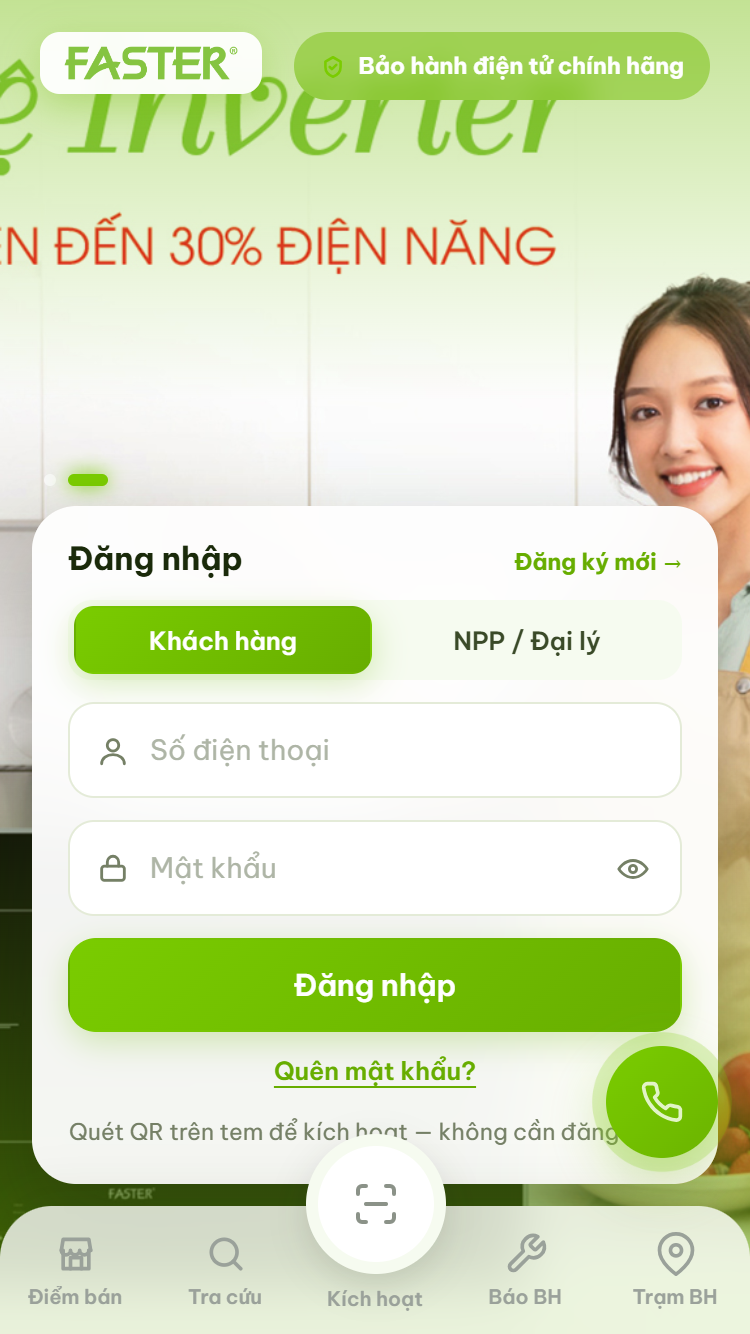
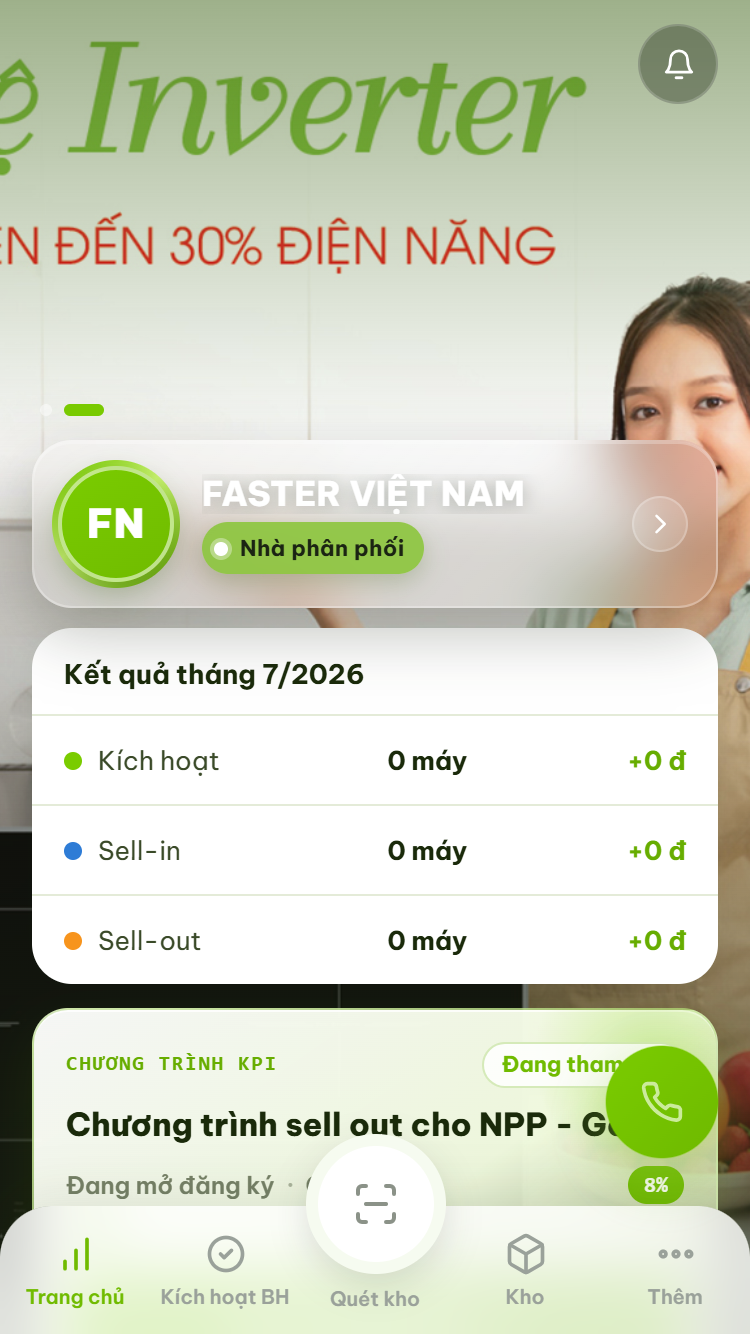
Mở app trên điện thoại thật và kiểm tra hai màn hình quan trọng nhất: đăng nhập và trang chủ NPP/ĐL.
Hình 7 — Màn đăng nhập: logo, ảnh chạy mobile làm nền, mã màu chính trên tab và nút, hai lớp người dùng Khách hàng và NPP/Đại lý.Hình 8 — Trang chủ NPP: thẻ kết quả tháng theo Kích hoạt, Sell-in, Sell-out và thẻ chương trình KPI.
CẦN KIỂM
ĐÚNG LÀ
Logo góc trên
Rõ nét, không bị viền trắng quanh chữ — dấu hiệu logo không phải nền trong suốt.
Ảnh nền phía sau thẻ
Đúng ảnh trong danh sách ảnh chạy (mobile), nội dung chính không bị thẻ che.
Màu tab và nút chính
Khớp mã màu chính đã khai, chữ trắng trên nút vẫn đọc rõ.