Quản lý và chăm sóc lead bán hàng hiệu quả
Tên tính năng: Lead Mô tả ngắn gọn: Tính năng 'Lead' trong phần mềm quản lý được thiết kế để quản lý và theo dõi thông tin về các lead, bao gồm tạo lead, chỉnh sửa, gắn xử lý, và xem chi tiết về các lead như thông tin liên hệ, lịch sử tương tác, trạng thái của từng lead. Điều này giúp tối ưu hóa quá trình liên hệ, sale chăm sóc khách hàng và tăng cơ hội chuyển đổi lead thành khách hàng thực sự.
1. Tổng quan
Trong hoạt động kinh doanh hiện đại, việc quản lý lead một cách hệ thống là yếu tố then chốt quyết định tỷ lệ chuyển đổi. Thực tế cho thấy nhiều doanh nghiệp đang đối mặt với bài toán lead đến từ nhiều kênh khác nhau (Facebook Ads, Zalo, Google Ads, giới thiệu trực tiếp...) nhưng lại thiếu công cụ theo dõi tập trung, dẫn đến tình trạng bỏ sót lead, phân công nhầm sale, hoặc không biết lead đang ở giai đoạn nào trong hành trình mua hàng. Tính năng Lead trong QBIS giải quyết trực tiếp những pain point này bằng cách cung cấp một không gian quản lý tập trung: mỗi lead được cấp mã định danh tự động, ghi nhận đầy đủ nguồn gốc, thông tin liên hệ, lịch sử chăm sóc và trạng thái theo pipeline chuẩn. Sale có thể theo dõi kịch bản chốt lead theo mốc thời gian T+0, T+1, T+3... được hệ thống nhắc nhở tự động, tránh bỏ lỡ cơ hội. QBIS hỗ trợ đầy đủ các kênh liên hệ ngay trên màn hình lead: gọi điện, gửi email, SMS, Zalo — toàn bộ lịch sử hội thoại được lưu lại tự động. Quản lý có thể theo dõi hiệu suất từng sale, từng nguồn lead qua dashboard và báo cáo thống kê theo thời gian thực. Về KPI vận hành, tính năng này giúp doanh nghiệp đo lường được: tỷ lệ lead được liên hệ trong ngày đầu tiên, tỷ lệ chuyển đổi theo từng nguồn lead, thời gian trung bình chốt đơn, và tỷ lệ lead lost cùng nguyên nhân. Đây là nền tảng dữ liệu để cải thiện quy trình bán hàng liên tục.
Khi nào cần thực hiện?
2. Các bước thực hiện
Hướng dẫn thao tác cơ bản: nhập liệu, Lưu thông tin, Sửa và Xóa. Quy trình phê duyệt xem tại mục 3.
-
1Hệ thống
Bước 1 - Truy cập danh sách lead
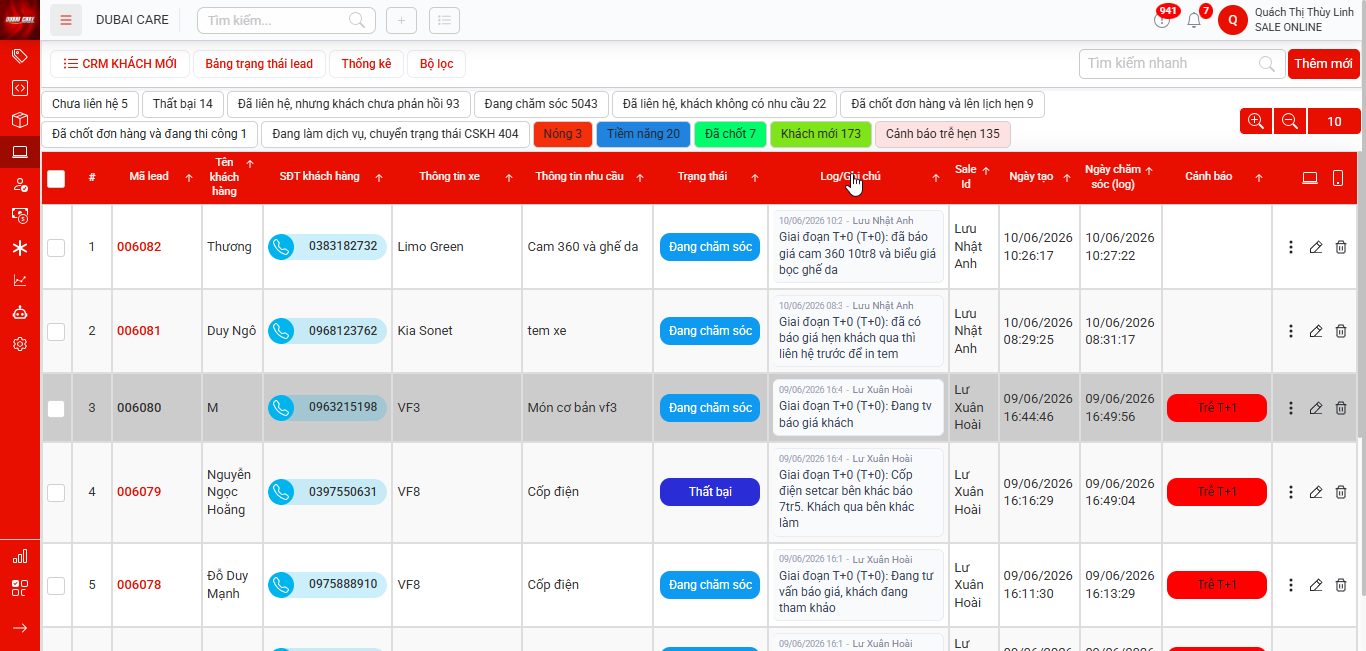
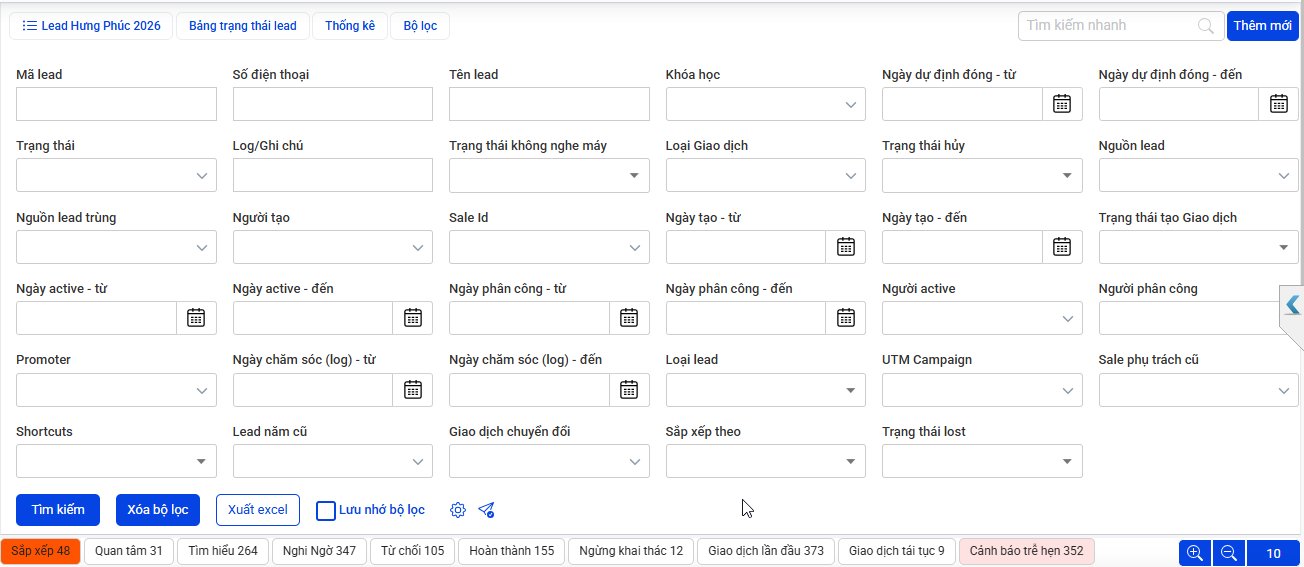
Từ menu chính, chọn Nghiệp vụ > Lead hoặc Bán hàng > Lead. Màn hình hiển thị toàn bộ danh sách lead theo thứ tự mặc định (mới nhất trên đầu). Mỗi dòng lead hiển thị: Mã lead, Tên khách hàng, SĐT khách hàng, Trạng thái, Sale Id, Ngày tạo, Ngày chăm sóc (log) và badge Cảnh báo (nếu có mốc T+ trễ). Sử dụng Bộ lọc để thu hẹp kết quả theo nguồn lead, trạng thái, sale phụ trách hoặc khoảng thời gian.
Hệ thống tự động hiển thị badge cảnh báo màu đỏ (ví dụ: 'Trễ T+1') trên các lead có mốc follow-up bị quá hạn, giúp sale ưu tiên xử lý ngay.Nên lưu bộ lọc thường dùng (ví dụ: 'Lead của tôi - chưa liên hệ hôm nay') để tái sử dụng nhanh mà không cần thiết lập lại mỗi ngày. -
2Quản lý / Hệ thống
Bước 2 - Mở chi tiết lead
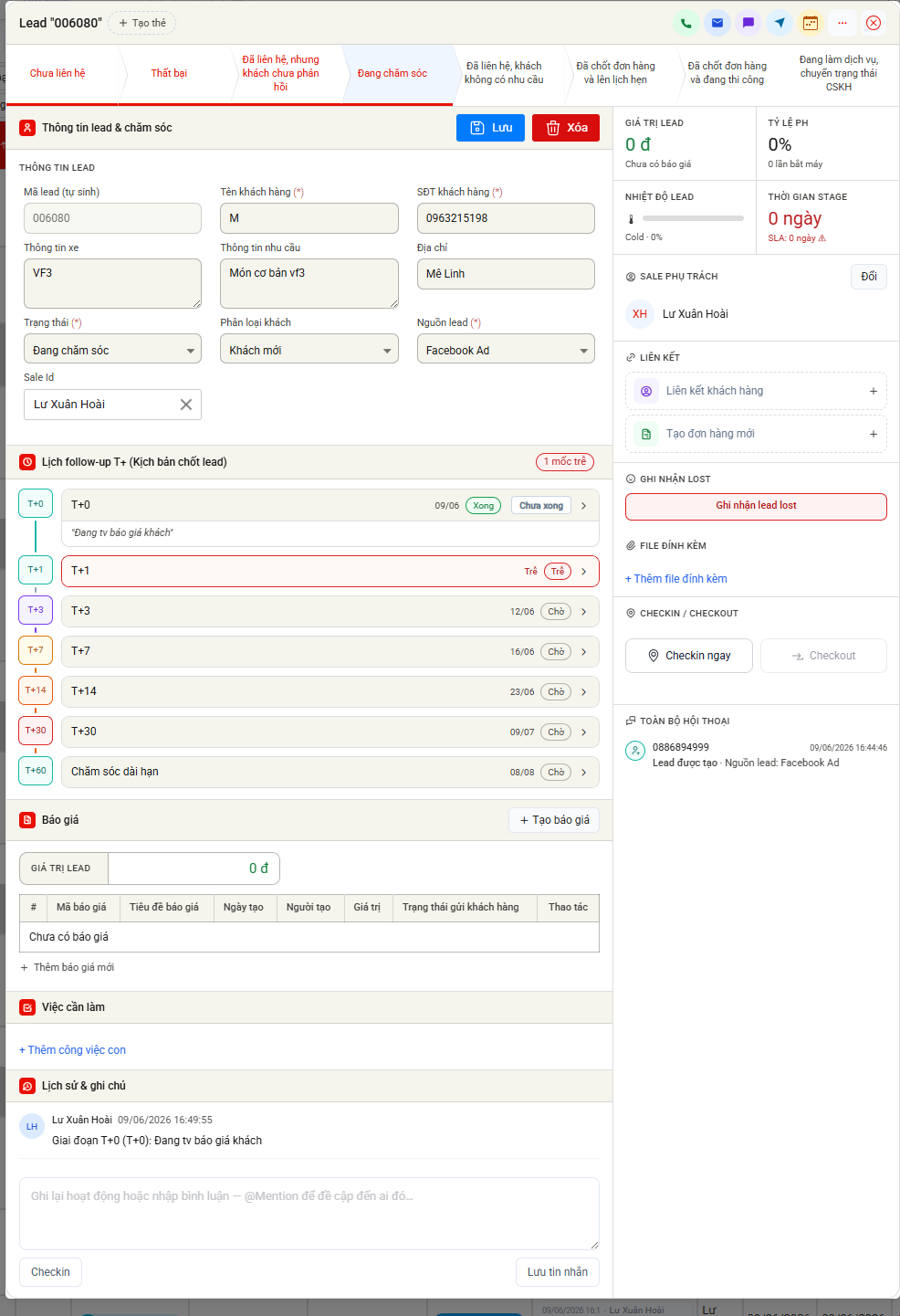
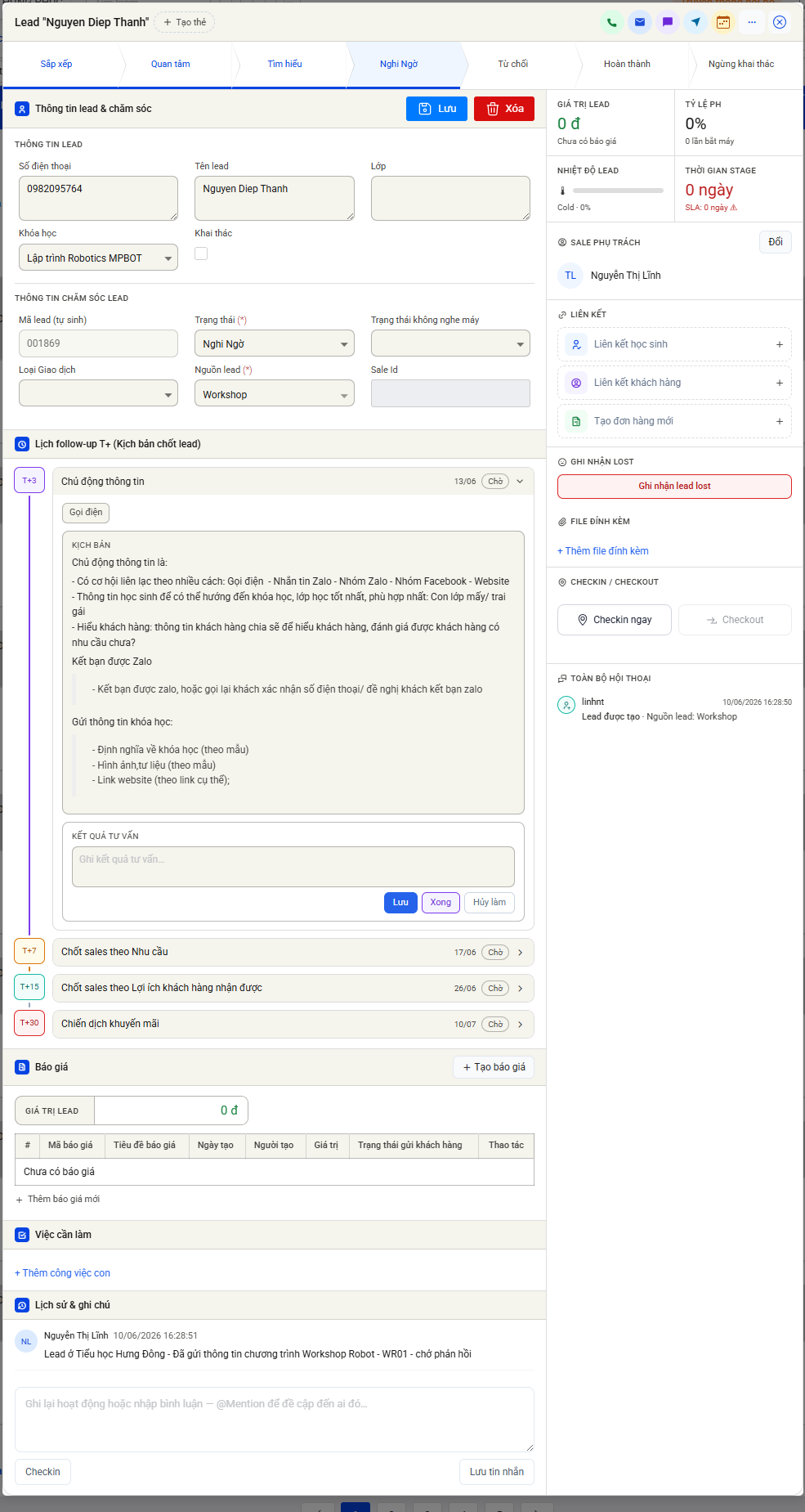
Nhấp vào dòng lead trong danh sách để mở màn hình chi tiết. Màn hình được chia thành các vùng thông tin: THÔNG TIN LEAD (thông tin cơ bản khách hàng), THÔNG TIN CHĂM SÓC LEAD (trạng thái, nguồn lead, sale phụ trách), Lịch follow-up T+ (kịch bản chốt lead), Báo giá, Việc cần làm, Lịch sử & ghi chú, và các thông số nhanh bên phải: GIÁ TRỊ LEAD, TỶ LỆ PH, NHIỆT ĐỘ LEAD, THỜI GIAN STAGE, SALE PHỤ TRÁCH.
Có thể bổ sung tính năng tự động phân công lead theo vòng quay hoặc theo năng lực sale để tiết kiệm thời gian quản lý -
3Sale
Bước 3 - Cập nhật thông tin chăm sóc lead
Tại vùng THÔNG TIN CHĂM SÓC LEAD, chỉnh sửa các trường cần thiết: - Trạng thái: Bắt buộc chọn — phản ánh giai đoạn hiện tại của lead trong quy trình (ví dụ: 'Đang chăm sóc'). - Nguồn lead: Bắt buộc chọn — xác định kênh tiếp thị mang lại lead (ví dụ: 'Facebook Ad'). - Phân loại khách: Tùy chọn — chọn từ danh mục động (ví dụ: 'Khách mới', 'Khách cũ'). - Trạng thái không nghe máy: Tùy chọn — ghi nhận khi gọi điện không liên lạc được. - Sale Id: Tìm kiếm và chọn sale phụ trách từ danh sách nhân viên. Sau khi chỉnh sửa xong, nhấn Lưu để lưu thay đổi vào hệ thống.
Trường *Trạng thái* và *Nguồn lead* là bắt buộc — nếu để trống, hệ thống sẽ báo lỗi và không cho phép lưu.Nên hiển thị cảnh báo nổi bật khi lead đã quá 24 giờ chưa được liên hệ lần đầu, giúp sale không bỏ sót khách hàng mới. -
4Hệ thống
Bước 4 - Thực hiện follow-up theo kịch bản T+
Tại vùng Lịch follow-up T+ (Kịch bản chốt lead), hệ thống hiển thị các mốc thời gian: T+0, T+1, T+3, T+7, T+14, T+30, Chăm sóc dài hạn. Với mỗi mốc: - Nhấn Xong khi đã hoàn thành bước chăm sóc tại mốc đó — hệ thống tự động ghi log và chuyển mốc sang trạng thái hoàn thành. - Nhấn Chưa xong nếu chưa hoàn thành — mốc giữ nguyên trạng thái chờ. Nếu mốc T+ bị trễ, hệ thống tự động hiển thị cảnh báo trên danh sách lead.
Hệ thống tự động ghi log vào mục **Lịch sử & ghi chú** khi sale đánh dấu [Xong] một mốc T+, tiết kiệm thao tác nhập tay.Nên ghi chú nhanh kết quả tư vấn ngay từ danh sách lead mà không cần mở chi tiết để tiết kiệm thao tác khi xử lý nhiều lead cùng lúc. -
5Sale
Bước 5 - Liên hệ khách hàng qua đa kênh
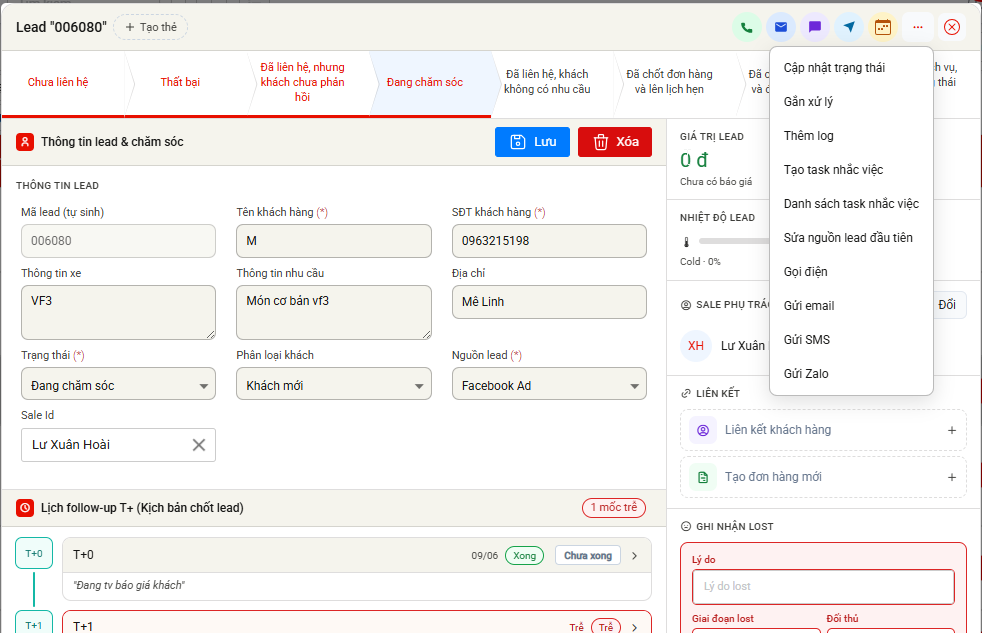
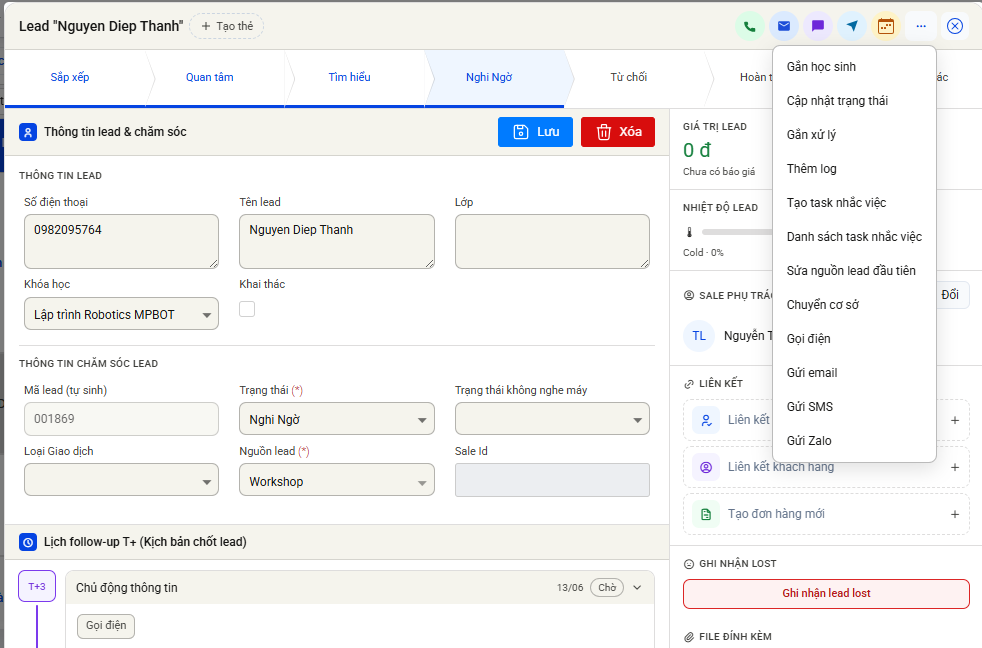
Từ màn hình chi tiết lead, nhấn vào menu thao tác (nút '...' góc trên phải) để chọn kênh liên hệ: - Gọi điện: Hệ thống kết nối cuộc gọi và ghi nhận lịch sử vào TOÀN BỘ HỘI THOẠI. - Gửi email: Soạn và gửi email đến khách hàng, lịch sử được lưu tự động. - Gửi SMS: Gửi tin nhắn SMS, ghi nhận vào lịch sử hội thoại. - Gửi Zalo: Gửi tin nhắn Zalo, ghi nhận vào lịch sử hội thoại. Toàn bộ lịch sử liên hệ được lưu tại mục TOÀN BỘ HỘI THOẠI để tra cứu về sau.
Mỗi cuộc gọi, email, SMS hoặc tin nhắn Zalo được hệ thống tự động ghi nhận vào lịch sử hội thoại của lead kèm thời gian thực hiện.Nên thiết lập thông báo nhắc việc tự động cho sale trước thời điểm follow-up đã lên lịch để không bỏ lỡ cơ hội liên hệ đúng hẹn. -
6Sale
Bước 6 - Tạo báo giá cho lead
Tại vùng Báo giá trong màn hình chi tiết lead, nhấn + Tạo báo giá để tạo báo giá mới liên kết với lead này. Sau khi tạo xong, danh sách báo giá hiển thị các cột: Mã báo giá, Tiêu đề báo giá, Ngày tạo, Người tạo, Giá trị, Trạng thái gửi khách hàng, Thao tác. Giá trị báo giá được tổng hợp và hiển thị tại mục GIÁ TRỊ LEAD bên phải màn hình để theo dõi nhanh.
Nên cho phép tạo nhanh báo giá mẫu từ thông tin xe và nhu cầu đã nhập sẵn trên lead để tiết kiệm thời gian soạn thảo. -
7Sale
Bước 7 - Ghi log và ghi chú hoạt động chăm sóc
Tại vùng Lịch sử & ghi chú, nhập nội dung ghi chú vào ô Log/Ghi chú. Có thể dùng ký tự @ để mention đồng nghiệp cần phối hợp. Nhấn Lưu tin nhắn để lưu ghi chú — hệ thống tự động gắn tên người dùng và thời gian vào mỗi entry. Ngoài ra, nhấn Thêm log để ghi log thủ công cho hoạt động chăm sóc cụ thể.
Hệ thống tự động ghi log khi hoàn thành mốc T+, khi thay đổi trạng thái lead, hoặc khi thực hiện gọi điện/gửi tin nhắn — giúp lịch sử chăm sóc luôn đầy đủ.Nên cho phép tạo nhanh báo giá mẫu từ thông tin xe và nhu cầu đã nhập sẵn trên lead -
8Sale
Bước 8 - Checkin/Checkout khi gặp khách trực tiếp
Khi đến gặp khách hàng tại địa điểm, nhấn Checkin ngay tại vùng CHECKIN / CHECKOUT — hệ thống ghi nhận thời gian và vị trí checkin, đồng thời kích hoạt nút Checkout. Khi kết thúc buổi gặp, nhấn Checkout — hệ thống ghi nhận thời gian kết thúc và tính thời gian làm việc tại địa điểm. Toàn bộ lịch sử checkin/checkout được lưu để quản lý theo dõi.
Cần thực hiện [Checkin ngay] trước khi gặp khách để ghi nhận đúng thời gian và vị trí. Nếu quên checkin, dữ liệu thời gian làm việc tại địa điểm sẽ không chính xác.Bắt buộc nhập lý do lost và đối thủ cạnh tranh khi ghi nhận lost để có dữ liệu phân tích cải thiện -
9Sale
Bước 9 - Ghi nhận lead lost khi không chuyển đổi được
Nếu lead không có khả năng chuyển đổi thành khách hàng, nhấn Ghi nhận lead lost. Hệ thống yêu cầu nhập các thông tin tại vùng GHI NHẬN LOST: - Lý do: Nguyên nhân lead không chuyển đổi. - Giai đoạn lost: Giai đoạn trong quy trình khi xảy ra lost. - Đối thủ: Tên đối thủ cạnh tranh (nếu khách chọn đơn vị khác). Sau khi xác nhận, trạng thái lead tự động chuyển sang Thất bại và dữ liệu lost được lưu vào hệ thống phục vụ báo cáo phân tích.
Bắt buộc nhập đầy đủ *Lý do*, *Giai đoạn lost* và *Đối thủ* khi ghi nhận lost để có dữ liệu phân tích cải thiện quy trình bán hàng về sau.Nên yêu cầu bắt buộc nhập lý do lost và tên đối thủ cạnh tranh để tích lũy dữ liệu phân tích xu hướng thất bại theo thời gian. -
10Sale / Quản lý
Bước 10 - Liên kết lead với khách hàng hoặc học sinh
Tại vùng LIÊN KẾT trong màn hình chi tiết lead, thực hiện: - Nhấn Liên kết khách hàng để gắn lead với hồ sơ khách hàng hiện có trong hệ thống — dữ liệu khách hàng được đồng bộ tự động. - Nhấn Liên kết học sinh hoặc Gắn học sinh để liên kết lead với học sinh (áp dụng cho doanh nghiệp giáo dục). Sau khi liên kết, thông tin được hiển thị tại mục LIÊN KẾT để tra cứu nhanh.
Nên có cơ chế tự động gợi ý khách hàng/học sinh trùng số điện thoại ngay khi tạo lead để hạn chế tạo bản ghi trùng lặp. -
11Sale / Quản lý
Bước 11 - Xóa lead khi cần thiết
Tại màn hình chi tiết lead, nhấn Xóa để xóa lead khỏi hệ thống. Thao tác này sẽ loại lead khỏi danh sách và có thể ảnh hưởng đến các dữ liệu liên quan (log, báo giá đã liên kết). Chỉ thực hiện xóa khi chắc chắn lead không còn giá trị khai thác và đã được ghi nhận đầy đủ thông tin cần thiết.
Thao tác [Xóa] không thể hoàn tác. Nếu lead không chuyển đổi được, nên dùng [Ghi nhận lead lost] thay vì xóa để giữ lại dữ liệu phân tích.Nên cho phép lưu bộ lọc tùy chỉnh để sale và manager có thể tái sử dụng nhanh mà không cần thiết lập lại
3. Quy trình phê duyệt
Nếu nghiệp vụ Lead tại đơn vị cần phê duyệt trước khi áp dụng, phần mềm QBIS cho phép thiết lập quy trình phê duyệt linh hoạt theo từng loại nghiệp vụ. Người dùng tạo và lưu thông tin, sau đó gửi duyệt; người có thẩm quyền sẽ duyệt hoặc từ chối kèm lý do.
Ví dụ các trường hợp cần phê duyệt trong thực tế:
- Cần phê duyệt báo giá trước khi gửi cho khách hàng — ví dụ: báo giá có chiết khấu vượt ngưỡng cho phép của sale cần quản lý ký duyệt.
- Cần phê duyệt khi chuyển cơ sở — ví dụ: lead được chuyển từ cơ sở này sang cơ sở khác cần quản lý xác nhận để đảm bảo phân công đúng nhân sự tiếp nhận.
Các bước viền xanh là nơi QBIS tự động cập nhật trạng thái và gửi thông báo.
Lưu ý khi sử dụng quy trình phê duyệt
- Sau khi gửi duyệt, bản ghi thường bị khóa chỉnh sửa cho đến khi được duyệt hoặc từ chối.
- Nếu bị từ chối, người tạo có thể chỉnh sửa và gửi duyệt lại.
- Quyền duyệt/từ chối được phân theo vai trò đã cấu hình trên hệ thống.
4. Mô tả chi tiết từng trường
Chỉ liệt kê các trường người dùng thường xuyên tương tác. Các trường kỹ thuật hệ thống (UTM, URL...) được ẩn khỏi tài liệu này.
| Tên trường | Ý nghĩa & Quy tắc | Hướng dẫn nhập | Tác động | BB |
|---|---|---|---|---|
| Mã lead | Mã định danh duy nhất của lead trong hệ thống, dùng để tra cứu và tham chiếu nhanh Tự sinh bởi hệ thống, không cho phép chỉnh sửa thủ công. |
Trường này do hệ thống tự động sinh ra khi lead được tạo, không cần nhập tay. Định dạng số tuần tự, ví dụ: 006080, 001869. 006080 |
— | Không |
| Trạng thái | Giai đoạn hiện tại của lead trong quy trình chăm sóc và bán hàng Bắt buộc chọn, không được để trống. Khi chuyển sang trạng thái 'Đã chốt đơn hàng', hệ thống yêu cầu xác nhận thông tin giao dịch. Khi chuyển sang trạng thái lost, bắt buộc ghi nhận lý do và giai đoạn lost. |
Bắt buộc chọn từ danh sách trạng thái được cấu hình sẵn. Ví dụ: 'Chưa liên hệ', 'Đang chăm sóc', 'Đã chốt đơn hàng và lên lịch hẹn', 'Thất bại'... Chỉ được chuyển trạng thái theo luồng đã cấu hình, không bỏ qua bước. Đang chăm sóc |
Thay đổi trạng thái được ghi nhận vào lịch sử lead và ảnh hưởng đến báo cáo pipeline. | Có |
| Trạng thái không nghe máy | Ghi nhận kết quả khi gọi điện cho khách hàng nhưng không liên lạc được Không bắt buộc. Chọn từ danh sách trạng thái không nghe máy được cấu hình. |
Không bắt buộc. Chọn từ danh sách trạng thái được cấu hình sẵn, ví dụ: 'Không nghe máy lần 1', 'Không nghe máy lần 2'... Cập nhật sau mỗi lần gọi không thành công. Không nghe máy lần 2 |
— | Không |
| Phân loại khách | Phân nhóm khách hàng để định hướng phương thức chăm sóc phù hợp Không bắt buộc. Hiển thị trên giao diện với nhãn 'Phân loại khách'. |
Không bắt buộc. Chọn từ danh mục động do admin cấu hình, ví dụ: 'Khách mới', 'Khách cũ'. Giúp sale điều chỉnh kịch bản tư vấn phù hợp với từng nhóm khách. Khách mới |
— | Không |
| Nguồn lead | Kênh tiếp thị hoặc nguồn gốc mang lại lead, phục vụ thống kê hiệu quả từng kênh Bắt buộc chọn, không được để trống. Không thay đổi nguồn lead sau khi lead đã được phân công cho sale. |
Bắt buộc chọn từ danh mục nguồn lead do admin cấu hình sẵn. Ví dụ: 'Facebook Ad', 'Zalo Ads', 'Google Ads', 'Giới thiệu'. Chọn đúng nguồn để dữ liệu báo cáo ROI theo kênh chính xác. Facebook Ad |
Ảnh hưởng đến thống kê hiệu quả từng nguồn lead trên dashboard. | Có |
| Nguồn lead trùng | Ghi nhận các nguồn lead bổ sung khi cùng một khách hàng đến từ nhiều kênh tiếp thị Không bắt buộc. Hỗ trợ chọn nhiều giá trị. |
Không bắt buộc. Hỗ trợ chọn nhiều giá trị. Dùng khi khách hàng tương tác với doanh nghiệp qua nhiều kênh cùng lúc (ví dụ: vừa từ Zalo Ads vừa từ Google Ads). Zalo Ads, Google Ads |
— | Không |
| Người tạo | Tài khoản người đã tạo lead trong hệ thống, phục vụ kiểm tra trách nhiệm và tra cứu Tự động ghi nhận bởi hệ thống. |
Trường này do hệ thống tự động ghi nhận khi tạo lead, không cần nhập tay. Lư Xuân Hoài |
— | Không |
| Sale Id | Sale phụ trách chăm sóc và theo đuổi lead này Tự động điền khi phân công. Thay đổi sale được ghi nhận vào lịch sử. |
Không bắt buộc. Tự động điền khi quản lý phân công sale. Có thể tìm kiếm và chọn từ danh sách nhân viên. Để thay đổi sale phụ trách, dùng nút Đổi tại vùng SALE PHỤ TRÁCH. Lư Xuân Hoài |
Khi thay đổi, sale phụ trách mới được gán và lịch sử thay đổi sale được ghi nhận tự động. | Không |
| Ngày tạo | Thời điểm lead được tạo trong hệ thống, dùng để sắp xếp và lọc danh sách lead Tự động ghi nhận bởi hệ thống. |
Trường này do hệ thống tự động ghi nhận, hiển thị đầy đủ ngày và giờ. Không cần nhập tay. 09/06/2026 16:44:46 |
— | Không |
| Ngày chăm sóc (log) | Thời điểm ghi nhận hoạt động chăm sóc gần nhất, giúp theo dõi tần suất chăm sóc từng lead Tự động cập nhật khi có log chăm sóc mới. |
Không bắt buộc. Tự động cập nhật từ log hoạt động chăm sóc gần nhất. Hiển thị trong danh sách lead để quản lý nắm bắt lead nào đang bị bỏ sót. 09/06/2026 16:49:56 |
— | Không |
| Cảnh báo | Thông báo tự động khi lead có mốc T+ bị trễ, giúp sale ưu tiên xử lý kịp thời Hệ thống tự động tạo khi có mốc T+ bị trễ. |
Không cần nhập tay. Hệ thống tự động tạo cảnh báo và hiển thị dạng badge màu đỏ trong danh sách lead, ví dụ: 'Trễ T+1', 'Đề T-1'. Dùng để lọc và ưu tiên các lead cần chú ý ngay. Trễ T+1 |
Hiển thị badge cảnh báo trong danh sách lead và màn hình chi tiết. | Không |
| Trạng thái hủy | Đánh dấu lead đã bị hủy để phân biệt với các lead đang hoạt động Không bắt buộc. |
Không bắt buộc. Đánh dấu dạng checkbox khi lead cần được ghi nhận là đã hủy. Đã hủy |
— | Không |
| Trạng thái tạo giao dịch | Theo dõi tiến trình tạo đơn hàng hoặc giao dịch từ lead Không bắt buộc. Chọn từ danh sách. |
Không bắt buộc. Chọn từ danh sách, ví dụ: 'Đã tạo giao dịch'. Giúp quản lý biết lead nào đã được chuyển thành đơn hàng thực tế. Đã tạo giao dịch |
— | Không |
| Trạng thái hẹn | Ghi nhận tình trạng lịch hẹn với khách hàng trong quá trình chăm sóc Không bắt buộc. Chọn từ danh sách. |
Không bắt buộc. Chọn từ danh sách trạng thái lịch hẹn, ví dụ: 'Đã xác nhận hẹn'. Cập nhật sau mỗi lần xác nhận hoặc thay đổi lịch hẹn. Đã xác nhận hẹn |
— | Không |
| Tên trường | Ý nghĩa & Quy tắc | Hướng dẫn nhập | Tác động | BB |
|---|---|---|---|---|
| Sale phụ trách cũ | Lưu lại thông tin sale phụ trách trước khi được thay đổi, phục vụ tra cứu lịch sử phân công Tự động cập nhật khi thay đổi sale phụ trách. |
Không bắt buộc. Hệ thống tự động lưu lại tên sale cũ khi có thao tác Đổi sale phụ trách. Dùng để kiểm tra lịch sử phân công lead. Phạm Thị Bích Ngọc |
— | Không |
| Tên trường | Ý nghĩa & Quy tắc | Hướng dẫn nhập | Tác động | BB |
|---|---|---|---|---|
| Giá trị | Giá trị tiền tệ của báo giá hoặc lead, phản ánh tiềm năng doanh thu từ lead này Không bắt buộc. Nhập giá trị tiền tệ dạng số. |
Không bắt buộc. Nhập giá trị số, ví dụ: 5000000. Tổng giá trị được tổng hợp và hiển thị tại mục GIÁ TRỊ LEAD bên phải màn hình để theo dõi nhanh. 0 đ |
Cập nhật tự động vào mục GIÁ TRỊ LEAD khi có thay đổi. | Không |
| Tên trường | Ý nghĩa & Quy tắc | Hướng dẫn nhập | Tác động | BB |
|---|---|---|---|---|
| Log/Ghi chú | Lưu lại toàn bộ hoạt động chăm sóc, trao đổi nội bộ và ghi chú của sale về lead Hệ thống tự động ghi log khi hoàn thành mốc T+. Mỗi entry được gắn tên người dùng và thời gian. |
Không bắt buộc. Nhập nội dung ghi chú vào ô Log/Ghi chú, có thể dùng @ để mention đồng nghiệp cần phối hợp. Nhấn Lưu tin nhắn để lưu. Mỗi entry tự động hiển thị tên người dùng và thời gian ghi nhận. Giai đoạn T+0 (T+0): Đang tv báo giá khách |
Ghi chú mới hiển thị ngay lập tức trong lịch sử theo thứ tự thời gian. | Không |
5. Màn hình minh họa
6. Lỗi thường gặp & Cách xử lý
-
Hệ thống báo lỗi khi nhấn [Lưu] và không cho phép lưu thông tin leadNguyên nhân: Trường *Trạng thái* chưa được chọn — đây là trường bắt buộc không được để trống.Tìm đến trường *Trạng thái* trong vùng THÔNG TIN CHĂM SÓC LEAD, chọn một giá trị phù hợp từ danh sách (ví dụ: 'Đang chăm sóc'), sau đó nhấn [Lưu] lại.
-
Hệ thống báo lỗi thiếu thông tin khi lưu, dù đã điền các trường thông thườngNguyên nhân: Trường *Nguồn lead* chưa được chọn — đây là trường bắt buộc không được để trống.Tìm đến trường *Nguồn lead* trong vùng THÔNG TIN CHĂM SÓC LEAD, chọn nguồn phù hợp từ danh mục (ví dụ: 'Facebook Ad'), sau đó nhấn [Lưu] lại.
7. Kết quả sau thao tác
Sau khi [Lưu thông tin]
- Hệ thống tự động ghi nhận thời gian chỉnh sửa cuối cùng để phục vụ tra cứu lịch sử.
- Có thể in phiếu hoặc xuất biên bản Lead giao khách hàng.
- Hệ thống có thể gửi thông báo cho bộ phận liên quan nếu đã cấu hình.
Sửa / Xóa bản ghi
- Khi nhấn Lưu để chỉnh sửa, toàn bộ thông tin lead được cập nhật và phản ánh ngay lập tức trên danh sách lead, báo cáo pipeline và KPI của sale phụ trách.
- Khi nhấn Xóa, lead bị loại khỏi danh sách hoàn toàn và các dữ liệu liên quan (log, báo giá đã liên kết) có thể bị ảnh hưởng — thao tác này không thể hoàn tác.
8. Luồng nghiệp vụ
Sơ đồ mô tả vòng đời nghiệp vụ của Lead. Các bước viền xanh là nơi QBIS tự động hóa.
9. Lợi ích khi dùng QBIS
- Tập trung toàn bộ thông tin lead từ mọi kênh tiếp thị vào một nơi — sale không còn phải tra cứu nhiều nơi, giảm nguy cơ bỏ sót khách hàng tiềm năng.
- Kịch bản chốt lead T+ tự động nhắc nhở và ghi log — sale luôn biết cần làm gì tiếp theo, tăng tỷ lệ follow-up đúng hẹn và cải thiện tỷ lệ chuyển đổi.
- Đa kênh liên hệ tích hợp (gọi điện, email, SMS, Zalo) ngay trên lead — tiết kiệm thời gian chuyển đổi ứng dụng, toàn bộ lịch sử hội thoại được lưu tự động.
- Dữ liệu lead lost có cấu trúc (lý do, giai đoạn, đối thủ) — quản lý có cơ sở dữ liệu để phân tích nguyên nhân thất bại và cải thiện quy trình bán hàng.
- Dashboard và báo cáo theo thời gian thực — quản lý có thể đo lường KPI từng sale, từng nguồn lead, từng sản phẩm để ra quyết định phân bổ nguồn lực chính xác hơn.
Phù hợp với loại hình doanh nghiệp nào?
QBIS Lead phù hợp nhất với các doanh nghiệp có lực lượng kinh doanh từ 3 sale trở lên, hoạt động trong các ngành có chu kỳ bán hàng dài và cần theo dõi nhiều điểm chạm với khách hàng như: dịch vụ ô tô, bất động sản, giáo dục (trung tâm ngoại ngữ, kỹ năng), tư vấn tài chính, hay các đơn vị chạy quảng cáo đa kênh (Facebook Ads, Google Ads, Zalo Ads). Doanh nghiệp có thể xử lý từ vài chục đến vài nghìn lead mỗi tháng mà không bị mất kiểm soát.
Đặc biệt hiệu quả với các doanh nghiệp đang gặp khó khăn trong việc đo lường ROI theo từng kênh tiếp thị hoặc đang muốn chuẩn hóa quy trình chăm sóc khách hàng. Theo thực tế triển khai, doanh nghiệp áp dụng kịch bản T+ có thể tăng tỷ lệ liên hệ lead trong ngày đầu tiên lên trên 90% và giảm tỷ lệ lead bị bỏ quên xuống dưới 5%.
10. Câu hỏi thường gặp
-
1Tôi muốn đổi sale phụ trách cho một lead, tôi cần làm gì?⌄Để đổi sale phụ trách, mở màn hình chi tiết lead và tìm đến vùng SALE PHỤ TRÁCH bên phải màn hình. Nhấn nút Đổi, sau đó tìm kiếm và chọn sale mới từ danh sách nhân viên. Hệ thống tự động ghi nhận lịch sử thay đổi sale và lưu lại thông tin Sale phụ trách cũ để tra cứu sau này. Lưu ý: thao tác này chỉ thay đổi sale phụ trách từ thời điểm hiện tại, lịch sử chăm sóc trước đó vẫn được giữ nguyên.
-
2Badge cảnh báo màu đỏ trên lead có nghĩa gì và tôi cần xử lý như thế nào?⌄Badge cảnh báo (ví dụ: 'Trễ T+1', 'Đề T-1') xuất hiện khi lead có mốc follow-up trong kịch bản T+ đã bị quá hạn mà chưa được xử lý. Hệ thống tự động tạo cảnh báo này mà không cần bạn làm gì. Để xóa cảnh báo, mở chi tiết lead, vào vùng Lịch follow-up T+, tìm mốc bị trễ và nhấn Xong khi đã hoàn thành chăm sóc tại mốc đó. Ưu tiên xử lý các lead có cảnh báo trước để tránh mất cơ hội chuyển đổi.
-
3Khi nào tôi nên dùng [Ghi nhận lead lost] thay vì [Xóa] lead?⌄Nên dùng Ghi nhận lead lost trong hầu hết các trường hợp khi lead không chuyển đổi thành công — khi đó hệ thống yêu cầu nhập Lý do, Giai đoạn lost và Đối thủ để lưu lại dữ liệu phân tích. Dữ liệu lost này rất quan trọng để quản lý hiểu tại sao khách không chuyển đổi và cải thiện quy trình. Chỉ dùng Xóa khi lead là dữ liệu rác, nhập nhầm, hoặc trùng lặp — vì thao tác xóa không thể hoàn tác và không để lại dữ liệu phân tích.
-
4Làm sao để lọc ra các lead của riêng tôi đang cần chăm sóc gấp?⌄Trên màn hình danh sách lead, nhấn vào Bộ lọc để mở bộ lọc nâng cao. Lọc theo Sale Id (chọn tên mình), kết hợp với Trạng thái (ví dụ: 'Đang chăm sóc', 'Chưa liên hệ'). Các lead có badge Cảnh báo (mốc T+ trễ) sẽ hiển thị nổi bật trong kết quả. Bạn cũng có thể sắp xếp theo Ngày chăm sóc (log) từ lâu nhất để ưu tiên những lead chưa được liên hệ gần đây.
-
5Hệ thống có tự động lưu lịch sử gọi điện và nhắn tin không, hay tôi phải nhập tay?⌄Khi bạn thực hiện Gọi điện, Gửi email, Gửi SMS hoặc Gửi Zalo trực tiếp từ màn hình lead, hệ thống tự động ghi nhận hoạt động vào mục TOÀN BỘ HỘI THOẠI kèm thời gian thực hiện — bạn không cần nhập tay. Tương tự, khi bạn nhấn Xong tại một mốc T+, hệ thống tự động tạo log vào Lịch sử & ghi chú. Chỉ những ghi chú nội bộ hoặc kết quả tư vấn chi tiết mới cần bạn chủ động nhập qua ô Log/Ghi chú và nhấn Lưu tin nhắn.
-
6Tôi đã nhập sai nguồn lead ngay từ đầu, có sửa lại được không?⌄Theo quy tắc nghiệp vụ, Nguồn lead không được thay đổi sau khi lead đã được phân công cho sale để đảm bảo tính chính xác của báo cáo thống kê hiệu quả kênh tiếp thị. Tuy nhiên, nếu thực sự cần điều chỉnh, bạn có thể sử dụng nút Sửa nguồn lead đầu tiên trên màn hình chi tiết lead — thao tác này sẽ cập nhật nguồn lead đầu tiên trong hệ thống. Hãy thận trọng vì thay đổi này ảnh hưởng đến số liệu báo cáo ROI theo kênh.
-
7Lead của tôi có thể liên kết với khách hàng hoặc học sinh sẵn có không?⌄Có. Tại vùng LIÊN KẾT trong màn hình chi tiết lead, nhấn Liên kết khách hàng để gắn lead với hồ sơ khách hàng đã có trong hệ thống — dữ liệu khách hàng sẽ được đồng bộ tự động. Với đơn vị giáo dục, nhấn Liên kết học sinh hoặc Gắn học sinh để liên kết lead với học sinh hiện có. Việc liên kết giúp tránh tạo hồ sơ trùng lặp và cho phép xem toàn bộ lịch sử tương tác của một khách hàng/học sinh từ nhiều lead khác nhau.
-
8Nếu tôi muốn chuyển lead sang cơ sở khác, quy trình là gì?⌄Từ màn hình chi tiết lead, nhấn vào menu thao tác và chọn Chuyển cơ sở. Hệ thống sẽ chuyển lead sang cơ sở mới được chọn, đồng thời sale phụ trách có thể thay đổi tùy theo cấu hình phân công của cơ sở mới. Lịch sử chăm sóc và các thông tin đã nhập trên lead vẫn được giữ nguyên sau khi chuyển. Nếu muốn hủy thao tác trong quá trình thực hiện, nhấn Hủy làm để thoát mà không thay đổi dữ liệu.
-
9Tính năng Checkin/Checkout dùng trong trường hợp nào và dữ liệu này được lưu ở đâu?⌄Checkin/Checkout được dùng khi sale đến gặp khách hàng trực tiếp tại địa điểm — ví dụ: đến showroom, nhà khách hàng hoặc công trình. Nhấn Checkin ngay khi đến nơi (hệ thống ghi nhận thời gian và vị trí GPS), nhấn Checkout khi kết thúc (hệ thống tính thời gian làm việc tại địa điểm). Toàn bộ dữ liệu checkin/checkout được lưu tại vùng CHECKIN / CHECKOUT trong chi tiết lead, giúp quản lý xác minh lịch trình làm việc thực tế của sale và đánh giá hiệu quả các buổi gặp khách.
-
10Có thể tạo task nhắc việc cho lead không và hệ thống cảnh báo như thế nào khi task quá hạn?⌄Có. Tại màn hình chi tiết lead, nhấn Tạo task nhắc việc để tạo task liên kết với lead. Xem và quản lý toàn bộ task đã tạo bằng nút Danh sách task nhắc việc. Khi task quá hạn mà chưa hoàn thành, hệ thống tự động hiển thị cảnh báo trên màn hình chi tiết lead và trong danh sách lead để sale nhận biết kịp thời. Ngoài ra, việc hoàn thành task có thể kích hoạt bước follow-up tiếp theo trong kịch bản chốt lead — giúp quy trình chăm sóc diễn ra liên tục và có hệ thống.