Theo dõi và xử lý phiếu sửa chữa, bảo hành thiết bị
Tính năng "Quản lý nhận phiếu" trên phần mềm giúp bạn theo dõi và quản lý các phiếu dịch vụ sửa chữa, bảo hành từ khách hàng, quy trình từ khâu tiếp nhận, làm báo giá, nhận thiết bị, đến phân công xử lý, xử lý, hoàn thành đóng phiếu, trả máy cho khách hàng.
1. Tổng quan
Trong lĩnh vực sửa chữa và bảo hành, một trong những thách thức lớn nhất mà doanh nghiệp phải đối mặt là việc theo dõi hàng trăm phiếu dịch vụ cùng lúc mà không bị thất lạc thông tin, bỏ sót hẹn khách hoặc phân công nhầm kỹ thuật viên. Khi quy trình được quản lý thủ công qua sổ sách hay bảng tính, nguy cơ xảy ra sai sót rất cao: khách hàng không được thông báo đúng hạn, thiết bị trả nhầm, chi phí linh kiện không được ghi nhận đầy đủ dẫn đến thất thoát lợi nhuận. QBIS giải quyết bài toán này bằng tính năng Quản lý nhận phiếu — một công cụ quản lý vòng đời toàn diện cho phiếu dịch vụ, từ khâu tiếp nhận thiết bị, phân công kỹ thuật, theo dõi trạng thái xử lý, ghi nhận linh kiện sử dụng, cho đến thu tiền và trả máy cho khách. Hệ thống tự động ghi log mọi thay đổi trạng thái, giúp quản lý truy xuất lịch sử xử lý bất kỳ lúc nào. Các chỉ số KPI quan trọng được hỗ trợ bao gồm: số phiếu quá hạn hẹn khách, tỷ lệ hoàn thành đúng hạn, doanh thu dịch vụ theo kỳ, lợi nhuận đơn hàng và hoa hồng kỹ thuật viên. Nhờ đó, quản lý có đủ dữ liệu để đánh giá hiệu suất từng bộ phận và đưa ra quyết định điều phối kịp thời, giảm thiểu rủi ro vận hành và nâng cao trải nghiệm khách hàng.
Khi nào cần thực hiện?
2. Các bước thực hiện
Hướng dẫn thao tác cơ bản: nhập liệu, Lưu thông tin, Sửa và Xóa. Quy trình phê duyệt xem tại mục 3.
-
1Nhân viên tiếp nhận (CS)
Bước 1 - Truy cập danh sách phiếu nhận
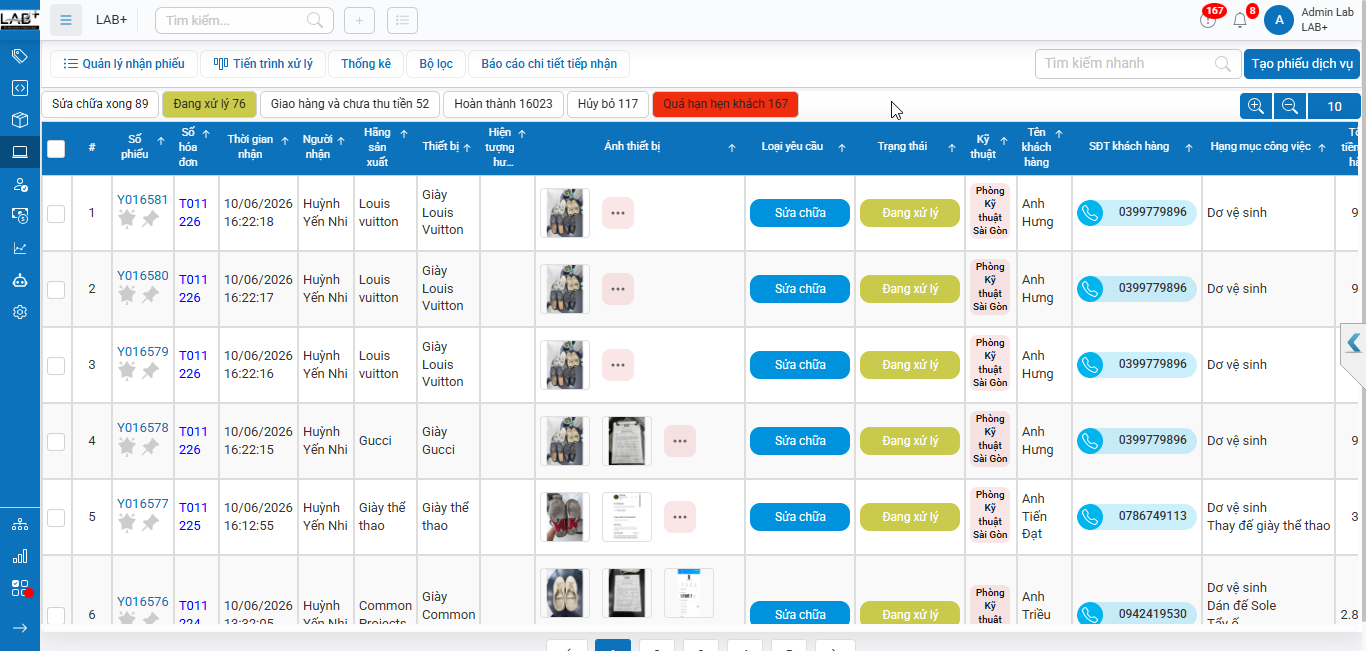
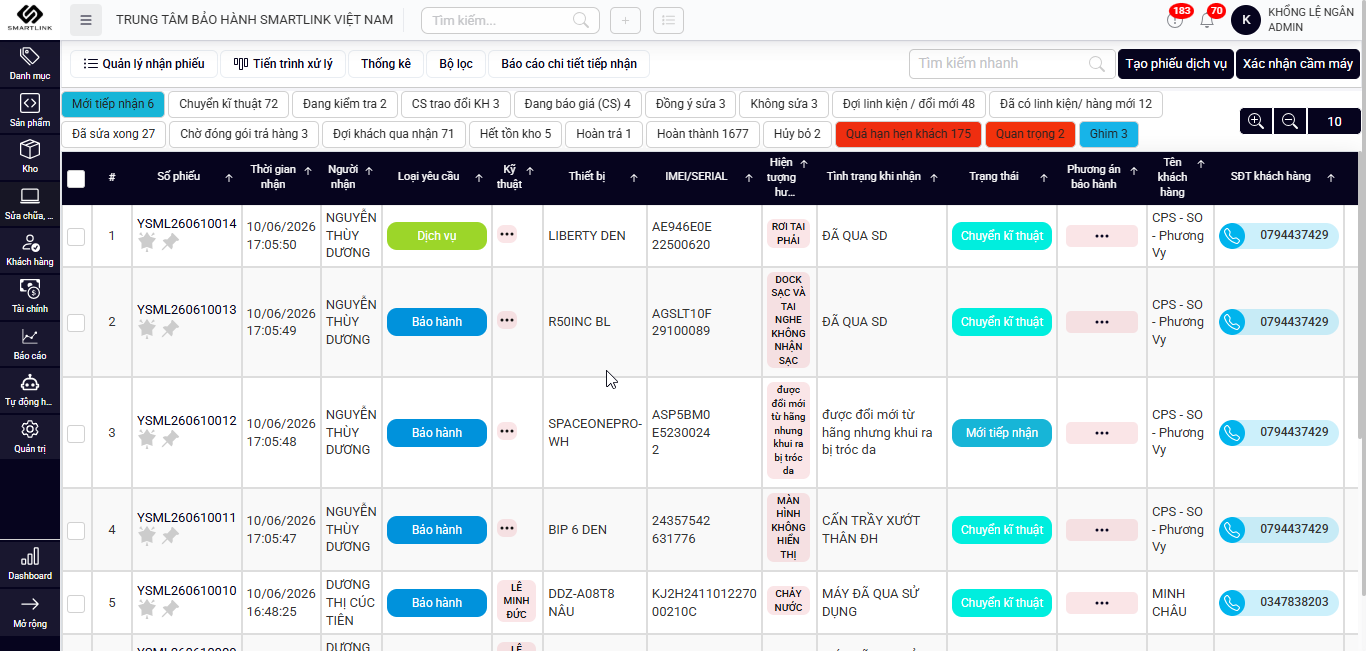
Từ menu chính, chọn Nghiệp vụ > Sửa chữa bảo hành > Quản lý nhận phiếu. Màn hình hiển thị danh sách toàn bộ phiếu dịch vụ theo điều kiện lọc mặc định, kèm số lượng phiếu theo từng trạng thái. Sử dụng Bộ lọc để thu hẹp danh sách theo tiêu chí mong muốn. Nhấn Sửa chữa xong 89, Giao hàng và chưa thu tiền 52 hoặc Quá hạn hẹn khách 167 để lọc nhanh theo nhóm ưu tiên.
Hệ thống tự động hiển thị số lượng phiếu theo từng trạng thái ngay trên các nút lọc nhanh, giúp nhân viên nhận biết ưu tiên mà không cần tìm kiếm thủ công.Đặt Quá hạn hẹn khách làm màn hình mặc định khi mở ca để đội CS luôn xử lý phiếu ưu tiên trước, tránh để khách chờ quá lâu. -
2Hệ thống
Bước 2 - Tạo phiếu dịch vụ mới
Nhấn nút Tạo phiếu dịch vụ trên màn hình danh sách. Hệ thống tự động sinh Số phiếu và ghi nhận thời gian tạo cùng thông tin nhân viên tiếp nhận. Form tạo phiếu hiển thị với các nhóm thông tin cần điền.
Mã số phiếu được sinh tự động theo quy tắc đặt sẵn (ví dụ: Y016581, YSML260610014), không cần nhập thủ công.Tích hợp tra cứu lịch sử khách hàng tự động theo SĐT khách hàng để điền sẵn thông tin khách, rút ngắn thời gian tạo phiếu trong giờ cao điểm. -
3Kỹ thuật viên
Bước 3 - Nhập thông tin thiết bị nhận
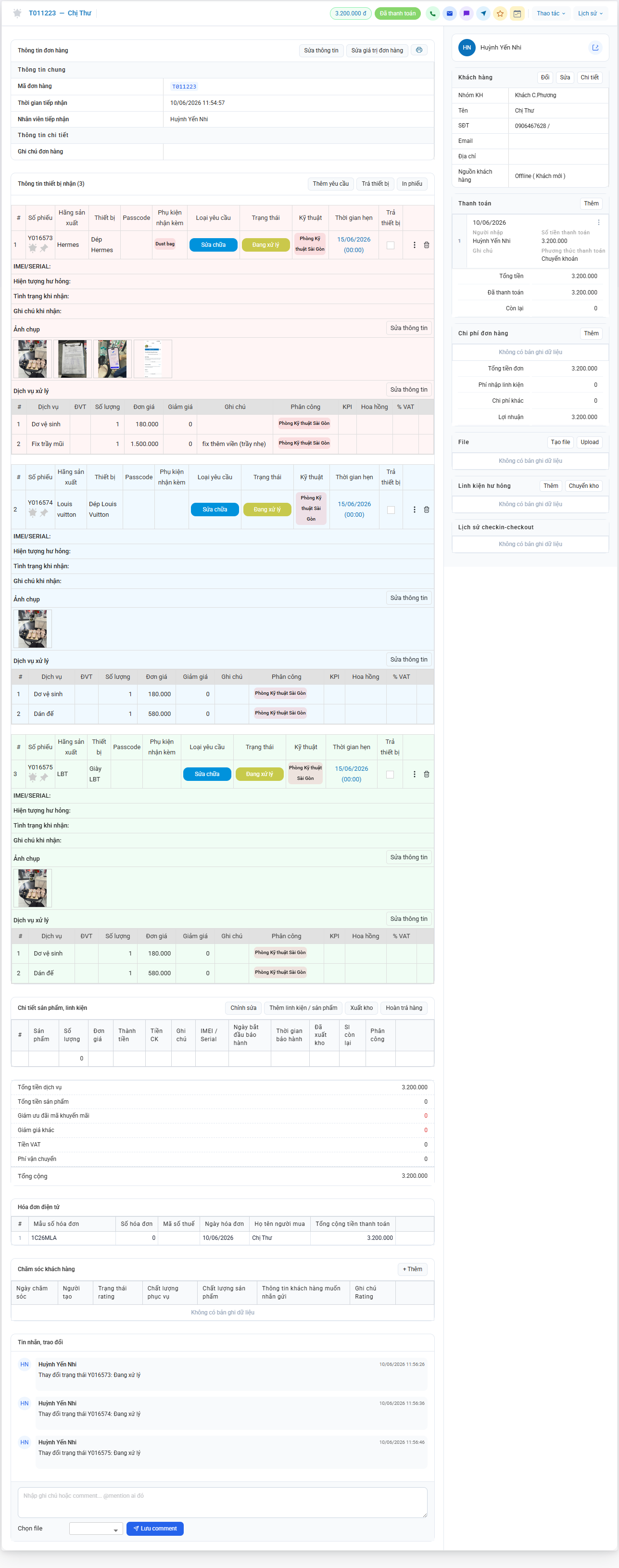
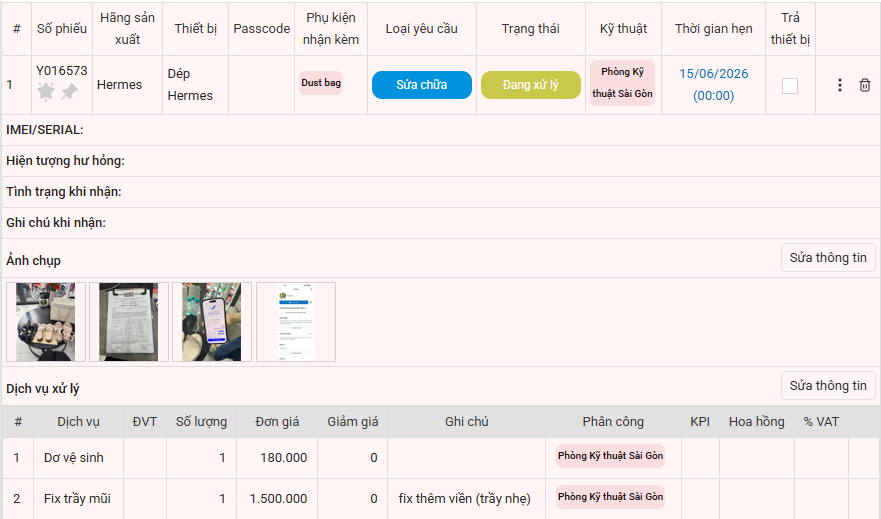
Trong nhóm Thông tin thiết bị nhận (3), điền các trường bắt buộc: chọn Loại yêu cầu (Sửa chữa / Bảo hành / Dịch vụ — mặc định là Repair), chọn Trạng thái phù hợp (mặc định là Pending). Nhập Thiết bị nhận (tên thiết bị/sản phẩm, ví dụ: Giày Louis Vuitton), IMEI/SERIAL nếu có, Hiện tượng hư hỏng, Tình trạng khi nhận, Ghi chú khi nhận, Loại Passcode (ví dụ: Dust bag, FULLBOX), Phân loại yêu cầu (ví dụ: Dọ vệ sinh, Thay đế giày thể thao) và Ghi chú thuộc tính yêu cầu. Ghi nhận Thời gian hẹn để hệ thống theo dõi quá hạn. Tích chọn Phụ kiện nhận kèm theo thực tế.
Trường *Loại yêu cầu* và *Trạng thái* là bắt buộc — nếu bỏ trống, hệ thống sẽ báo lỗi và không cho phép lưu phiếu.Chuẩn hóa danh mục Phân loại yêu cầu theo từng ngành hàng (giày, túi xách, điện tử...) giúp báo cáo thống kê dịch vụ chính xác hơn. -
4Nhân viên CS
Bước 4 - Chụp ảnh thiết bị
Trong tab Ảnh chụp, nhấn Sửa thông tin (Ảnh chụp) để mở chế độ chỉnh sửa. Tải lên ảnh chụp thiết bị trước khi nhận bằng cách chọn file từ máy tính hoặc thiết bị di động. Ảnh được lưu trực tiếp vào hồ sơ phiếu và có thể xem lại bất kỳ lúc nào.
Nên chụp đầy đủ ảnh tình trạng thiết bị khi tiếp nhận để tránh tranh chấp với khách hàng về hư hỏng phát sinh sau khi nhận máy.Bổ sung cảnh báo tự động khi linh kiện cần dùng sắp hết tồn kho. -
5Nhân viên CS
Bước 5 - Nhập dịch vụ xử lý và phân công
Trong tab Dịch vụ xử lý, nhấn Sửa thông tin (Dịch vụ xử lý) để thêm hoặc chỉnh sửa dịch vụ. Với mỗi dịch vụ, nhập: Dịch vụ (tên dịch vụ), ĐVT, Số lượng (mặc định 1, phải lớn hơn 0), Đơn giá, Giảm giá (mặc định 0, không vượt đơn giá), % VAT, Phân công (bộ phận/kỹ thuật viên thực hiện, ví dụ: Phòng Kỹ thuật Sài Gòn), KPI, Loại hoa hồng, Tỷ lệ hoa hồng và Số tiền hoa hồng. Hệ thống tự động cập nhật lại tổng tiền dịch vụ khi lưu.
Sau khi nhập dịch vụ, hệ thống tự động tính lại *Tổng tiền dịch vụ* và *Tiền VAT* trong phần Chi phí đơn hàng.Bổ sung cảnh báo tự động khi linh kiện cần dùng sắp hết tồn kho để nhân viên CS chủ động thông báo cho khách về thời gian xử lý. -
6Kỹ thuật viên
Bước 6 - Cập nhật trạng thái xử lý phiếu
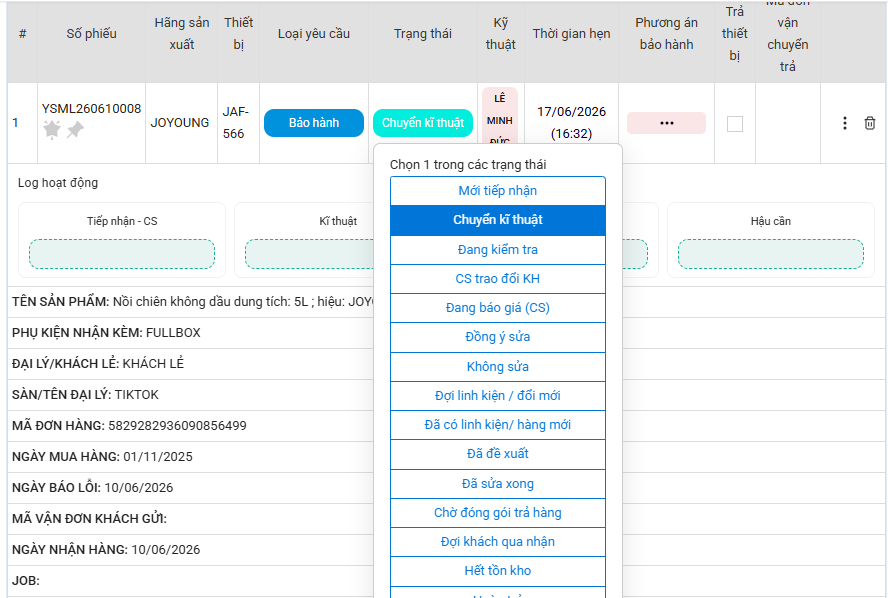
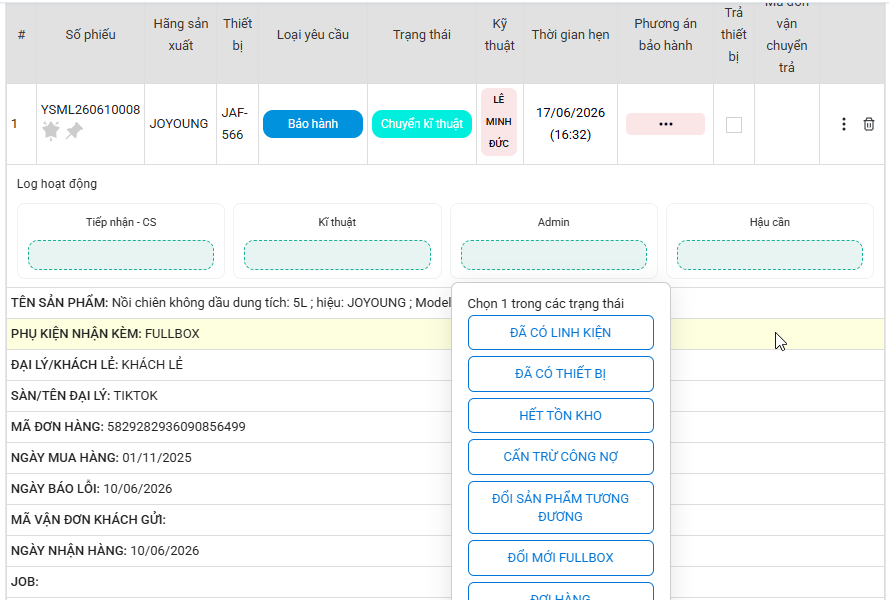
Trong màn hình chi tiết phiếu, sử dụng các nút chuyển trạng thái tương ứng với giai đoạn xử lý: nhấn Chuyển kĩ thuật để bàn giao cho kỹ thuật viên (hệ thống ghi log và thông báo cho kỹ thuật viên được phân công); nhấn Sửa chữa để cập nhật trạng thái Đang sửa chữa và ghi nhận thời gian bắt đầu; nhấn CS trao đổi KH khi cần trao đổi với khách về phương án; nhấn Đồng ý sửa hoặc Không sửa theo phản hồi của khách; nhấn Hết tồn kho nếu thiếu linh kiện (hệ thống ghi log và thông báo bộ phận mua hàng); nhấn Đã đề xuất khi đã đề xuất phương án. Mỗi thao tác đều được ghi vào Log hoạt động.
Trạng thái phiếu chỉ được chuyển theo luồng nghiệp vụ được cấu hình — không thể bỏ qua bước hoặc chuyển ngược trạng thái tùy ý.Thiết lập thông báo tự động cho nhân viên CS khi kỹ thuật viên cập nhật trạng thái hoàn thành, giúp CS chủ động liên hệ khách ngay mà không cần chờ báo thủ công. -
7Nhân viên hậu cần / CS
Bước 7 - Ghi nhận linh kiện hư hỏng và linh kiện sử dụng
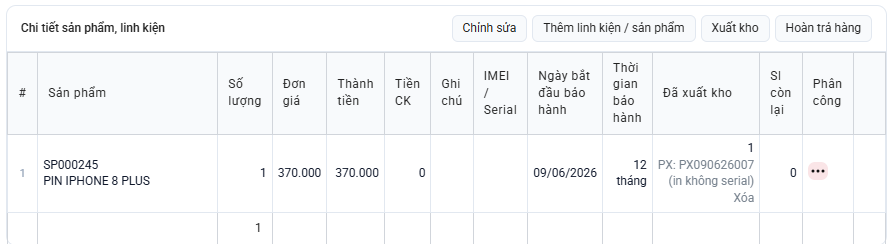
Trong tab Linh kiện hư hỏng, nhấn Thêm (Liên kiện hư hỏng) để ghi nhận các linh kiện hư hỏng phát sinh trong quá trình sửa chữa. Trong tab Chi tiết sản phẩm, linh kiện, nhấn Thêm để thêm linh kiện thay thế kèm Giá thành thiết bị tương ứng. Nếu cần chuyển linh kiện từ kho khác, nhấn Chuyển kho để cập nhật tồn kho linh kiện.
Sau khi thêm linh kiện, hệ thống tự động cập nhật *Phí nhập linh kiện* và tính lại *Lợi nhuận* trong tab Chi phí đơn hàng.Liên kết danh sách linh kiện với module quản lý kho để tự động kiểm tra tồn kho và tạo yêu cầu nhập hàng khi linh kiện sắp hết. -
8Hệ thống
Bước 8 - Thu tiền và cập nhật thanh toán
Trong tab Thanh toán, kiểm tra các giá trị tổng hợp: Tổng tiền dịch vụ, Tổng tiền sản phẩm, Giảm ưu đãi mã khuyến mãi, Giảm giá khác, Tiền VAT, Phí vận chuyển, Tổng cộng, Đã thanh toán và Còn lại. Nếu cần điều chỉnh giá trị đơn hàng, nhấn Sửa giá trị đơn hàng (hệ thống ghi log thay đổi giá). Sau khi thu tiền từ khách, nhấn Đã thanh toán để cập nhật trạng thái thanh toán và ghi nhận số tiền, phương thức thanh toán.
Khi nhấn [Đã thanh toán], hệ thống tự động cập nhật giá trị *Đã thanh toán* và tính lại *Còn lại* trên phiếu.Tích hợp cổng thanh toán điện tử để khách hàng có thể tự thanh toán online trước khi đến nhận máy, giảm thời gian chờ tại quầy. -
9Người dùng
Bước 9 - Trả thiết bị và đóng phiếu
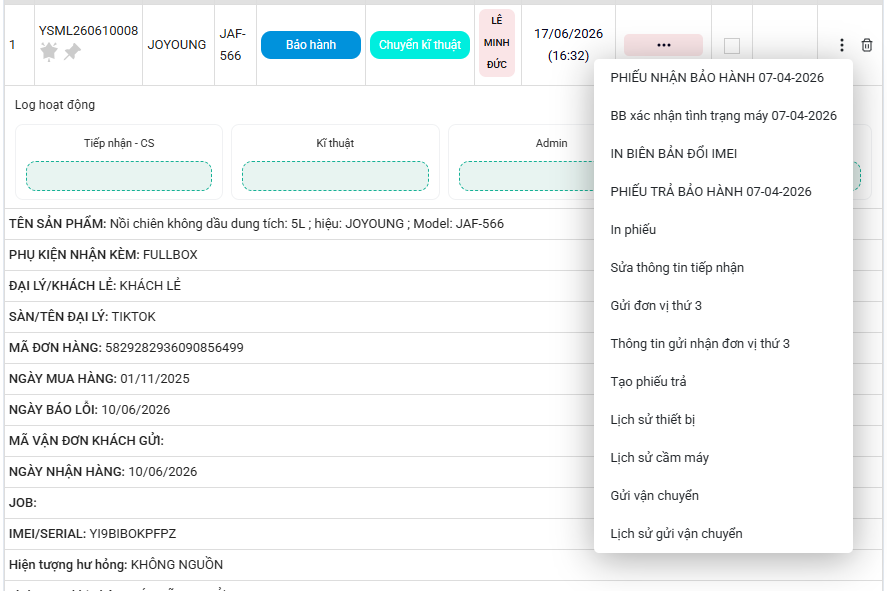
Sau khi đã thu đủ tiền và chuẩn bị xong thiết bị, nhấn Trả thiết bị để xác nhận hoàn trả máy cho khách. Hệ thống cập nhật Trạng thái trả máy thành Đã trả và ghi nhận ngày giờ trả thiết bị. Nhấn In phiếu để in phiếu tiếp nhận/biên bản bàn giao cho khách lưu. Hệ thống tự động cập nhật số liệu thống kê và báo cáo sau khi đóng phiếu.
Sau khi nhấn [Trả thiết bị], hệ thống tự động cập nhật trạng thái phiếu và ghi nhận thời gian hoàn thành vào Log hoạt động.Cấu hình gửi khảo sát đánh giá chất lượng dịch vụ tự động qua SMS/Zalo ngay sau khi đóng phiếu để thu thập phản hồi khách hàng kịp thời. -
10Người dùng
Bước 10 - Xem và trao đổi nội bộ trên phiếu
Trong tab Tin nhắn, trao đổi, các bộ phận có thể ghi chú nội bộ và trao đổi trực tiếp trên phiếu. Nhập nội dung trao đổi và nhấn Lưu comment để lưu — hệ thống tự động ghi nhận thời gian và người tạo comment. Sử dụng Quan trọng 2 để gắn nhãn ưu tiên cho phiếu (phiếu hiển thị nổi bật trong danh sách) hoặc Ghim 3 để ghim phiếu lên đầu danh sách của người dùng hiện tại.
Trạng thái ghim được lưu riêng theo từng người dùng, không ảnh hưởng đến hiển thị của người dùng khác.Chuẩn hóa quy trình Quản lý nhận phiếu trên QBIS giúp giảm sai sót và tăng khả năng đo lường KPI. -
11Người dùng
Bước 11 - Chỉnh sửa thông tin phiếu
Để sửa thông tin chung của phiếu, nhấn Sửa thông tin — hệ thống lưu lịch sử thay đổi vào Log hoạt động. Để thay đổi thông tin khách hàng trên phiếu, nhấn Đổi (cập nhật thông tin khách hàng trên phiếu) hoặc Sửa (cập nhật hồ sơ khách hàng trong hệ thống). Để thêm thiết bị/yêu cầu mới vào phiếu, nhấn Thêm yêu cầu — hệ thống tự động cập nhật số lượng thiết bị nhận trên phiếu. Để tải lên tài liệu đính kèm, nhấn Upload hoặc Chọn file trong tab File; nhấn Tạo file để tạo file mới liên kết với phiếu.
Mọi thay đổi thông tin đều được ghi vào Log hoạt động với thời gian và người thực hiện, đảm bảo truy xuất đầy đủ.Phân quyền chặt chẽ cho thao tác Sửa giá trị đơn hàng và Sửa thông tin theo vai trò (tiếp nhận/admin/sale) để tránh rủi ro chỉnh sửa không kiểm soát.
3. Quy trình phê duyệt
Nếu nghiệp vụ Quản lý nhận phiếu tại đơn vị cần phê duyệt trước khi áp dụng, phần mềm QBIS cho phép thiết lập quy trình phê duyệt linh hoạt theo từng loại nghiệp vụ. Người dùng tạo và lưu thông tin, sau đó gửi duyệt; người có thẩm quyền sẽ duyệt hoặc từ chối kèm lý do.
Ví dụ các trường hợp cần phê duyệt trong thực tế:
- Cần xác nhận phương án báo giá sửa chữa có giá trị cao trước khi thông báo cho khách hàng — ví dụ: phiếu sửa chữa túi hàng hiệu với chi phí trên 5 triệu đồng cần quản lý duyệt trước khi CS gửi báo giá.
- Cần phê duyệt khi áp dụng mức giảm giá vượt ngưỡng cho phép — ví dụ: nhân viên CS muốn giảm giá dịch vụ quá 30% so với đơn giá niêm yết cần được quản lý xác nhận trước khi thực hiện.
Các bước viền xanh là nơi QBIS tự động cập nhật trạng thái và gửi thông báo.
Lưu ý khi sử dụng quy trình phê duyệt
- Sau khi gửi duyệt, bản ghi thường bị khóa chỉnh sửa cho đến khi được duyệt hoặc từ chối.
- Nếu bị từ chối, người tạo có thể chỉnh sửa và gửi duyệt lại.
- Quyền duyệt/từ chối được phân theo vai trò đã cấu hình trên hệ thống.
4. Mô tả chi tiết từng trường
Chỉ liệt kê các trường người dùng thường xuyên tương tác. Các trường kỹ thuật hệ thống (UTM, URL...) được ẩn khỏi tài liệu này.
| Tên trường | Ý nghĩa & Quy tắc | Hướng dẫn nhập | Tác động | BB |
|---|---|---|---|---|
| Loại yêu cầu | Xác định loại hình dịch vụ mà khách hàng yêu cầu: Sửa chữa, Bảo hành, Kiểm tra, Vệ sinh máy... Ảnh hưởng trực tiếp đến quy trình xử lý và việc phân công kỹ thuật viên phù hợp. Bắt buộc điền — hệ thống báo lỗi và không cho lưu phiếu nếu bỏ trống trường này. |
Bắt buộc chọn khi tạo phiếu mới. Chọn từ danh mục được cấu hình sẵn trong hệ thống. Giá trị mặc định là Repair. Ví dụ: Sửa chữa, Bảo hành, Dịch vụ. Sửa chữa, Bảo hành, Dịch vụ |
Ảnh hưởng đến luồng xử lý phiếu và bộ phận được phân công xử lý. | Có |
| Trạng thái | Phản ánh giai đoạn hiện tại của phiếu trong vòng đời xử lý: Tiếp nhận, Đang xử lý, Sửa chữa xong, Giao hàng, Đóng phiếu, Không sửa, Hoàn trả... Bắt buộc — không được bỏ trống. Chỉ được chuyển theo luồng được cấu hình, không được bỏ qua bước. |
Bắt buộc, luôn có giá trị. Giá trị mặc định khi tạo mới là Pending. Trạng thái được cập nhật qua các nút thao tác trên phiếu theo luồng nghiệp vụ. Ví dụ: Đang xử lý, Chuyển kĩ thuật, Mới tiếp nhận. Đang xử lý, Chuyển kĩ thuật, Mới tiếp nhận |
Trạng thái quyết định các nút thao tác nào được hiển thị và các thao tác nào được phép thực hiện trên phiếu. | Có |
| Số phiếu | Mã định danh duy nhất của phiếu dịch vụ trong hệ thống, dùng để tra cứu, tìm kiếm và đối chiếu với khách hàng. Không được trùng giá trị với bất kỳ phiếu nào đã có trong hệ thống. |
Được sinh tự động khi nhấn Tạo phiếu dịch vụ. Không cần nhập thủ công trong trường hợp thông thường. Ví dụ: Y016581, YSML260610014. Y016581, YSML260610014 |
— | Không |
| Thiết bị nhận | Tên thiết bị hoặc sản phẩm được nhận từ khách hàng để sửa chữa hoặc bảo hành. Nên nhập đầy đủ và chính xác để phân công kỹ thuật viên phù hợp và tránh nhầm thiết bị khi trả máy. |
Nhập tên thiết bị/sản phẩm cụ thể. Kết hợp với hãng sản xuất để xác định đúng thiết bị. Ví dụ: Dép Hermes, Giày Louis Vuitton, Giày thể thao, JAF-566. Dép Hermes, Giày Louis Vuitton, Giày thể thao |
— | Không |
| Loại Passcode | Ghi nhận loại passcode hoặc phụ kiện nhận kèm theo thiết bị của khách hàng. Không bắt buộc, nhưng nên ghi đầy đủ để tránh tranh chấp phụ kiện khi trả thiết bị. |
Nhập dạng văn bản tự do. Ví dụ: Dust bag, FULLBOX, không có. Dùng để đối chiếu khi trả máy cho khách. Dust bag, FULLBOX |
— | Không |
| Phân loại yêu cầu | Phân loại chi tiết hơn cho yêu cầu dịch vụ, dùng để thống kê và báo cáo theo loại hình dịch vụ. Không bắt buộc. Nên chọn đúng phân loại để báo cáo thống kê dịch vụ chính xác. |
Chọn từ danh sách gợi ý hoặc nhập tự do. Ví dụ: Dọ vệ sinh, Thay đế giày thể thao. Dọ vệ sinh, Thay đế giày thể thao |
— | Không |
| Trạng thái trả máy | Ghi nhận tình trạng hoàn trả thiết bị cho khách hàng: chưa trả hoặc đã trả. Phản ánh thực tế việc bàn giao thiết bị — cần cập nhật chính xác để tránh nhầm lẫn trong quản lý. |
Chọn từ danh sách trạng thái. Được cập nhật tự động khi nhấn Trả thiết bị. Ví dụ: Đã trả. Đã trả |
Được cập nhật tự động khi thực hiện thao tác Trả thiết bị. | Không |
| Ghi chú thuộc tính yêu cầu | Ghi chú bổ sung liên quan đến yêu cầu dịch vụ, nhập bởi nhân viên CS khi tiếp nhận hoặc trong quá trình xử lý. Không bắt buộc. Dùng để bổ sung thông tin chi tiết mà các trường khác không đủ mô tả. |
Nhập dạng văn bản tự do. Ví dụ: Dọ vệ sinh, Dán đế Sole, Tẩy ố. Dọ vệ sinh, Dán đế Sole, Tẩy ố |
— | Không |
| Tên trường | Ý nghĩa & Quy tắc | Hướng dẫn nhập | Tác động | BB |
|---|---|---|---|---|
| Giảm giá | Số tiền giảm giá áp dụng cho từng dịch vụ trong phiếu. Không được vượt quá đơn giá của dịch vụ tương ứng. |
Nhập số tiền giảm giá. Giá trị mặc định là 0. Ví dụ: 0. 0 |
Ảnh hưởng đến tổng tiền dịch vụ sau khi lưu. | Không |
| Loại hoa hồng | Loại hoa hồng áp dụng cho dịch vụ, liên quan đến chính sách thưởng cho kỹ thuật viên hoặc nhân viên bán hàng. Xác định cách tính Số tiền hoa hồng — cần chọn đúng để tránh tính sai hoa hồng. |
Chọn từ danh sách. Ví dụ: Theo tỷ lệ %. Theo tỷ lệ % |
Ảnh hưởng đến cách tính Tỷ lệ hoa hồng và Số tiền hoa hồng. | Không |
| Tỷ lệ hoa hồng | Tỷ lệ phần trăm hoa hồng áp dụng cho dịch vụ, tính dựa trên đơn giá hoặc lợi nhuận. Kết hợp với Loại hoa hồng để tính ra Số tiền hoa hồng. |
Nhập số nguyên hoặc thập phân. Ví dụ: 10 (tức 10%). 10 |
Tác động đến Số tiền hoa hồng được tính tự động. | Không |
| Số tiền hoa hồng | Số tiền hoa hồng thực tế tính được từ tỷ lệ hoa hồng và giá trị dịch vụ. Dùng cho mục đích báo cáo KPI và thanh toán hoa hồng cho nhân viên/kỹ thuật viên. |
Có thể được tính tự động hoặc nhập thủ công. Ví dụ: 50.000 đồng. 50000 |
— | Không |
| Số lượng | Số lượng dịch vụ hoặc linh kiện thực hiện trong phiếu. Phải lớn hơn 0. Ảnh hưởng trực tiếp đến thành tiền dịch vụ. |
Nhập số nguyên dương. Giá trị mặc định là 1. Ví dụ: 1. 1 |
Thay đổi Số lượng sẽ tác động đến tổng tiền dịch vụ. | Không |
| Phân công | Chỉ định bộ phận hoặc kỹ thuật viên thực hiện dịch vụ, dùng để tính KPI và hoa hồng. Cần phân công chính xác để đảm bảo KPI và hoa hồng được tính đúng người. |
Nhập hoặc chọn tên bộ phận/kỹ thuật viên. Ví dụ: Phòng Kỹ thuật Sài Gòn. Phòng Kỹ thuật Sài Gòn |
Liên kết với tính toán KPI và hoa hồng của bộ phận/nhân viên được phân công. | Không |
| Tên trường | Ý nghĩa & Quy tắc | Hướng dẫn nhập | Tác động | BB |
|---|---|---|---|---|
| Giá thành thiết bị | Giá trị thiết bị hoặc linh kiện thay thế, dùng để tính chi phí và lợi nhuận đơn hàng. Ảnh hưởng đến Phí nhập linh kiện và Lợi nhuận trong tab Chi phí đơn hàng. |
Nhập số tiền thực tế. Ví dụ: 150.000 đồng. 150000 |
Tác động đến Phí nhập linh kiện và Lợi nhuận được tính tự động. | Không |
| Tên trường | Ý nghĩa & Quy tắc | Hướng dẫn nhập | Tác động | BB |
|---|---|---|---|---|
| Tên người hoàn thành | Tên kỹ thuật viên hoặc người thực tế hoàn thành công việc sửa chữa, dùng cho báo cáo và truy xuất trách nhiệm. Không bắt buộc. Nên điền đầy đủ để có thể truy xuất trách nhiệm khi cần kiểm tra lại chất lượng sửa chữa. |
Nhập dạng văn bản tự do, không bắt buộc. Ví dụ: Nguyễn Văn Minh. Nguyễn Văn Minh |
— | Không |
| Tên trường | Ý nghĩa & Quy tắc | Hướng dẫn nhập | Tác động | BB |
|---|---|---|---|---|
| Lợi nhuận để tính hoa hồng | Giá trị lợi nhuận thực tế dùng làm cơ sở tính hoa hồng cho nhân viên/kỹ thuật viên. Dùng để tính hoa hồng — cần đảm bảo chi phí linh kiện và dịch vụ được nhập đầy đủ để con số lợi nhuận chính xác. |
Có thể được tính tự động từ doanh thu trừ chi phí. Ví dụ: 500.000 đồng. 500000 |
Phụ thuộc vào Tổng tiền dịch vụ, Phí nhập linh kiện và Chi phí khác. | Không |
| Tên trường | Ý nghĩa & Quy tắc | Hướng dẫn nhập | Tác động | BB |
|---|---|---|---|---|
| Trạng Thái báo cáo | Trạng thái phiếu dùng riêng cho mục đích báo cáo và thống kê, có thể khác với trạng thái xử lý thực tế. Dùng để phân loại phiếu trong các báo cáo định kỳ — cần cập nhật đúng để số liệu thống kê phản ánh thực tế. |
Chọn từ danh mục mã. Giá trị mặc định là Pending. Ví dụ: Đã báo cáo. Đã báo cáo |
— | Không |
| Địa chỉ bảo hành | Địa chỉ trung tâm bảo hành hoặc địa chỉ khách hàng để giao nhận thiết bị. Không bắt buộc. Cần nhập chính xác khi có giao nhận thiết bị qua bưu chuyển hoặc giao hàng tận nơi. |
Nhập địa chỉ đầy đủ. Ví dụ: 123 Nguyễn Văn Linh, Phường Tân Phong, Quận 7, TP. Hồ Chí Minh. 123 Nguyễn Văn Linh, Phường Tân Phong, Quận 7, TP. Hồ Chí Minh |
— | Không |
5. Màn hình minh họa
6. Lỗi thường gặp & Cách xử lý
-
Hệ thống hiển thị thông báo lỗi khi lưu phiếu do trường Loại yêu cầu chưa được chọnNguyên nhân: Trường *Loại yêu cầu* là bắt buộc nhưng chưa được điền giá trị trước khi lưu phiếu.Quay lại nhóm Thông tin thiết bị nhận (3), chọn giá trị phù hợp cho trường *Loại yêu cầu* (ví dụ: Sửa chữa, Bảo hành, Dịch vụ), sau đó lưu lại phiếu.
-
Hệ thống hiển thị thông báo lỗi khi lưu phiếu do trường Trạng thái chưa có giá trịNguyên nhân: Trường *Trạng thái* là bắt buộc nhưng chưa được chọn hoặc bị xóa giá trị trước khi lưu.Quay lại nhóm Thông tin thiết bị nhận (3), chọn trạng thái phù hợp cho trường *Trạng thái* (ví dụ: Mới tiếp nhận), sau đó lưu lại phiếu.
-
Hệ thống báo lỗi trùng Số phiếu khi cố gắng lưu phiếu mớiNguyên nhân: Giá trị *Số phiếu* đã tồn tại trong hệ thống — thường xảy ra khi nhập thủ công số phiếu đã được sử dụng trước đó.Nhập giá trị khác cho trường *Số phiếu* sao cho không trùng với bất kỳ phiếu nào đã có. Khuyến nghị để hệ thống tự động sinh số phiếu khi nhấn [Tạo phiếu dịch vụ] thay vì nhập thủ công.
7. Kết quả sau thao tác
Sau khi [Lưu thông tin]
- Sau khi nhấn Tạo phiếu dịch vụ và hoàn tất nhập liệu, phiếu được lưu vào hệ thống với mã số phiếu tự động (ví dụ: Y016581), ghi nhận thời gian tạo và thông tin nhân viên tiếp nhận.
- Hệ thống tự động ghi log hoạt động và có thể kích hoạt thông báo cho các bộ phận liên quan tùy theo luồng nghiệp vụ được cấu hình.
- Có thể in phiếu hoặc xuất biên bản Quản lý nhận phiếu giao khách hàng.
- Số liệu được cập nhật vào báo cáo và dashboard KPI theo thời gian thực.
Sửa / Xóa bản ghi
- Khi nhấn Sửa thông tin hoặc Sửa giá trị đơn hàng, thông tin phiếu được cập nhật ngay lập tức, hệ thống ghi log lịch sử thay đổi kèm người thực hiện và thời gian, đồng thời tính lại các giá trị tổng tiền liên quan.
- Khi xóa một dịch vụ hoặc linh kiện khỏi phiếu, dòng dữ liệu đó bị loại khỏi danh sách và hệ thống tự động cập nhật lại tổng tiền đơn hàng.
8. Luồng nghiệp vụ
Sơ đồ mô tả vòng đời nghiệp vụ của Quản lý nhận phiếu. Các bước viền xanh là nơi QBIS tự động hóa.
9. Lợi ích khi dùng QBIS
- Theo dõi tập trung toàn bộ phiếu dịch vụ trên một màn hình, giảm thiểu thất lạc thông tin và nhầm lẫn thiết bị khi phục vụ nhiều khách cùng lúc.
- Hệ thống tự động ghi log mọi thay đổi trạng thái kèm người thực hiện và thời gian, giúp quản lý truy xuất lịch sử xử lý bất kỳ phiếu nào mà không cần hỏi nhân viên.
- Cảnh báo trực quan các phiếu quá hạn hẹn khách thông qua nút [Quá hạn hẹn khách] giúp đội CS ưu tiên xử lý đúng thứ tự, nâng cao trải nghiệm khách hàng.
- Tự động tính toán tổng tiền, lợi nhuận, hoa hồng kỹ thuật viên và KPI sau mỗi lần cập nhật dịch vụ hoặc linh kiện, loại bỏ sai sót tính toán thủ công.
- Báo cáo chi tiết tiếp nhận và thống kê theo kỳ cung cấp dữ liệu đầy đủ cho quản lý đánh giá hiệu suất bộ phận và ra quyết định điều phối nguồn lực kịp thời.
Phù hợp với loại hình doanh nghiệp nào?
Tính năng Quản lý nhận phiếu phù hợp nhất với các doanh nghiệp dịch vụ sửa chữa và bảo hành có quy mô từ 5 nhân viên trở lên, đặc biệt là các trung tâm sửa chữa điện thoại, laptop, đồ điện tử, chuỗi cửa hàng giặt ủi và phục hồi đồ da/hàng hiệu. Với lượng phiếu tiếp nhận từ 30–200 phiếu/ngày, hệ thống giúp đội ngũ CS và kỹ thuật phối hợp nhịp nhàng mà không cần trao đổi qua kênh ngoài, giảm thời gian xử lý trung bình từ 20–30%.
Doanh nghiệp có nhiều chi nhánh hoặc nhiều kỹ thuật viên chuyên biệt (kỹ thuật cơ, kỹ thuật điện tử, kỹ thuật da/giày...) cũng được hưởng lợi lớn từ tính năng phân công tự động, theo dõi KPI từng bộ phận và báo cáo lợi nhuận theo từng loại dịch vụ. Các đơn vị đang xử lý phiếu bảo hành cho đại lý hoặc sàn thương mại điện tử sẽ tận dụng được các trường như Mã đơn hàng, Mã vận đơn khách gửi, Ngày mua hàng, Ngày báo lỗi để quản lý bảo hành theo đúng chính sách.
10. Câu hỏi thường gặp
-
1Tôi muốn tìm nhanh các phiếu đã sửa xong nhưng chưa báo khách, làm thế nào?⌄Trên màn hình danh sách, nhấn vào nút Sửa chữa xong 89 — hệ thống tự động lọc và hiển thị đúng các phiếu có trạng thái sửa chữa xong. Con số trên nút (ví dụ: 89) cho biết tổng số phiếu đang ở trạng thái này. Từ danh sách đã lọc, nhân viên CS có thể nhấn Chi tiết vào từng phiếu để xem thông tin khách hàng và liên hệ thông báo. Thao tác này giúp đội CS không cần lướt toàn bộ danh sách để tìm phiếu cần xử lý ưu tiên.
-
2Khi tạo phiếu mới, trường Số phiếu có cần nhập thủ công không?⌄Không — khi nhấn Tạo phiếu dịch vụ, hệ thống QBIS tự động sinh Số phiếu theo quy tắc đặt sẵn (ví dụ: Y016581, YSML260610014) mà không cần nhập thủ công. Nếu bạn tự nhập Số phiếu và trùng với phiếu đã tồn tại, hệ thống sẽ báo lỗi và không cho phép lưu. Để tránh lỗi này, hãy để hệ thống tự sinh số phiếu hoặc đảm bảo giá trị nhập vào chưa được dùng trước đó.
-
3Làm thế nào để ghi nhận khách hàng đồng ý hoặc từ chối sửa chữa sau khi báo giá?⌄Sau khi trao đổi với khách, nhân viên CS nhấn Đồng ý sửa nếu khách chấp thuận — hệ thống cập nhật trạng thái phiếu và tự động thông báo cho kỹ thuật viên tiếp tục xử lý. Nếu khách từ chối, nhấn Không sửa — hệ thống cập nhật trạng thái thành Không sửa, ghi log và tạo yêu cầu trả thiết bị. Cả hai thao tác đều được ghi vào Log hoạt động với thời gian và người thực hiện, đảm bảo minh bạch trong quá trình xử lý phiếu.
-
4Tôi cần điều chỉnh giá dịch vụ sau khi đã tạo phiếu, phải làm gì?⌄Mở phiếu cần chỉnh sửa, nhấn Sửa giá trị đơn hàng — form cho phép cập nhật các giá trị dịch vụ. Sau khi lưu, hệ thống tự động tính lại Tổng tiền dịch vụ, Tiền VAT và các giá trị liên quan trong tab Chi phí đơn hàng, đồng thời ghi log thay đổi giá kèm người thực hiện và thời gian. Lưu ý: nên phân quyền thao tác này cho vai trò quản lý hoặc admin để tránh rủi ro nhân viên tự ý điều chỉnh giá không kiểm soát.
-
5Hệ thống tính hoa hồng cho kỹ thuật viên như thế nào?⌄Hoa hồng được tính dựa trên ba trường trong tab Dịch vụ xử lý: Loại hoa hồng (xác định phương thức tính, ví dụ: Theo tỷ lệ %), Tỷ lệ hoa hồng (nhập phần trăm, ví dụ: 10%) và Số tiền hoa hồng (kết quả tính được hoặc nhập thủ công). Trường Phân công xác định bộ phận/kỹ thuật viên nhận hoa hồng. Để báo cáo KPI hoa hồng chính xác, cần đảm bảo điền đầy đủ và chính xác cả ba trường này cho mỗi dịch vụ trong phiếu.
-
6Tôi có thể theo dõi các phiếu bảo hành từ sàn thương mại điện tử không?⌄Có — QBIS hỗ trợ các trường chuyên biệt cho bảo hành sàn như Mã đơn hàng, Mã vận đơn khách gửi, Ngày mua hàng, Ngày báo lỗi, Ngày nhận hàng trong phần thông tin thiết bị nhận. Nhân viên tiếp nhận điền đầy đủ các trường này khi tạo phiếu để đối chiếu với điều kiện bảo hành của sàn. Kết hợp với Loại yêu cầu là Bảo hành và Phương án bảo hành, doanh nghiệp có thể quản lý toàn bộ vòng đời phiếu bảo hành sàn ngay trong QBIS mà không cần theo dõi riêng.
-
7Khi linh kiện hết tồn kho, quy trình xử lý phiếu tiếp tục như thế nào?⌄Kỹ thuật viên nhấn Hết tồn kho trên phiếu — hệ thống cập nhật trạng thái thành Hết tồn kho, ghi log và tự động thông báo cho bộ phận mua hàng để lên kế hoạch nhập thêm linh kiện. Phiếu được giữ nguyên trong danh sách để theo dõi. Nhân viên có thể dùng Ghim 3 để ghim phiếu lên đầu danh sách nhằm theo dõi ưu tiên khi linh kiện về kho. Khi linh kiện có hàng, kỹ thuật viên cập nhật lại trạng thái và tiếp tục xử lý.
-
8Làm thế nào để ghi nhận ảnh tình trạng thiết bị trước khi nhận máy?⌄Trong phiếu chi tiết, chuyển sang tab Ảnh chụp và nhấn Sửa thông tin (Ảnh chụp). Hệ thống cho phép tải lên nhiều ảnh từ máy tính hoặc thiết bị di động — ảnh được lưu trực tiếp vào hồ sơ phiếu và có thể xem lại bất kỳ lúc nào. Nên chụp đầy đủ các mặt thiết bị và các vị trí hư hỏng rõ ràng ngay khi tiếp nhận để có bằng chứng đối chiếu khi trả máy, tránh tranh chấp về hư hỏng phát sinh.
-
9Nhân viên CS và kỹ thuật viên có thể trao đổi nội bộ trực tiếp trên phiếu không?⌄Có — trong tab Tin nhắn, trao đổi của phiếu chi tiết, các bộ phận có thể nhập nội dung trao đổi nội bộ và nhấn Lưu comment để lưu. Hệ thống tự động ghi nhận thời gian và người tạo comment. Ngoài ra, có thể dùng Quan trọng 2 để đánh dấu phiếu cần chú ý đặc biệt (phiếu hiển thị nổi bật trong danh sách) hoặc Ghim 3 để ghim phiếu lên đầu danh sách của người dùng hiện tại. Tính năng này giúp toàn bộ lịch sử trao đổi được lưu tập trung trên phiếu, không bị phân tán qua Zalo hay email.
-
10Sau khi trả máy cho khách, dữ liệu phiếu có bị mất không và tôi có thể xem lại lịch sử không?⌄Không — sau khi nhấn Trả thiết bị và đóng phiếu, toàn bộ dữ liệu phiếu vẫn được lưu trữ đầy đủ trong hệ thống. Tab Log hoạt động ghi lại toàn bộ lịch sử thay đổi trạng thái, người thực hiện và thời gian từ lúc tạo phiếu đến khi hoàn thành. Quản lý có thể tra cứu lại bất kỳ phiếu đã đóng nào qua Bộ lọc theo số phiếu, tên khách hàng hoặc khoảng thời gian, và sử dụng Báo cáo chi tiết tiếp nhận để tổng hợp dữ liệu theo kỳ.