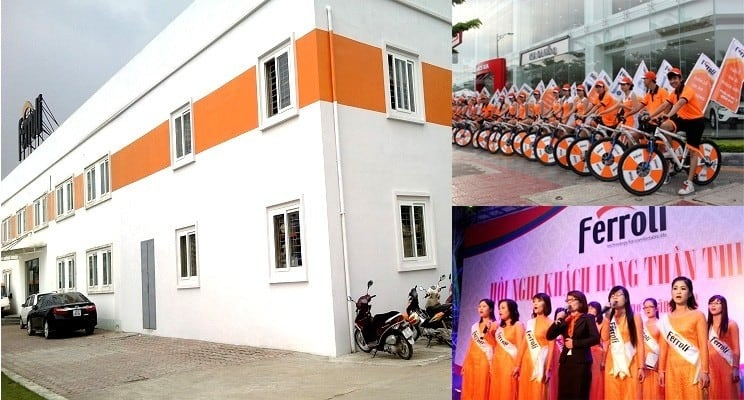
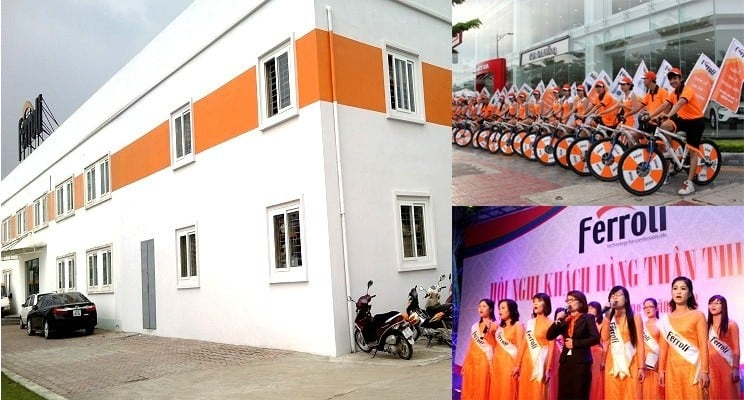
Triển khai thực tế tại Công ty TNHH Ferroli Asean: từ tạo ca chấm công, phân ca cho 68 nhân sự các vùng, chấm công qua app đến bảng tổng hợp công cuối tháng
Toàn bộ luồng chấm công nằm trong nhóm Hành chính › Quản lý công. Ba bước đầu là thiết lập, hai bước giữa là dữ liệu chạy hằng ngày, hai bước cuối là tổng hợp và tra soát.
1
Tạo ca làm việc
Khai khung giờ từng thứ, quy tắc tính công, biên độ sớm muộn và địa điểm check-in
2
Phân ca làm việc
Gán ca cho từng nhân sự theo bộ phận, phòng ban. Nhân sự chưa có ca thì không có công
3
Chấm công qua app
Nhân sự check in đầu ca, check out cuối ca kèm vị trí và ảnh xác thực
4
Dữ liệu chấm công
Nhật ký thô từng lượt bấm, có toạ độ và địa chỉ. Dùng để tra soát khi có khiếu nại
5
Bảng tổng hợp ca
Lưới ca theo tháng: ai đi ca nào, ngày nào nghỉ, tổng số ngày có ca
6
Bảng tổng hợp công
Kết quả tính công của kỳ: đủ công, đi muộn, tăng ca, nghỉ phép, nghỉ không lương
7
Nhân sự xem chi tiết công
Mỗi người tự tra công, phép năm và lương trên hồ sơ hoặc trên app
0.2 Ba vai trò và phần việc của mỗi vai trò
Ranh giới rõ ràng: HR thiết lập và chốt, trưởng bộ phận duyệt và giải trình, nhân sự chấm công và tự kiểm tra.
Thiết lập & chốt
HR — Hành chính nhân sự
Tạo ca làm việc, khai quy tắc tính công
Phân ca cho toàn bộ nhân sự, đảo ca khi cần
Cấu hình nghỉ phép, ngày nghỉ lễ
Chốt bảng tổng hợp công chuyển sang bảng lương
Duyệt & giải trình
Trưởng bộ phận
Duyệt phân ca cho nhân sự thuộc bộ phận
Xem dữ liệu chấm công của nhóm
Xác nhận tăng ca, giải trình đi muộn về sớm
Không sửa quy tắc ca
Ghi nhận & kiểm tra
Nhân sự
Check in, check out trên app đúng vùng cho phép
Gửi ảnh xác thực khi ca yêu cầu
Tự tra bảng công chi tiết theo ngày
Phản hồi sai lệch trong kỳ, không chờ đến khi có lương
0.3 Năm khái niệm cần hiểu trước
Ca làm việc
Một bộ quy tắc thời gian: giờ bắt đầu, giờ kết thúc theo từng thứ trong tuần, cùng cách tính công. Ferroli đang dùng một ca duy nhất tên Ca chấm công, áp dụng từ 01/01/2023.
Phân ca
Việc gắn một ca vào một nhân sự. Chỉ khi có phân ca thì hệ thống mới biết ngày đó người này phải làm từ mấy giờ, và mới tính được đi muộn hay về sớm.
Lượt chấm công
Mỗi lần bấm Check in hoặc Check out sinh một bản ghi riêng, kèm thời điểm, toạ độ Lat — Lng và địa chỉ suy ra từ toạ độ. Bản ghi này không sửa được.
Ngày công chuẩn
Số công một người phải đạt trong tháng nếu đi làm đầy đủ. Tháng 09/2026 của Ferroli là 30 công/người. Mọi tỷ lệ đủ công đều so với số này.
Công thực tế
Số công hệ thống tính ra từ dữ liệu chấm công thực, sau khi áp quy tắc làm tròn, nghỉ giữa giờ và biên độ sớm muộn của ca.
Phần A — Tạo ca chấm công
Thiết lập một lần
A.1 Danh sách ca làm việc
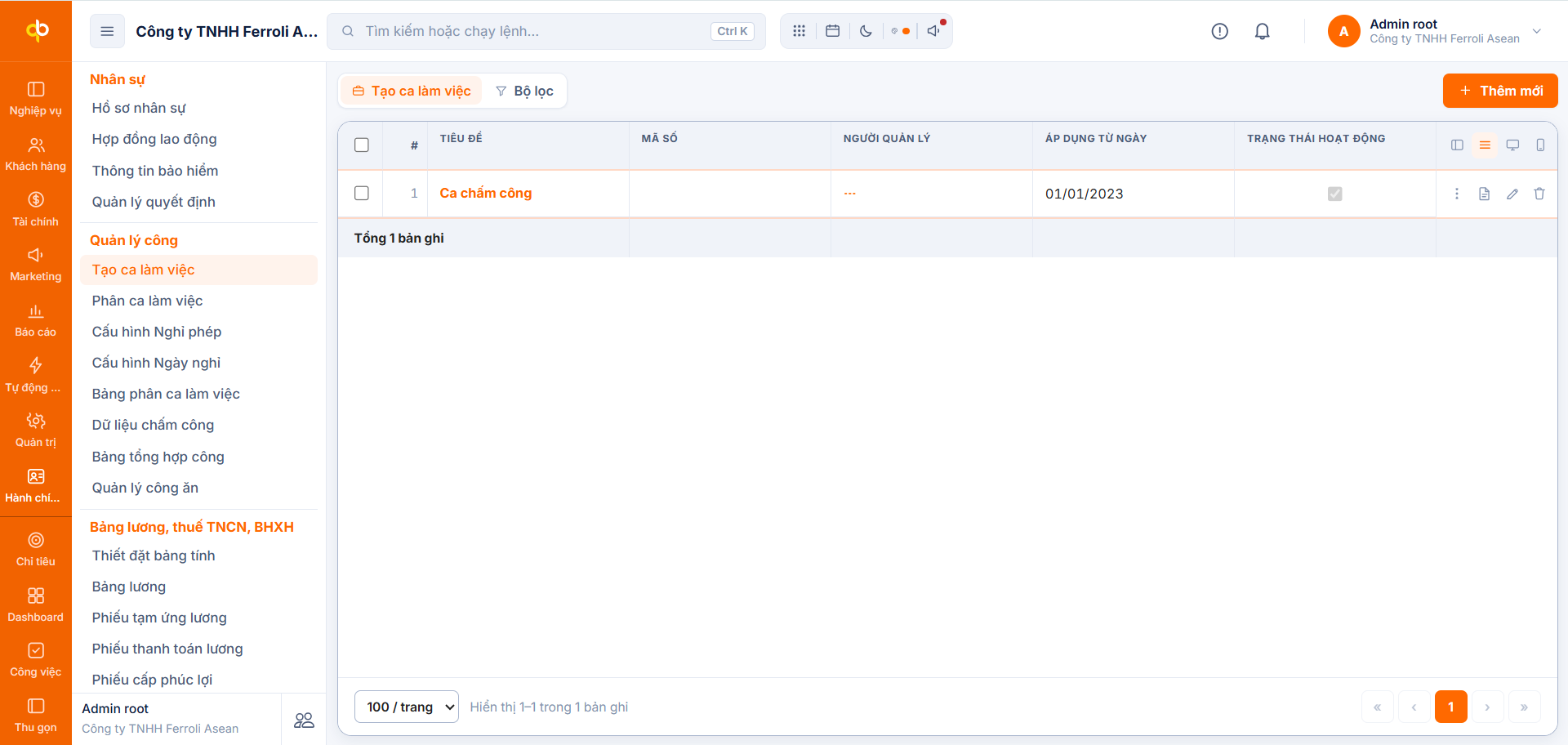
Màn danh sách cho biết công ty đang có bao nhiêu ca, ca nào còn hiệu lực và áp dụng từ ngày nào. Ferroli chỉ có một ca dùng chung cho cả 68 nhân sự các vùng, nên mọi thay đổi trên ca này ảnh hưởng toàn công ty.
Hành chính › Quản lý công › Tạo ca làm việc
Hình 1 — Danh sách Tạo ca làm việc: một bản ghi Ca chấm công, áp dụng từ 01/01/2023, trạng thái hoạt động đang bật.
Áp dụng từ ngày
Mốc bắt đầu hiệu lực của ca. Dữ liệu chấm công trước mốc này không được tính theo quy tắc của ca.
Trạng thái hoạt động
Tắt trạng thái là ngừng dùng ca cho kỳ mới. Không xoá ca đã có dữ liệu chấm công, vì xoá sẽ mất căn cứ tính công của các kỳ cũ.
A.2 Thông tin chung và khung giờ từng thứ trong tuần
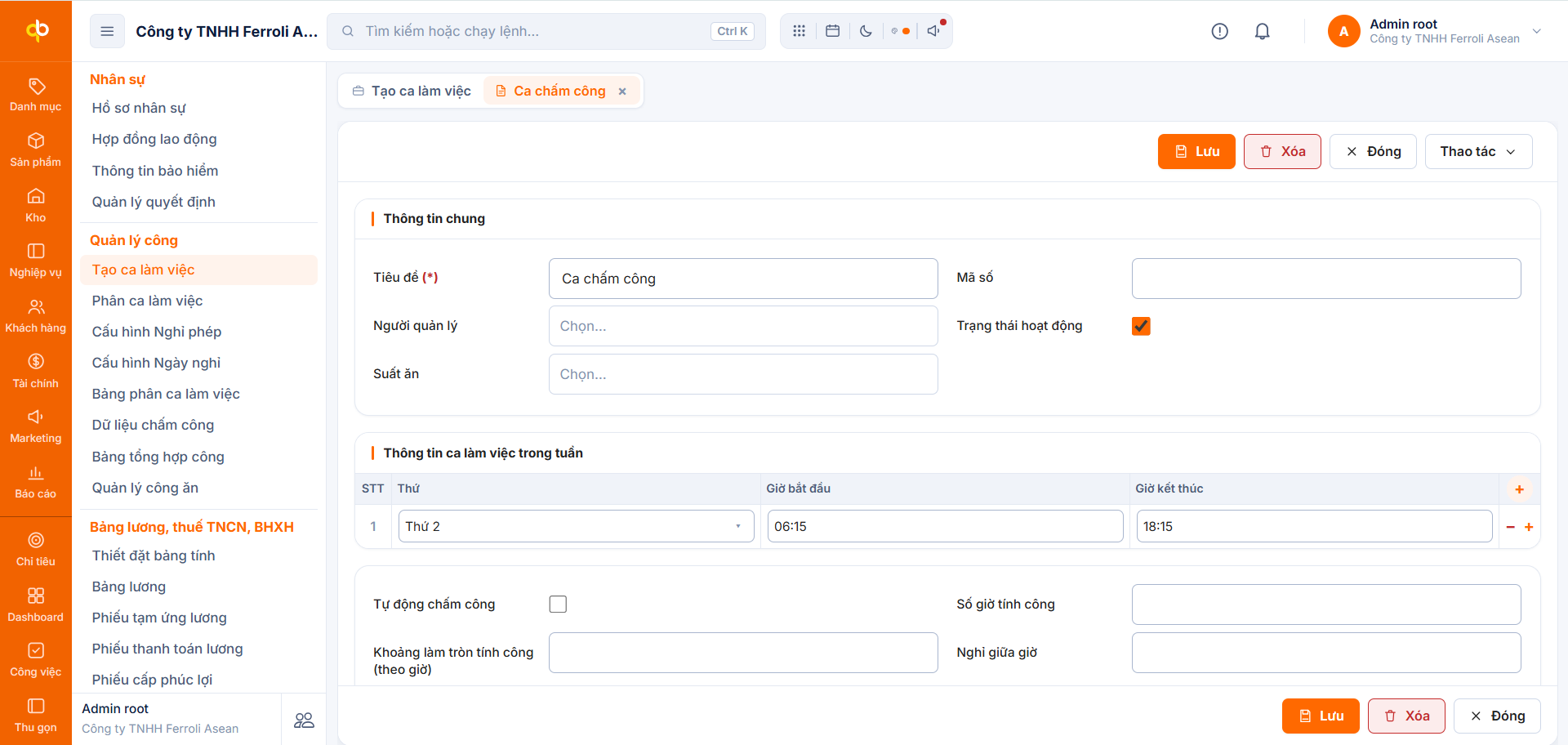
Bấm vào tên ca để mở form. Phần trên là thông tin nhận diện, phần dưới là khung giờ khai theo từng thứ — mỗi dòng một thứ, có thể thêm nhiều dòng bằng dấu cộng ở góc bảng.
Hình 2 — Form Ca chấm công: thông tin chung, bảng ca làm việc trong tuần và nhóm tham số tính công.
Tiêu đề (*)
Tên ca hiển thị ở mọi nơi khác: bảng phân ca, bảng công, app của nhân sự. Đặt tên theo cách nhân sự hiểu ngay, ví dụ Ca hành chính, Ca sáng, Ca đêm.
Người quản lý
Người chịu trách nhiệm về ca này. Để trống nếu ca dùng chung toàn công ty như trường hợp Ferroli.
Suất ăn
Liên kết ca với định mức suất ăn để phần Quản lý công ăn tự cộng suất theo ngày có chấm công.
Thông tin ca làm việc trong tuần
Mỗi dòng gồm Thứ, Giờ bắt đầu, Giờ kết thúc. Ví dụ trong hình: Thứ 2 từ 06:15 đến 18:15. Thứ nào không khai dòng thì ngày đó không có ca, nhân sự hiển thị Nghỉ trên bảng phân ca.
Lưu ý khi khai khung giờ
Khai đủ bảy thứ nếu công ty làm cả tuần. Ferroli khai khung rộng 06:15–18:15 để bao được cả nhân sự thị trường đi tuyến sớm và về muộn, phần siết thời gian nằm ở các tham số cho phép chấm sớm, chấm muộn.
A.3 Quy tắc tính công, cho phép sớm — muộn
Nhóm tham số này quyết định một lượt chấm công được quy ra bao nhiêu công, và khi nào bị đánh dấu đi muộn. Đây là phần hay bị bỏ trống nhất, dẫn đến bảng công cuối tháng lệch.
Tự động chấm công
Bật khi bộ phận đó không cần bấm giờ, hệ thống tự ghi đủ công theo ca. Dùng cho khối văn phòng cố định, không dùng cho nhân sự thị trường.
Số giờ tính công
Số giờ làm tương ứng một công tròn. Làm ít hơn thì công thực tế ra số lẻ, ví dụ 0,5 công.
Khoảng làm tròn tính công (theo giờ)
Bước làm tròn thời gian làm việc. Đặt 0,5 thì mọi thời lượng được quy về nửa giờ gần nhất trước khi tính công.
Nghỉ giữa giờ
Thời gian trừ ra khỏi khoảng giờ vào — giờ ra, thường là giờ nghỉ trưa. Không khai thì công bị tính dư.
Số phút cho phép chấm công sớm
Nhân sự đến trước giờ ca bao nhiêu phút thì vẫn được nhận là đúng lượt vào ca, không tính thành lượt lạ.
Số phút cho phép chấm công muộn
Biên độ tha muộn. Vào trong biên độ thì không bị đánh dấu M — Đi muộn trên bảng công.
Số phút cho check out muộn
Khoảng thời gian sau giờ kết thúc ca mà lượt check out vẫn thuộc ca hôm đó, không nhảy sang ngày kế tiếp.
Tự động tạo đơn xin check out
Khi nhân sự quên check out, hệ thống tự sinh đơn giải trình để trưởng bộ phận duyệt, thay vì để trống công ngày đó.
Thứ tự nên khai
Số giờ tính công và Nghỉ giữa giờ trước, vì hai tham số này quyết định con số công. Biên độ sớm muộn khai sau, vì chỉ ảnh hưởng nhãn đi muộn về sớm. Sau mỗi lần sửa, kiểm tra lại một nhân sự mẫu trên bảng công theo ngày trước khi áp cho cả công ty.
A.4 Địa điểm check-in và cấu hình chuyển ca
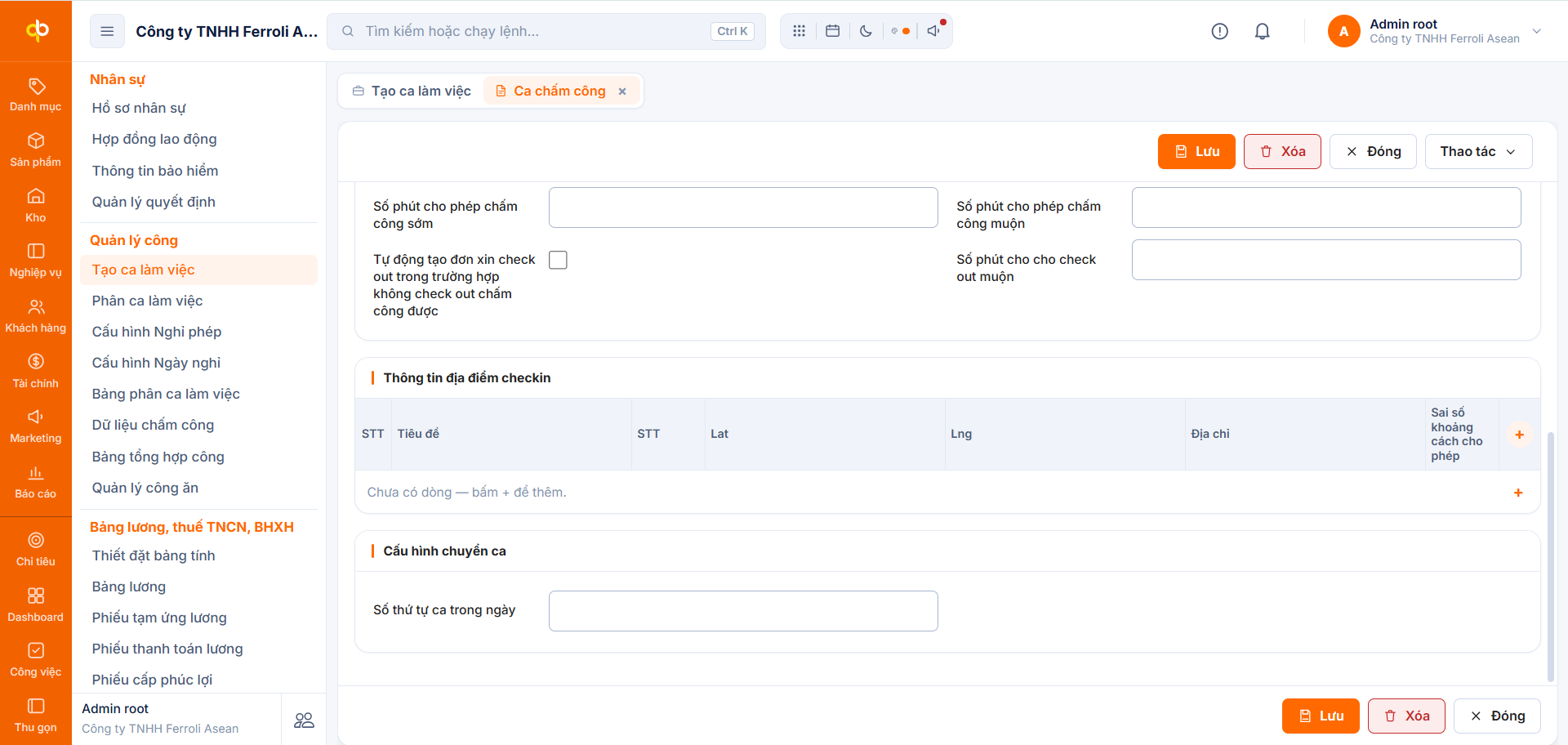
Phần cuối form khai nơi được phép chấm công và thứ tự ca trong ngày. Đây là phần quyết định app có chặn chấm công ngoài vùng hay không.
Hình 3 — Bảng Thông tin địa điểm checkin và Cấu hình chuyển ca. Ferroli để trống bảng địa điểm, nghĩa là nhân sự chấm công được ở mọi nơi, vị trí vẫn được ghi lại để hậu kiểm.
Tiêu đề · Lat · Lng · Địa chỉ
Mỗi dòng là một điểm được phép chấm công: chi nhánh, nhà máy, kho. Lấy toạ độ từ bản đồ, đặt tiêu đề theo tên điểm để nhân sự nhận ra trên app.
Sai số khoảng cách cho phép
Bán kính tính bằng mét quanh điểm. Ngoài bán kính, app báo ngoài vùng và nhân sự phải dùng luồng chấm công hộ hoặc ghi giải trình.
Số thứ tự ca trong ngày
Dùng khi một ngày có nhiều ca nối tiếp. Số thứ tự cho hệ thống biết ca nào trước ca nào, để lượt check out của ca đầu không bị hiểu là check in của ca sau.
Phần B — Phân ca làm việc
Đầu kỳ hoặc khi có nhân sự mới
B.1 Gán ca cho nhân sự theo bộ phận
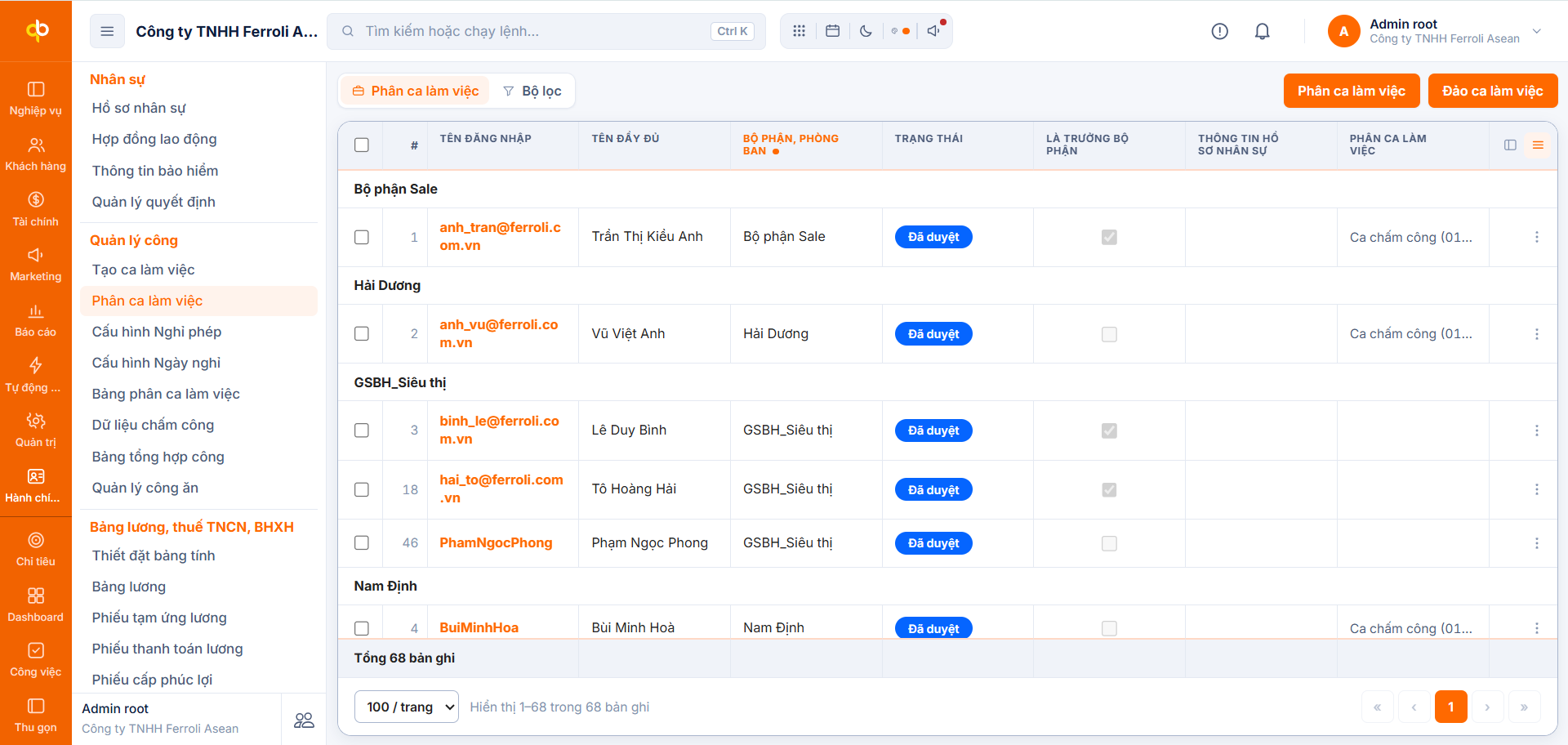
Màn phân ca liệt kê toàn bộ nhân sự, nhóm theo bộ phận và địa bàn. Chọn nhiều dòng rồi bấm Phân ca làm việc để gán cùng một ca cho cả nhóm.
Hành chính › Quản lý công › Phân ca làm việc
Hình 4 — 68 nhân sự nhóm theo Bộ phận Sale, Hải Dương, GSBH_Siêu thị, Nam Định… Cột Phân ca làm việc hiển thị ca đang gán kèm mốc áp dụng.
1
Lọc đúng nhóm cần phân
Dùng Bộ lọc theo bộ phận, phòng ban. Với 68 nhân sự trải nhiều tỉnh, phân theo từng nhóm địa bàn dễ kiểm soát hơn phân một lượt toàn bộ.
2
Tích chọn nhân sự
Tích ô đầu dòng, hoặc tích ô trên cùng để chọn hết kết quả đang lọc.
3
Bấm Phân ca làm việc
Chọn ca và ngày bắt đầu áp dụng. Kết quả ghi vào cột Phân ca làm việc, ví dụ Ca chấm công (01…).
4
Kiểm tra trạng thái Đã duyệt
Chỉ nhân sự ở trạng thái Đã duyệt mới vào được kỳ tính công. Dòng chưa duyệt cần trưởng bộ phận xác nhận.
Cột Là trưởng bộ phận
Ô tích ở cột này xác định người có quyền xem và duyệt công của cả nhóm. Sai cột này dẫn tới trưởng nhóm không thấy dữ liệu nhân viên, hoặc nhân viên thấy dữ liệu của người khác.
B.2 Đảo ca làm việc
Nút Đảo ca làm việc bên cạnh dùng khi hai nhóm hoán ca cho nhau trong một khoảng thời gian, thay vì phân lại từ đầu.
Khi nào dùng
Nhà máy chạy ca sáng — ca chiều luân phiên theo tuần; hai nhân sự đổi ca cho nhau vài ngày.
Cần khai gì
Nhóm nhân sự, ca hiện tại, ca thay thế và khoảng ngày áp dụng. Ngoài khoảng đó, phân ca cũ tự động có hiệu lực trở lại.
Phần C — Chấm công qua app
Nhân sự · hằng ngày
C.1 Check in: vị trí, ảnh xác thực, ca áp dụng
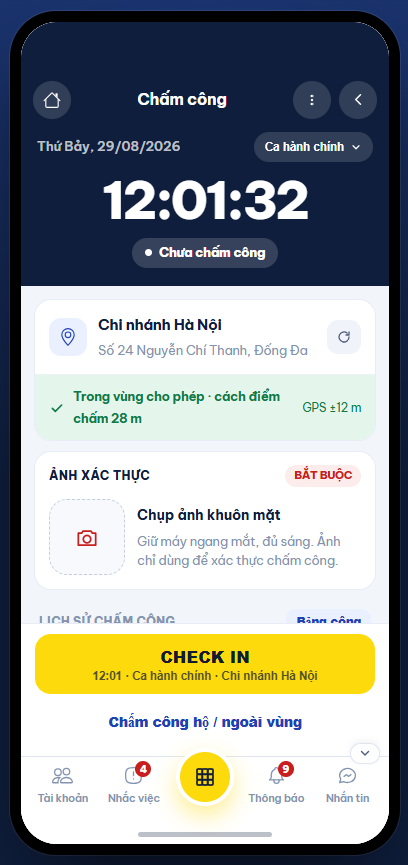
Màn chấm công trên app hiển thị đủ ba thứ nhân sự cần xác nhận trước khi bấm: đang ở ca nào, vị trí có trong vùng cho phép không, và ca có yêu cầu ảnh xác thực không.
Hình 5 — Trạng thái Chưa chấm công, nút CHECK IN vàng ở đáy màn hình.
Ca đang áp dụng
Góc phải hiển thị ca của ngày, ví dụ Ca hành chính. Nếu người này được phân nhiều ca, chọn đúng ca trước khi bấm.
Vị trí và bán kính
App đối chiếu toạ độ hiện tại với địa điểm check-in khai trong ca: Trong vùng cho phép · cách điểm chấm 28 m, kèm độ chính xác GPS. Ngoài bán kính thì dòng này chuyển cảnh báo.
Ảnh xác thực
Khi ca đặt bắt buộc, phải chụp ảnh khuôn mặt mới bấm được. Ảnh chỉ dùng để xác thực lượt chấm công.
Chấm công hộ / ngoài vùng
Đường dẫn dự phòng cho trường hợp mất định vị, đi công tác hoặc thiết bị hỏng. Lượt này ghi rõ là ngoài vùng và cần trưởng bộ phận xác nhận.
C.2 Check out và khung chốt giờ ra
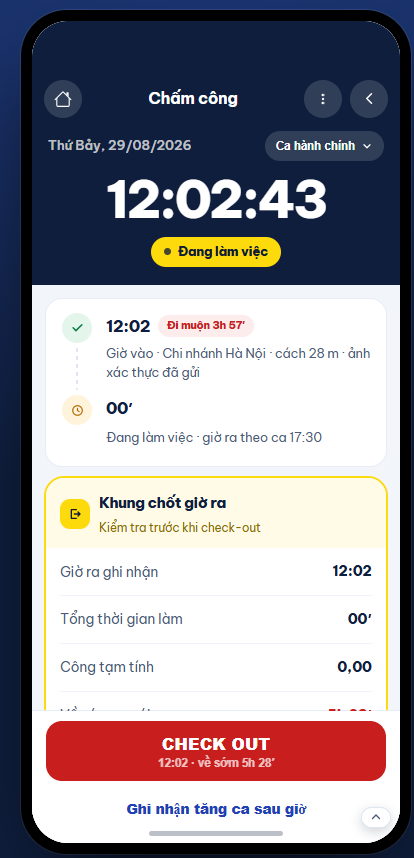
Sau khi check in, màn hình chuyển sang trạng thái Đang làm việc và hiển thị luôn hệ quả của lượt vào: đi muộn bao lâu, giờ ra theo ca là mấy giờ, công tạm tính bao nhiêu. Nhân sự thấy sai lệch ngay trong ngày, không phải chờ cuối tháng.
Hình 6 — Khung chốt giờ ra và nút CHECK OUT đỏ, kèm cảnh báo về sớm.
Dòng thời gian trong ngày
Ghi lại giờ vào, địa điểm, khoảng cách và tình trạng ảnh xác thực. Nhãn Đi muộn 3h 57′ tính theo giờ bắt đầu ca sau khi trừ biên độ cho phép.
Khung chốt giờ ra
Bốn số cần đọc trước khi bấm: giờ ra ghi nhận, tổng thời gian làm, công tạm tính và phần về sớm. Bấm check out là chốt các số này.
Ghi nhận tăng ca sau giờ
Dùng khi làm tiếp sau giờ kết thúc ca. Giờ tăng ca chỉ vào cột Tổng tăng ca của bảng công khi được duyệt.
Quên check out
Nếu ca bật tuỳ chọn tự tạo đơn xin check out, hệ thống sinh đơn giải trình. Nếu không bật, ngày đó thiếu giờ ra và công thực tế bằng không.
Phần D — Theo dõi dữ liệu chấm công
HR · tra soát
D.1 Nhật ký check in — check out kèm toạ độ
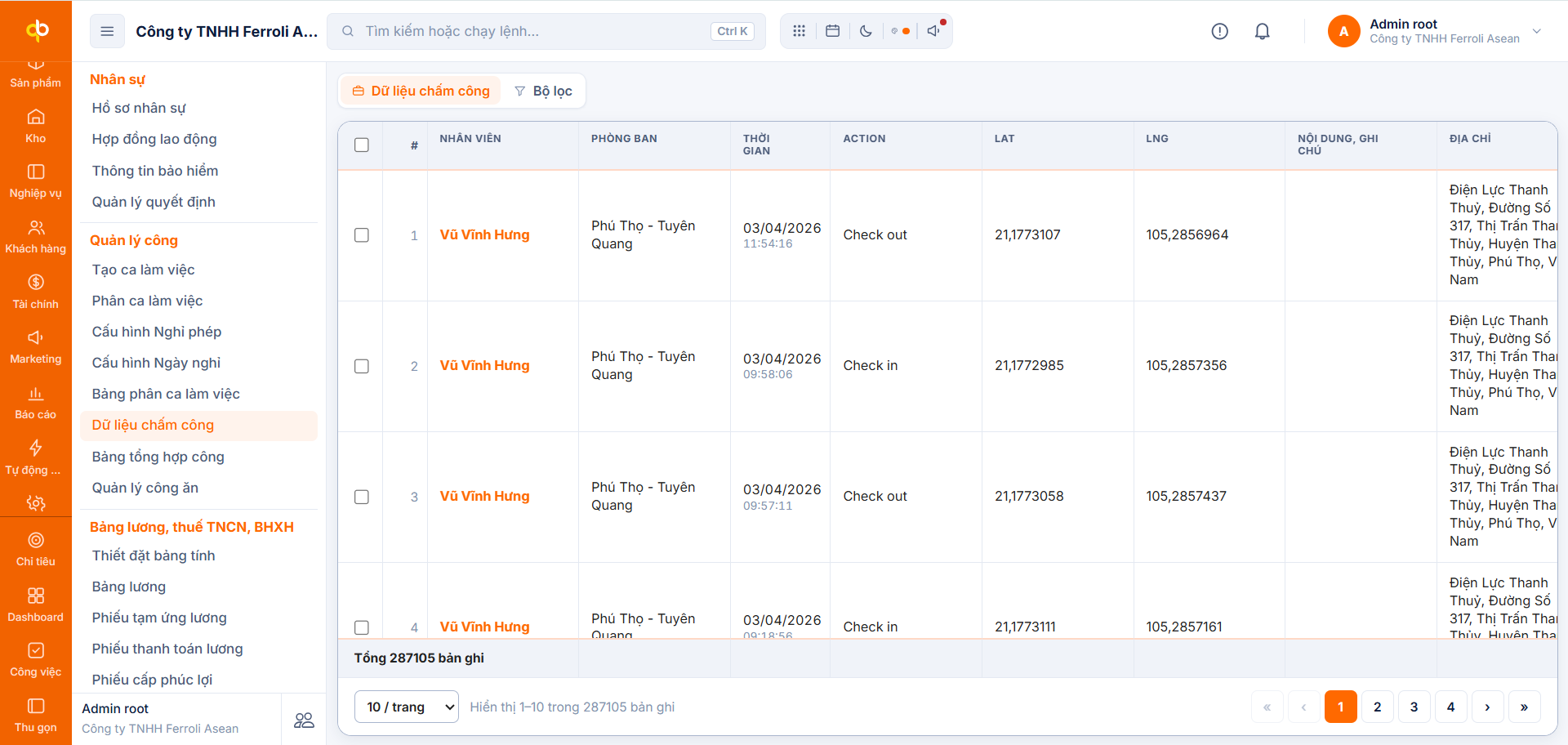
Đây là dữ liệu gốc, chưa qua tính toán: mỗi lượt bấm một dòng. Bảng công là kết quả suy ra từ đây, nên mọi tranh chấp về công đều quay lại màn này để đối chiếu.
Hành chính › Quản lý công › Dữ liệu chấm công
Hình 7 — 287.105 bản ghi chấm công. Mỗi dòng gồm nhân viên, phòng ban, thời gian đến giây, Action Check in hay Check out, toạ độ Lat — Lng và địa chỉ.
Thời gian
Ngày và giờ đến giây. Dùng để xác định lượt nào là giờ vào, lượt nào là giờ ra của ca.
Action
Check in hoặc Check out. Nhân sự thị trường thường có nhiều cặp trong ngày do đi nhiều điểm.
Lat · Lng · Địa chỉ
Toạ độ do thiết bị gửi lên và địa chỉ suy ra từ toạ độ, ví dụ Điện Lực Thanh Thuỷ, Phú Thọ. Đây là bằng chứng nhân sự có mặt tại hiện trường.
Nội dung, ghi chú
Nội dung nhân sự nhập khi chấm công, thường là lý do chấm ngoài vùng hoặc việc đang làm tại điểm.
Cách tra một trường hợp cụ thể
Lọc theo nhân viên và khoảng ngày, sắp thời gian tăng dần, đọc theo cặp Check in — Check out. Nếu số lượt lẻ, ngày đó thiếu một đầu và cần đơn giải trình. Bản ghi ở đây không sửa được, mọi điều chỉnh công phải làm bằng đơn từ, để giữ nguyên vết dữ liệu gốc.
Phần E — Bảng tổng hợp ca
E.1 Lưới ca theo tháng, đọc CC và N
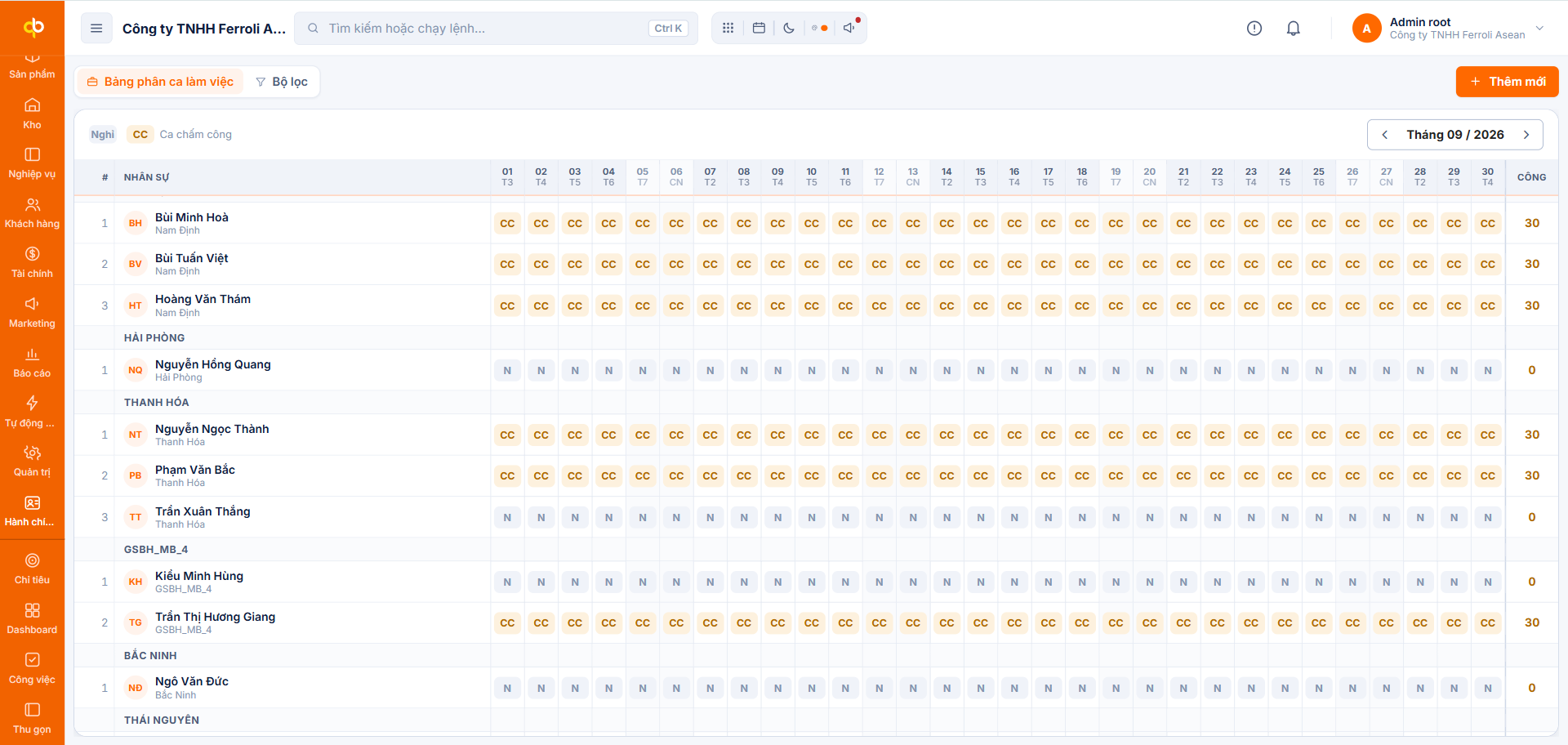
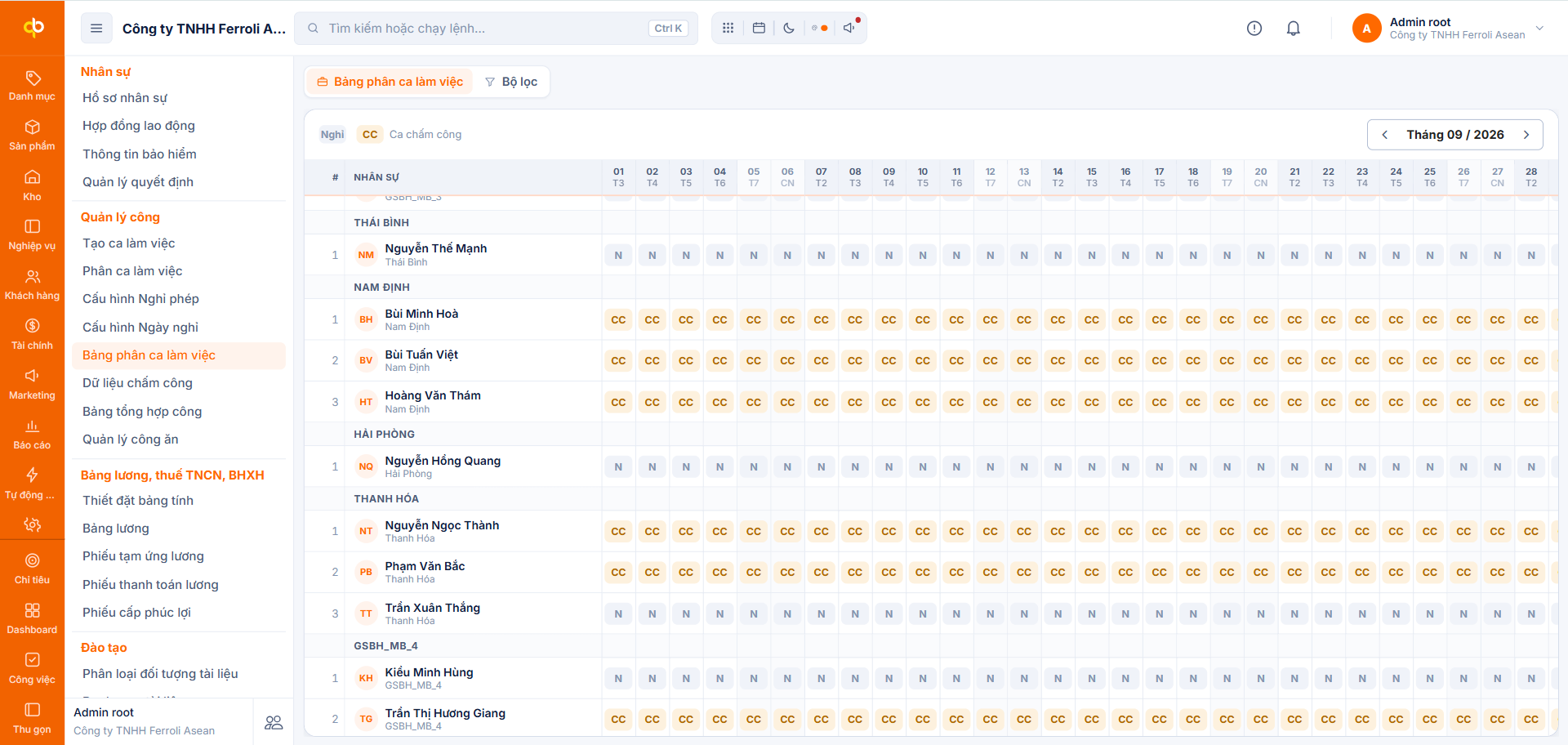
Bảng phân ca làm việc là bức ảnh toàn cảnh của một tháng: hàng là nhân sự nhóm theo địa bàn, cột là 30 ngày, ô là ca của ngày đó. Cột cuối tổng số ngày có ca.
Hành chính › Quản lý công › Bảng phân ca làm việc
Hình 8 — Lưới ca Tháng 09/2026. Nhân sự Nam Định, Thanh Hóa đủ 30 ngày ca; Hải Phòng, Bắc Ninh đang ở trạng thái N — chưa có ca.
CC
Có ca chấm công
Ngày đó nhân sự được phân ca, hệ thống sẽ tính công theo khung giờ của ca.
N
Nghỉ, không có ca
Ngày không phân ca. Cột CÔNG của người đó bằng 0, dù trên app họ vẫn bấm chấm công.
Hình 9 — Cùng lưới ca, xem kèm menu Quản lý công để chuyển nhanh giữa phân ca, dữ liệu chấm công và bảng tổng hợp công.
E.2 Kiểm tra trước khi vào kỳ công
Ba việc nên làm trên lưới ca vào ngày đầu tháng. Sửa ở đây rẻ hơn nhiều so với sửa sau khi đã tính công.
1
Quét cột CÔNG tìm số 0
Người đang làm việc mà cả tháng bằng 0 gần như chắc chắn là thiếu phân ca, không phải nghỉ thật.
2
Đối chiếu ngày nghỉ lễ
Ngày lễ khai trong Cấu hình Ngày nghỉ phải khớp với lưới. Lệch thì công lễ tính sai.
3
Xử lý nhân sự mới và nhân sự nghỉ việc
Người mới vào giữa tháng phải có phân ca từ ngày vào làm; người đã nghỉ cần dừng phân ca để không chiếm chỗ trong kỳ.
Phần F — Bảng tổng hợp công
Cuối kỳ
F.1 Tám thẻ số của kỳ công
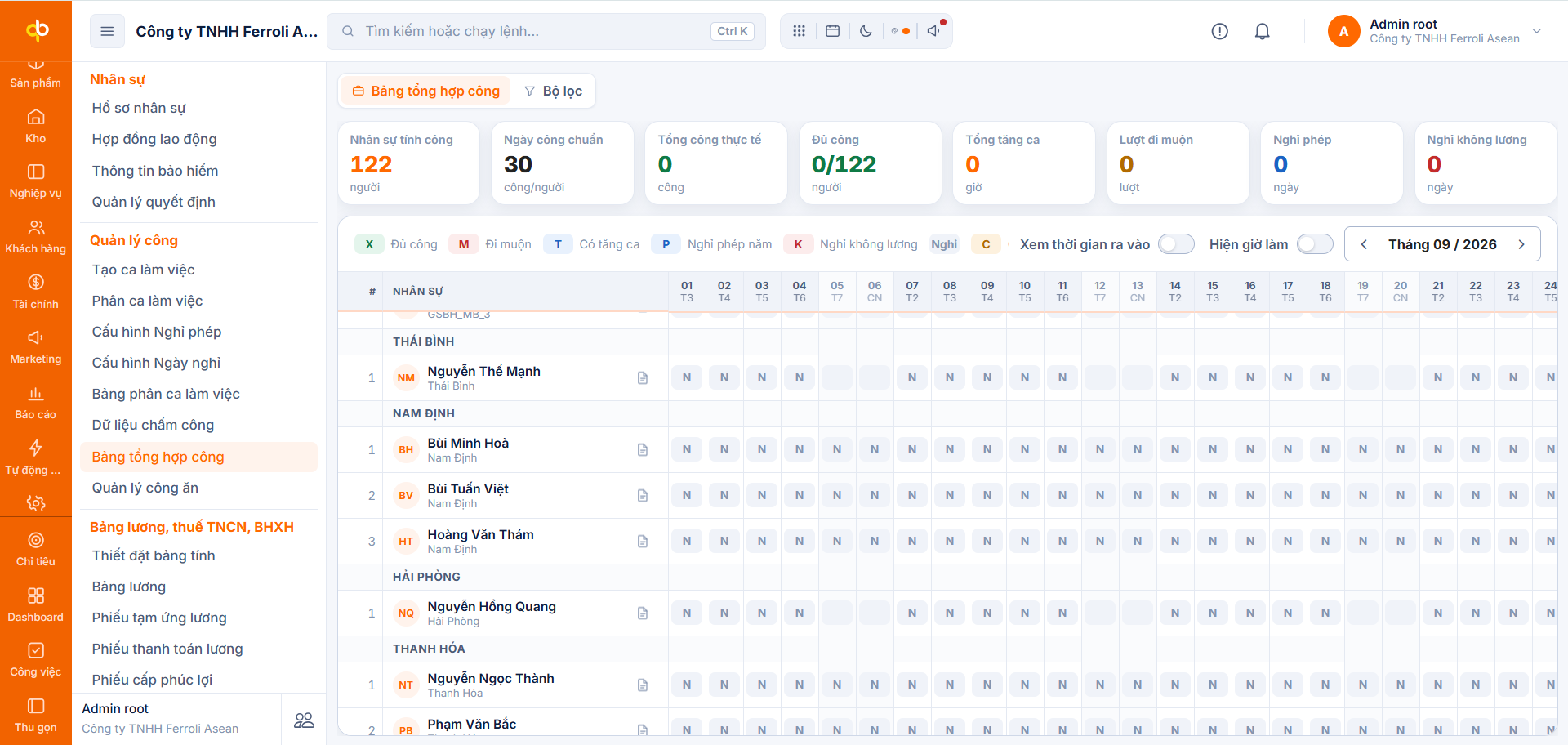
Đầu màn tổng hợp công là tám thẻ số. Đọc theo cặp: quy mô kỳ công trước, chất lượng chấm công sau.
Hành chính › Quản lý công › Bảng tổng hợp công
Hình 10 — Bảng tổng hợp công tháng 09/2026: 122 nhân sự tính công, ngày công chuẩn 30, cùng lưới ký hiệu theo ngày.
Nhân sự tính công · Ngày công chuẩn
Quy mô kỳ: bao nhiêu người vào kỳ và mỗi người phải đạt bao nhiêu công. Số nhân sự tính công lệch so với danh sách đang làm việc là dấu hiệu thiếu phân ca.
Tổng công thực tế · Đủ công
Tổng công đã ghi nhận và số người đạt đủ công trên tổng số người. Cặp này là thước đo chính của kỳ.
Tổng tăng ca · Lượt đi muộn
Giờ tăng ca đã duyệt và số lượt vào ca sau biên độ cho phép. Hai số này đi trực tiếp vào chính sách lương và kỷ luật.
Nghỉ phép · Nghỉ không lương
Số ngày nghỉ đã trừ vào phép năm và số ngày nghỉ không lương. Nghỉ không lương tăng bất thường cần soát lại đơn từ của bộ phận đó.
F.2 Bảy ký hiệu trên lưới công
Thanh chú giải ngay trên lưới. Hai công tắc bên phải đổi cách hiển thị: Xem thời gian ra vào thay ký hiệu bằng giờ vào — giờ ra, Hiện giờ làm thay bằng số giờ làm việc.
X
Đủ công — ngày làm đầy đủ theo ca
M
Đi muộn — vào ca sau biên độ cho phép
T
Có tăng ca — làm thêm ngoài giờ ca
P
Nghỉ phép năm — trừ vào quỹ phép
K
Nghỉ không lương
Nghỉ
Ngày không có ca hoặc ngày nghỉ theo quy định
C
Ngày có ghi chú, giải trình cần xem thêm
F.3 Bảng công theo ngày của một người
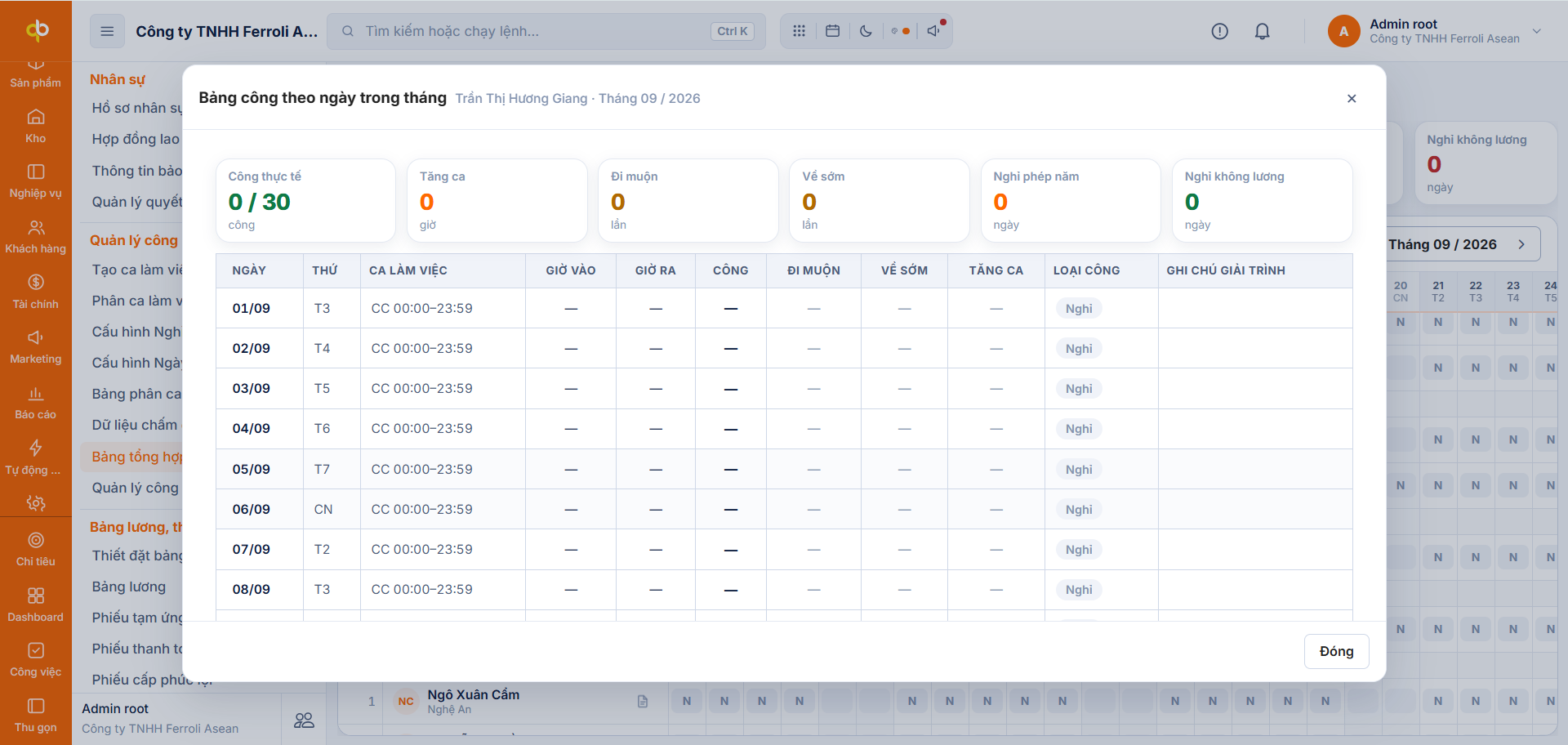
Bấm biểu tượng tài liệu cạnh tên nhân sự để mở bảng công chi tiết. Đây là màn dùng khi đối chất với nhân sự: mọi con số trên thẻ tổng đều truy được về từng ngày.
Hình 11 — Bảng công theo ngày trong tháng của Trần Thị Hương Giang, tháng 09/2026: sáu thẻ tổng và bảng chi tiết từng ngày.
Sáu thẻ tổng
Công thực tế trên ngày công chuẩn, tăng ca, đi muộn, về sớm, nghỉ phép năm, nghỉ không lương. Đây là bản thu nhỏ của tám thẻ ở màn tổng hợp, cho một người.
Bảng chi tiết theo ngày
Mỗi dòng một ngày: ngày, thứ, ca làm việc kèm khung giờ (CC 00:00–23:59), giờ vào, giờ ra, công, đi muộn, về sớm, tăng ca, loại công và ghi chú giải trình.
Cột Ghi chú giải trình
Nơi ghi lý do đã được duyệt cho ngày bất thường. Ngày có giải trình mà vẫn bị tính thiếu công là ngày cần HR xử lý bằng đơn điều chỉnh.
Đọc ví dụ trong hình
Công thực tế 0/30, mọi ngày mang loại công Nghỉ và không có giờ vào — giờ ra. Đây là biểu hiện của nhân sự chưa chấm công trong kỳ, hoặc chấm công nhưng ngày đó không được phân ca. Kiểm tra theo thứ tự: bảng phân ca trước, dữ liệu chấm công sau.
Phần G — Nhân sự xem chi tiết công
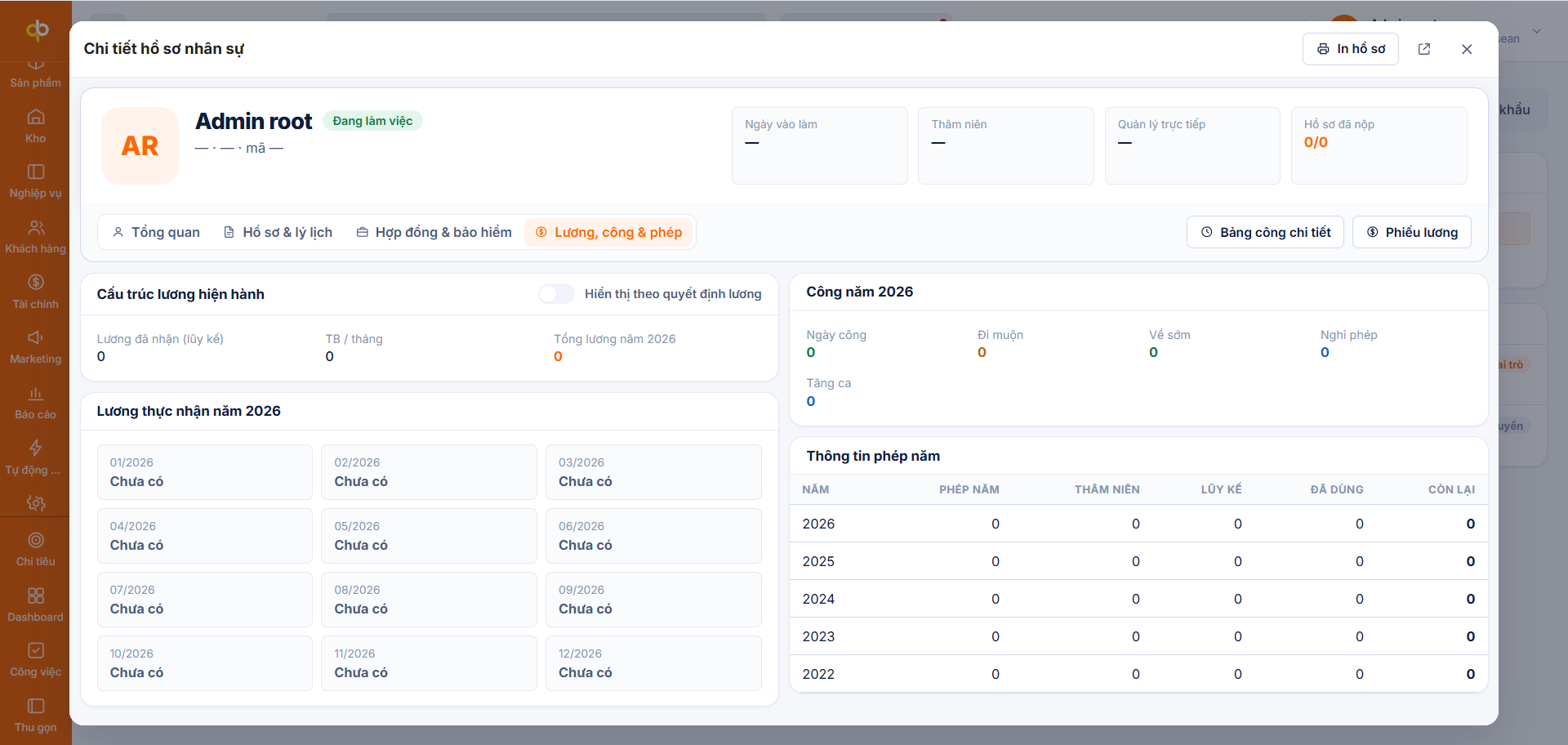
G.1 Hồ sơ nhân sự — tab Lương, công & phép
Từ hồ sơ nhân sự, tab Lương, công & phép gom ba nhóm dữ liệu một người quan tâm: cấu trúc lương, công của năm và quỹ phép năm. Hai nút ở góc mở nhanh bảng công chi tiết và phiếu lương.
Hành chính › Nhân sự › Hồ sơ nhân sự › Lương, công & phép
Hình 12 — Tab Lương, công & phép: cấu trúc lương hiện hành, công năm 2026, lương thực nhận 12 tháng và thông tin phép năm theo từng năm.
Công năm
Năm ngày công, đi muộn, về sớm, nghỉ phép, tăng ca cộng dồn từ đầu năm. Đây là bản tổng của các kỳ đã chốt.
Thông tin phép năm
Theo từng năm: phép năm, thâm niên, luỹ kế, đã dùng, còn lại. Cột còn lại là số nhân sự dùng khi xin nghỉ.
Nút Bảng công chi tiết
Mở đúng bảng công theo ngày ở mục F.3, nhưng vào từ hồ sơ của chính người đó.
Lương thực nhận theo tháng
Mười hai ô tháng, tháng chưa chốt lương hiển thị Chưa có. Công của kỳ nào chưa chốt thì tháng đó chưa có lương.
G.2 Nhân sự tự tra công trên app
Cùng nội dung đó trên điện thoại. Nhân sự thị trường không mở web nên đây là kênh chính để họ tự kiểm tra công, phép và lương mà không cần hỏi HR.
Hình 13 — Hồ sơ nhân sự trên app với tab Lương, công & phép và hai nút Bảng công chi tiết, Phiếu lương.
Đầu trang
Tên, chức danh, phòng ban, trạng thái làm việc, mã nhân viên, ngày vào làm, thâm niên và số hồ sơ đã nộp.
Bốn tab ngang
Tổng quan, Hồ sơ & lý lịch, Hợp đồng & BH, Lương công & phép — trùng cấu trúc bản web, nên hướng dẫn nhân sự chỉ cần nói tên tab.
Nút Bảng công chi tiết
Mở bảng công theo ngày trong tháng. Đây là chỗ nhân sự tự đối chiếu trước khi khiếu nại về công.
Quy ước nên đặt
Yêu cầu nhân sự tự kiểm tra bảng công trước ngày 03 tháng sau. Sau mốc đó, kỳ công được chốt và mọi điều chỉnh phải xử lý ở kỳ kế tiếp.
Phụ lục
Phụ lục A — Checklist một kỳ công
Đầu tháng
Kiểm tra ca đang hoạt động và ngày áp dụng
Phân ca cho nhân sự mới, dừng phân ca người đã nghỉ
Đối chiếu ngày nghỉ lễ với lưới ca
Soát cột CÔNG tìm nhân sự bằng 0
Trong tháng
Theo dõi lượt chấm công ngoài vùng
Duyệt đơn xin check out, đơn tăng ca theo tuần
Nhắc bộ phận có nhiều ký hiệu M
Xử lý ngày lẻ lượt trong dữ liệu chấm công
Cuối tháng
Đối chiếu Nhân sự tính công với danh sách đang làm việc
Rà nhân sự chưa đủ công bằng bảng công theo ngày
Chốt tăng ca, nghỉ phép, nghỉ không lương
Mở kỳ cho nhân sự tự kiểm tra rồi chuyển bảng lương
Phụ lục B — Bảy lỗi thao tác thường gặp
Nhân sự chấm công đủ nhưng công bằng 0
Thiếu phân ca, hoặc phân ca chưa ở trạng thái Đã duyệt. Kiểm tra bảng phân ca trước khi kiểm tra dữ liệu chấm công.
Công tính dư so với thực tế
Chưa khai Nghỉ giữa giờ, nên khoảng giờ vào — giờ ra được tính trọn cả giờ nghỉ trưa.
Cả bộ phận bị đánh dấu đi muộn
Biên độ cho phép chấm công muộn để trống, hoặc giờ bắt đầu ca khai sai thứ. Sửa ở ca, không sửa từng ngày.
Lượt check out bị hiểu là check in ngày sau
Thiếu Số phút cho check out muộn với ca qua đêm, hoặc chưa khai Số thứ tự ca trong ngày khi có nhiều ca.
Nhân sự thị trường liên tục báo ngoài vùng
Bán kính sai số quá hẹp, hoặc chưa khai điểm check-in của địa bàn đó. Với nhóm đi tuyến, cân nhắc không giới hạn địa điểm và dựa vào toạ độ để hậu kiểm.
Trưởng bộ phận không thấy công của nhóm
Chưa tích cột Là trưởng bộ phận trên màn phân ca, hoặc nhân sự gắn sai bộ phận, phòng ban.
Sửa quy tắc ca giữa kỳ
Ca dùng chung cho toàn công ty, sửa giữa kỳ làm lệch công của cả 122 nhân sự. Tạo ca mới với mốc áp dụng riêng thay vì sửa ca đang chạy.
Câu chuyện khách hàng
Cách các doanh nghiệp ứng dụng QBIS để chuẩn hóa quy trình và tăng hiệu quả vận hành.
Triển khai phần mềm quản lý bảo hành tại Texgio Việt Nam
QBIS · Sửa chữa bảo hành
Phiếu dịch vụ bảo hành tại nhà: tạo phiếu, kỹ thuật bổ sung, tổng kết doanh thu
Văn phòng tạo phiếu với thông tin đang có. Kỹ...
Xem chi tiết →
Giải pháp quản lý tiệm nail, spa QBIS 2026
qbis.vn
ĐỀ XUẤT GIẢI PHÁP · 2026
Giải pháp phần mềm quản lýtiệm nail đa chi nhánh PM NAIL
Kính gửi: Quý khách hàng — PM Nail
Tài liệu mô tả giải pháp...
Xem chi tiết →
Xuất kho linh kiện cho trạm ủy quyền tại ARC VIỆT NAM
QBIS · Bảo hành ủy quyền
Xuất kho linh kiện cho trạm: có duyệt, có chứng từ, tồn kho tự cập nhật
Trạm cần linh kiện thì gửi đề nghị, admin bảo hành duyệt,...
Xem chi tiết →
Nhập lại linh kiện về từ trạm ủy quyền tại ARC Việt Nam
QBIS · Bảo hành ủy quyền
Thu hồi linh kiện từ trạm về kho công ty trong 3 bước
Xác linh kiện đã thay và linh kiện mới cấp nhưng chưa dùng đều phải trả...
Xem chi tiết →
Vai trò sử dụng của kế toán trên đơn hàng bảo hành tại trung tâm bảo hành Smartlink
QBIS · Quản lý bảo hành
Thu chi ngay trên đơn bảo hành, cuối tháng có sẵn bảng thu chi
Mỗi khoản tiền thu của khách, mỗi khoản chi cho đơn (phí ship, hoàn...
Xem chi tiết →
Hệ thống báo cáo quản lý bảo hành cho phòng bảo hành, hậu mãi của Smartlink Việt Nam
QBIS · Phần mềm quản lý bảo hành cho phòng hậu mãi
Đầu ra của hệ thống: Dashboard tùy chỉnh và kho 28 báo cáo nghiệp vụ
Mọi thao tác của phòng hậu mãi...
Xem chi tiết →
Triển khai sử dụng phần mềm quản lý gara tại Chung Auto Hoài Đức
SGARA · Phần mềm quản lý gara ô tô
Từ lúc xe vào xưởng đến lúc trả xe, tất cả trên một phiếu dịch vụ
SGARA quản lý toàn bộ vòng đời một lần xe vào xưởng:...
Xem chi tiết →
Hướng dẫn sử dụng quản lý vận hành tại Faster Việt Nam
Hướng dẫn nhanh · Phòng Chăm sóc khách hàng · FASTER Việt Nam
Trợ lý kinh doanh · Quản lý bảo hành · Xuất nhập kho
Tài liệu thao tác nhanh cho nhân viên...
Xem chi tiết →
Triển khai sử dụng phần mềm quản lý vận hành, hậu mãi tại AKITO VIỆT NAM
Hướng dẫn sử dụng · Công ty Cổ phần Đầu tư và Thương mại AKITO
Trợ lý kinh doanh · Quản lý bảo hành · Bảo hành điện tử
Tài liệu thao tác theo từng phân...
Xem chi tiết →
Smart Link Việt Nam - Kho linh kiện lỗi & xuất linh kiện thay thế
Hướng dẫn nhanh · Smart Link Việt Nam
Kho linh kiện lỗi & xuất linh kiện thay thế
Ba việc: kỹ thuật điền phương án bảo hành → kho xuất linh kiện đổi...
Xem chi tiết →
Faster Việt Nam số hóa quy trình bán hàng, hậu mãi cùng QBIS: từ tem QR đến trọn luồng vận hành
Tin dự án Đào tạo & triển khai
QBIS đào tạo phần mềm quản lý bảo hành điện tử cho Faster Việt Nam: đưa toàn bộ quy trình bảo hành, kinh doanh và giao...
Xem chi tiết →
Triển khai quản lý bảo hành cho trung tâm bảo hành Smart-link Vietnam
Tài liệu hướng dẫn sử dụng · chi tiết theo từng nút
Quản lý bảo hành cho Trung tâm bảo hành
Triển khai thực tế tại Trung tâm bảo hành Smart Link Việt Nam:...
Xem chi tiết →
Triển khai phần mềm điều hành doanh nghiệp tour tại CÔNG TY TNHH DU LỊCH KIM ĐỨC
Giới thiệu tính năng · Phần mềm STOUR
Quản lý booking, khởi hành tour và điều hành
Dành cho công ty bán tour: một chuyến khởi hành, năm vai trò, và toàn...
Xem chi tiết →
Quản lý điều vận, giao hàng tại FASTER VIỆT NAM
Tài liệu hướng dẫn sử dụng
Giao hàng và điều phối giao vận
Từ danh mục sản phẩm, qua bốn nguồn phát sinh đơn giao, đến ghép tuyến và chạy tuyến trong ngày
Đố...
Xem chi tiết →
Quản lý xuất nhập kho theo serial tại FASTER VIỆT NAM
Tài liệu hướng dẫn sử dụng
Quản lý xuất nhập kho và quét serial
Hai vai trò làm việc trên cùng một phiếu: người lập phiếu và người quét serial tại kho
Đối...
Xem chi tiết →
Xây dựng mobile app và website bảo hành điện tử tại FASTER VIỆT NAM
Tài liệu hướng dẫn sử dụng
Cấu hình giao diện website và mobile app bảo hành
Một màn hình cấu hình, hai kênh hiển thị: trang bảo hành điện tử và app cho...
Xem chi tiết →
Tính năng bảo hành điện tử tại công ty phân phối đồ gia dụng FASTER VIỆT NAM
Tài liệu hướng dẫn sử dụng
Quản lý bảo hành điện tử
Từ tạo số serial đến kích hoạt bảo hành, sell in, sell out và thanh toán hoa hồng cho NPP/ĐL/Thợ
Đối...
Xem chi tiết →
Triển khai hệ thống DMS và sale thị trường tại FASTER VIỆT NAM
Tài liệu hướng dẫn sử dụng
Quản lý khách hàng & DMS viếng thăm điểm bán
Từ danh sách khách hàng đến tuyến, lịch MCP và check-in tại điểm
Đối tượng
Quản.....
Xem chi tiết →
Xây dựng hệ thống quản lý sản xuất tại CÔNG TY TNHH CÔNG NGHIỆP WINHWA
qbis.vn
ĐỀ XUẤT GIẢI PHÁP · 2026
Giải pháp phần mềm quản lýsản xuất WINHWA
Kính gửi: CÔNG TY TNHH CÔNG NGHIỆP WINHWA
Tài liệu mô tả giải pháp đáp ứng...
Xem chi tiết →
Triển khai bảo hành tại các trung tâm bảo hành của FASTER Việt Nam
Tài liệu hướng dẫn sử dụng
Hệ thống quản lý sửa chữa, bảo hành
Mô hình trạm ủy quyền & trạm nội bộ
Đối tượng
Phòng Bảo hành, Trạm ủy quyền, Kho,...
Xem chi tiết →
Triển khai phân hệ chấm công, tính công cho phòng kinh doanh Ferroli
Tài liệu hướng dẫn sử dụng
Chấm công nhân sự
Triển khai thực tế tại Công ty TNHH Ferroli Asean: từ tạo ca chấm công, phân ca cho 68 nhân sự các vùng, chấm...
Xem chi tiết →
Triển khai phần mềm quản lý phân xưởng sản xuất tại Minato Rubber Việt Nam
Xem chi tiết →
Triển khai hệ thống bán hàng và bảo hành điện tử tại Before All
Xem chi tiết →
Triển khai hệ thống bán hàng tại chuỗi gara Chung Auto
Xem chi tiết →
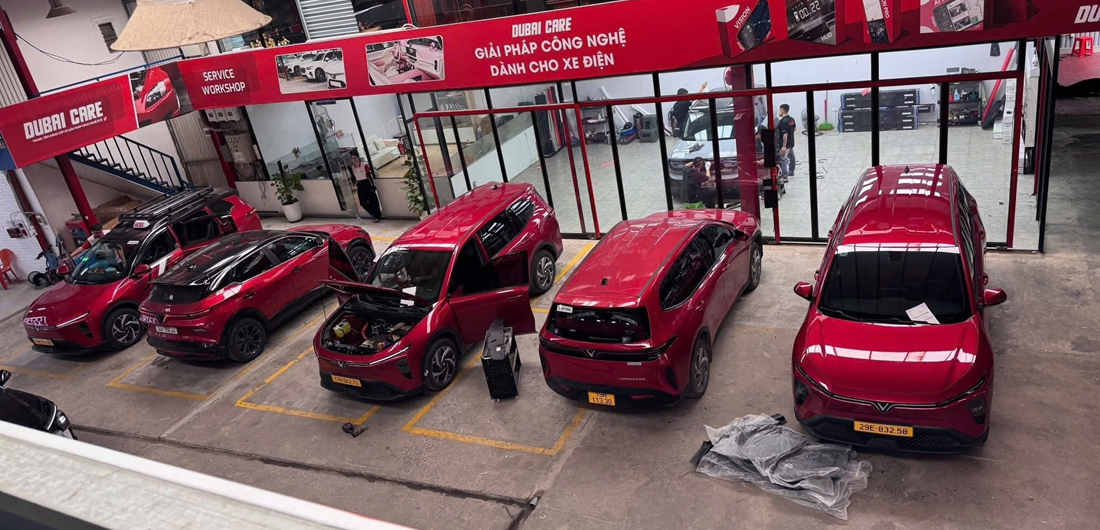
Số hóa toàn diện quản lý chuỗi gara Dubai Care
Câu chuyện triển khai
Số hóa toàn diện quản lý chuỗi gara Dubai Care
Từ một cuộc gọi quảng cáo đến bút toán trên MISA — bốn phân hệ Lead, Đơn hàng gara,...
Xem chi tiết →
Chuyển đổi số tại hệ thống trung tâm đào tạo TIPY
Xem chi tiết →
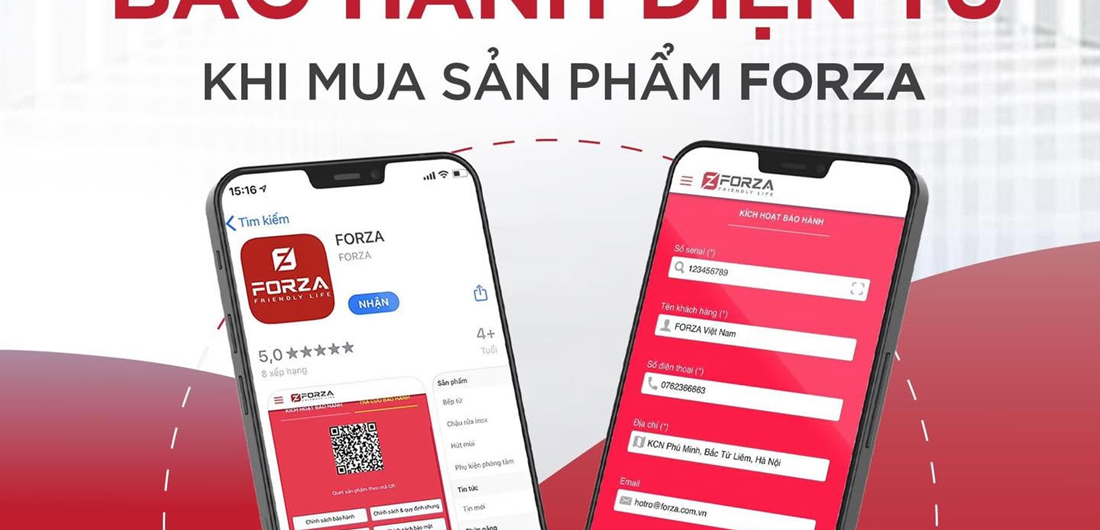
Triển khai hệ thống bảo hành điện tử tại Forza Việt Nam
Xem chi tiết →
Triển khai quản lý hệ thống trung tâm bảo hành của PARAMAX
Xem chi tiết →
Quản lý chuỗi trung tâm bảo hành cho Hệ thống VJSHOP trên toàn quốc
Xem chi tiết →
Triển khai hệ thống quản lý sale tại FSchool
Triển khai hệ thống quản lý bảo hành cho SmartLink Việt Nam
Tài liệu hướng dẫn sử dụng · chi tiết theo từng nút
Quản lý bảo hành cho Trung tâm bảo hành
Triển khai thực tế tại Trung tâm bảo hành Smart Link Việt Nam:...
Đối tác tích hợp · MISA AMIS Kế toán
QBIS: Quản trị vận hành doanh nghiệp liên thông cùng AMIS Kế toán
Dữ liệu chạy thẳng từ hiện trường bán hàng và kho...
Xem chi tiết →
Tổng quan tích hợp API
QBIS hỗ trợ tích hợp linh hoạt với các hệ thống bên ngoài thông qua RESTful API sử dụng định dạng JSON chuẩn.
Toàn bộ giao tiếp giữa hệ thống bên ngoài và QBIS đều đi qua một lớp trung gian duy nhất là QBIS API Gateway — lớp này chịu trách nhiệm tiếp nhận, xác thực và chuyển tiếp request đến các module nghiệp vụ bên trong.
Thành phần
Vai trò
Hệ thống bên ngoài
Phần mềm kế toán (MISA, FAST...), Website/Mobile App, Mini App, Sàn thương mại điện tử, Kênh bán hàng, Kênh chat — kết nối trao đổi dữ liệu với QBIS qua API
QBIS API Gateway
Lớp trung gian tiếp nhận, xác thực và điều phối request/response. Ghi log toàn bộ lịch sử giao tiếp, hỗ trợ versioning và rate limiting
QBIS Core Modules
Các phần mềm nghiệp vụ của QBIS: SPOS (Sửa chữa & Bán hàng), SSALE (Sales & CRM), STOUR (Du lịch), SCELL (Bảo hành), SGARA (Garage), HRM, ERP, Platform
Cơ chế
2. Cơ chế tích hợp
QBIS hỗ trợ hai hướng giao tiếp, có thể dùng độc lập hoặc kết hợp cả hai trong cùng một hệ thống tích hợp.
📥
API Pull
Hệ thống ngoài → QBIS
Hệ thống bên ngoài chủ động gọi API của QBIS để lấy hoặc cập nhật dữ liệu. Phù hợp cho đồng bộ theo yêu cầu hoặc định kỳ.
Hệ thống ngoài → POST /api/leads → QBIS
📤
API Push
QBIS → Hệ thống ngoài
QBIS chủ động gửi dữ liệu đến endpoint của đối tác khi có sự kiện phát sinh. Phù hợp cho thông báo real-time.
QBIS → POST your-api.com/hook → Ngoài
Giao thức
3. Phương thức giao tiếp
Thành phần
Phương thức
Mô tả
Xác thực
API Key
Mỗi hệ thống cần được cấp quyền truy cập thông qua API Key riêng. Key được đặt trong body data của request.
Giao thức
HTTPS
Mọi giao tiếp đều thực hiện qua HTTPS để đảm bảo mã hóa và an toàn dữ liệu truyền tải.
Dữ liệu
JSON
Định dạng dữ liệu chuẩn cho cả request và response. Hỗ trợ đầy đủ Unicode UTF-8.
HTTP Method
POST
Tất cả API QBIS đều sử dụng HTTP POST, kể cả các thao tác đọc dữ liệu.
ℹ️
Thông tin xác thực được đặt trong body data của request, không đặt trong header Authorization.
Request
4. Cấu trúc Request
Tất cả API đều theo phương thức HTTP POST với cấu trúc thống nhất: